リポジトリのクローンについて
リポジトリを GitHub.com からローカル コンピューターまたはコードスペースに複製できます。 、マージの競合の修正、ファイルの追加または削除、より大きなコミットのプッシュを簡単に行うことができます。 リポジトリを複製するときは、コードスペースを作成するときに、 GitHub.com からローカル コンピューターまたはリモート仮想マシンにリポジトリをコピーします。 コードスペースへの複製の詳細については、「 リポジトリの codespace を作成する.
GitHub.com からローカル コンピューターにリポジトリのクローンを作成して、マージの競合の修正、ファイルの追加または削除、より大きなコミットのプッシュを簡単に行うことができます。 リポジトリのクローンを作成する場合は、リポジトリを GitHub.com からローカル コンピューターにコピーします。
GitHub.com からローカル コンピューターにリポジトリのクローンを作成して、マージの競合の修正、ファイルの追加または削除、より大きなコミットのプッシュを簡単に行うことができます。 リポジトリのクローンを作成する場合は、リポジトリを GitHub.com からローカル コンピューターにコピーします。
リポジトリを複製すると、プロジェクトのすべてのファイルとフォルダーのすべてのバージョンを含め、その時点で GitHub.com が持つすべてのリポジトリ データの完全なコピーがプルダウンされます。 GitHub.com上のリモート リポジトリに変更をプッシュしたり、他のユーザーの変更をGitHub.comからプルすることができます。 詳しくは、「Git の使用」をご覧ください。
既存のリポジトリのクローンを作成することも、他のユーザの既存のリポジトリのクローンを作成してプロジェクトに貢献することもできます。
リポジトリをクローンする
-
GitHub で、リポジトリのメイン ページに移動します。
-
ファイル一覧の上にある [ Code] をクリックします。
![リポジトリのランディング ページのファイル リストのスクリーンショット。 [コード] ボタンが濃いオレンジ色の枠線で囲まれています。](/assets/cb-13128/images/help/repository/code-button.png)
-
リポジトリの URL をコピーします。
-
HTTPS を使用してリポジトリを複製するには、"HTTPS" の下にある をクリックします。
-
Organization の SSH 認証機関から発行された証明書などの SSH キーを使ってリポジトリをクローンするには、 [SSH] 、 の順にクリックします。
-
GitHub CLI を使ってリポジトリをクローンするには、 [GitHub CLI] をクリックしてから、 をクリックします。
![[コード] ドロップダウン メニューのスクリーンショット。 リポジトリの HTTPS URL の右側に、コピー アイコンが濃いオレンジ色の枠線で囲まれています。](/assets/cb-60499/images/help/repository/https-url-clone-cli.png)
-
-
[ターミナル][ターミナル][Git Bash] を開きます。
-
カレントワーキングディレクトリを、ディレクトリをクローンしたい場所に変更します。
-
「
git clone」と入力し、既にコピーした URL を貼り付けます。git clone https://github.com/YOUR-USERNAME/YOUR-REPOSITORY -
Enter キー を押してローカル クローンを作成します。
$ git clone https://github.com/YOUR-USERNAME/YOUR-REPOSITORY
> Cloning into `Spoon-Knife`...
> remote: Counting objects: 10, done.
> remote: Compressing objects: 100% (8/8), done.
> remove: Total 10 (delta 1), reused 10 (delta 1)
> Unpacking objects: 100% (10/10), done.
![リポジトリのランディング ページのファイル リストのスクリーンショット。 [コード] ボタンが濃いオレンジ色の枠線で囲まれています。](/assets/cb-13128/mw-1440/images/help/repository/code-button.webp)
![[コード] ドロップダウン メニューのスクリーンショット。 リポジトリの HTTPS URL の右側に、コピー アイコンが濃いオレンジ色の枠線で囲まれています。](/assets/cb-60499/mw-1440/images/help/repository/https-url-clone-cli.webp)
メモ
GitHub CLI の詳細については、「GitHub CLI について」を参照してください。
ローカルでリポジトリをクローンするには、repo clone サブコマンドを使用します。
repository パラメーターをリポジトリ名で置き換えます。 (octo-org/octo-repo、monalisa/octo-repo、または octo-repo など)。
OWNER/ リポジトリ引数の OWNER/REPO 部分を省略した場合、既定で認証ユーザーの名前になります。
gh repo clone REPOSITORY
GitHub URL を使用してリポジトリを複製することもできます。
gh repo clone https://github.com/PATH-TO/REPOSITORY
-
GitHub で、リポジトリのメイン ページに移動します。
-
ファイル一覧の上にある [ Code] をクリックします。
-
GitHub Desktop でリポジトリをクローンして開くには、 [Open with GitHub Desktop] をクリックします。
![リポジトリの [コード] ドロップダウンのスクリーンショット。 "GitHub Desktop で開く" というラベルの付いたボタンが、濃いオレンジ色の枠線で囲まれています。](/assets/cb-44807/images/help/repository/open-with-desktop.png)
-
GitHub Desktopの指示に従って複製を完了します。
![リポジトリの [コード] ドロップダウンのスクリーンショット。 "GitHub Desktop で開く" というラベルの付いたボタンが、濃いオレンジ色の枠線で囲まれています。](/assets/cb-44807/mw-1440/images/help/repository/open-with-desktop.webp)
詳しくは、「GitHubからのGitHub Desktopへのリポジトリのクローン方法」をご覧ください。
空のリポジトリをクローンする
空のリポジトリにはファイルが含まれていません。 リポジトリを作成するときに README でリポジトリを初期化しない場合に多くあります。
-
GitHub で、リポジトリのメイン ページに移動します。
-
HTTPS を使用してコマンド ラインを使用してリポジトリを複製するには、[クイック セットアップ] で [ ] をクリックします。 組織の SSH 証明機関によって発行された証明書を含む SSH キーを使用してリポジトリを複製するには、[ SSH] をクリックし、[ ] をクリックします。
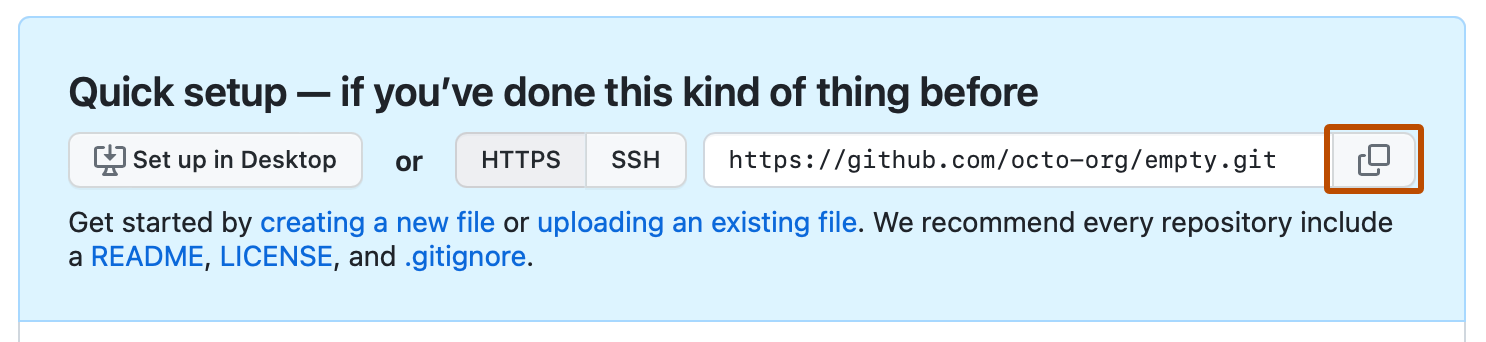
または、デスクトップでリポジトリを複製するには、[デスクトップでセットアップ をクリックし、プロンプトに従って複製を完了します。
![空のリポジトリに対するクイック セットアップ ノートのスクリーンショット。 [デスクトップでセットアップ] ボタンは、濃いオレンジ色の枠線で囲まれています。](/assets/cb-39003/images/help/repository/empty-desktop-clone-button.png)
-
[ターミナル][ターミナル][Git Bash] を開きます。
-
カレントワーキングディレクトリを、ディレクトリをクローンしたい場所に変更します。
-
「
git clone」と入力し、既にコピーした URL を貼り付けます。git clone https://github.com/YOUR-USERNAME/YOUR-REPOSITORY -
Enter キー を押してローカル クローンを作成します。
$ git clone https://github.com/YOUR-USERNAME/YOUR-REPOSITORY
> Cloning into `Spoon-Knife`...
> remote: Counting objects: 10, done.
> remote: Compressing objects: 100% (8/8), done.
> remove: Total 10 (delta 1), reused 10 (delta 1)
> Unpacking objects: 100% (10/10), done.

![空のリポジトリに対するクイック セットアップ ノートのスクリーンショット。 [デスクトップでセットアップ] ボタンは、濃いオレンジ色の枠線で囲まれています。](/assets/cb-39003/mw-1440/images/help/repository/empty-desktop-clone-button.webp)
クローンエラーのトラブルシューティング
リポジトリのクローンを作成するときに、エラーが発生する可能性があります。
リポジトリをクローンできない場合は、以下を確認してください。
- HTTPS を使用して接続できる。 詳しくは、「クローンエラーのトラブルシューティング」をご覧ください。
- クローンするリポジトリへのアクセス権を持っている。 詳しくは、「クローンエラーのトラブルシューティング」をご覧ください。
- クローンしたいデフォルトブランチはまだ存在しています。 詳しくは、「クローンエラーのトラブルシューティング」をご覧ください。