Sobre clonagem de um repositório
Você pode clonar um repositório do sua instância do GitHub Enterprise Server para seu computador local para facilitar a correção de conflitos de mesclagem, adicionar ou remover arquivos e enviar commits maiores. Ao clonar um repositório, você copia o repositório de sua instância do GitHub Enterprise Server seu computador.
É possível clonar um repositório do sua instância do GitHub Enterprise Server em seu computador local para facilitar a correção de conflitos de mesclagem, adicionar ou remover arquivos e enviar commits maiores. Ao clonar um repositório, ele é copiado do sua instância do GitHub Enterprise Server para seu computador local.
É possível clonar um repositório do sua instância do GitHub Enterprise Server em seu computador local para facilitar a correção de conflitos de mesclagem, adicionar ou remover arquivos e enviar commits maiores. Ao clonar um repositório, ele é copiado do sua instância do GitHub Enterprise Server para seu computador local.
A clonagem de um repositório retira uma cópia completa de todos os dados do repositório que sua instância do GitHub Enterprise Server têm naquele momento, incluindo todas as versões de cada arquivo e pasta do projeto. Você pode fazer push das suas alterações para o repositório remoto em sua instância do GitHub Enterprise Server, ou fazer pull das alterações de outras pessoas de sua instância do GitHub Enterprise Server. Para saber mais, confira Usar o Git.
É possível clonar o repositório existente ou clonar o repositório existente de outra pessoa para contribuir para um projeto.
Clonar um repositório
-
Em GitHub, acesse a página principal do repositório.
-
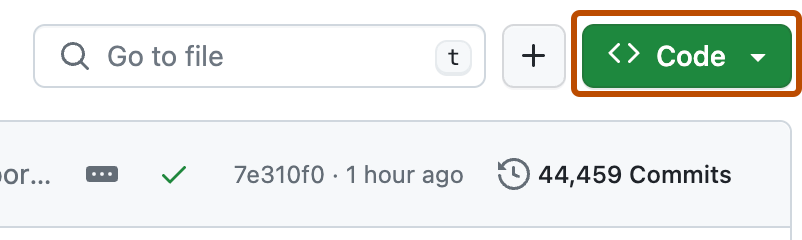
Acima da lista de arquivos, clique em Code.
-
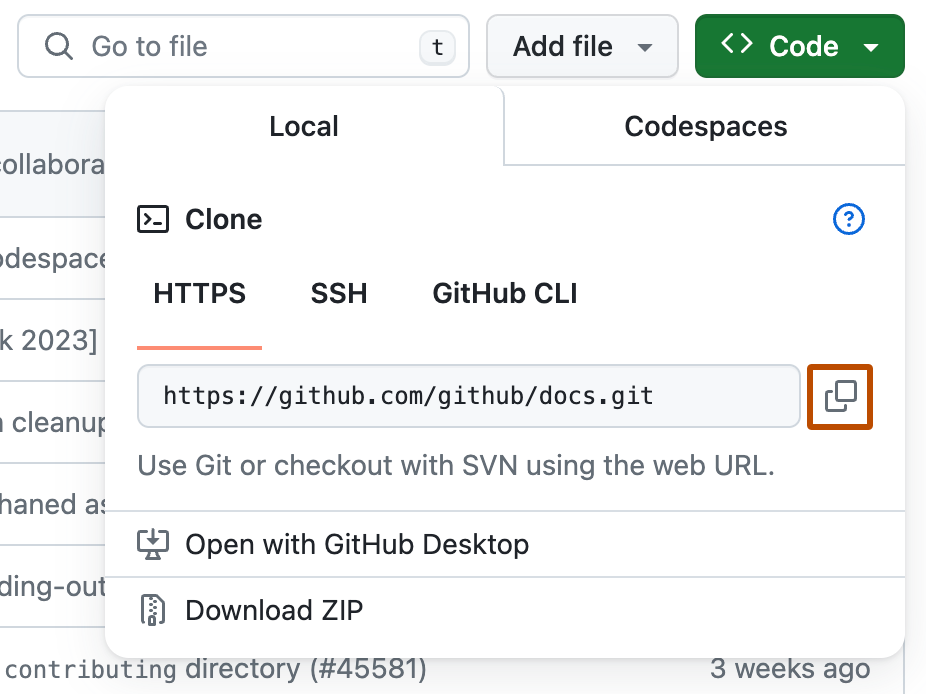
Copie a URL do repositório.
-
Para clonar o repositório usando HTTPS, em "HTTPS", clique em .
-
Para clonar o repositório usando uma chave SSH, incluindo um certificado emitido pela autoridade de certificação SSH da sua organização, clique em SSH e em .
-
Para clonar um repositório usando a GitHub CLI, clique em GitHub CLI e em .
-
-
Abra TerminalTerminalGit Bash.
-
Altere o diretório de trabalho atual para o local em que deseja ter o diretório clonado.
-
Digite
git clonee cole a URL já copiada.git clone https://HOSTNAME/YOUR-USERNAME/YOUR-REPOSITORY -
Pressione ENTER para criar seu clone local.
$ git clone https://HOSTNAME/YOUR-USERNAME/YOUR-REPOSITORY
> Cloning into `Spoon-Knife`...
> remote: Counting objects: 10, done.
> remote: Compressing objects: 100% (8/8), done.
> remove: Total 10 (delta 1), reused 10 (delta 1)
> Unpacking objects: 100% (10/10), done.


Observação
Para saber mais sobre GitHub CLI, confira Sobre GitHub CLI.
Para clonar um repositório localmente, use o subcomando repo clone. Substitua o parâmetro repository pelo nome do repositório. Por exemplo, octo-org/octo-repo, monalisa/octo-repo ou octo-repo. Se a parte OWNER/ do argumento do repositório OWNER/REPO for omitida, ele usará como padrão o nome do usuário autenticador.
gh repo clone REPOSITORY
Você também pode usar a URL GitHub para clonar um repositório.
gh repo clone https://github.com/PATH-TO/REPOSITORY
-
Em GitHub, acesse a página principal do repositório.
-
Acima da lista de arquivos, clique em Code.
-
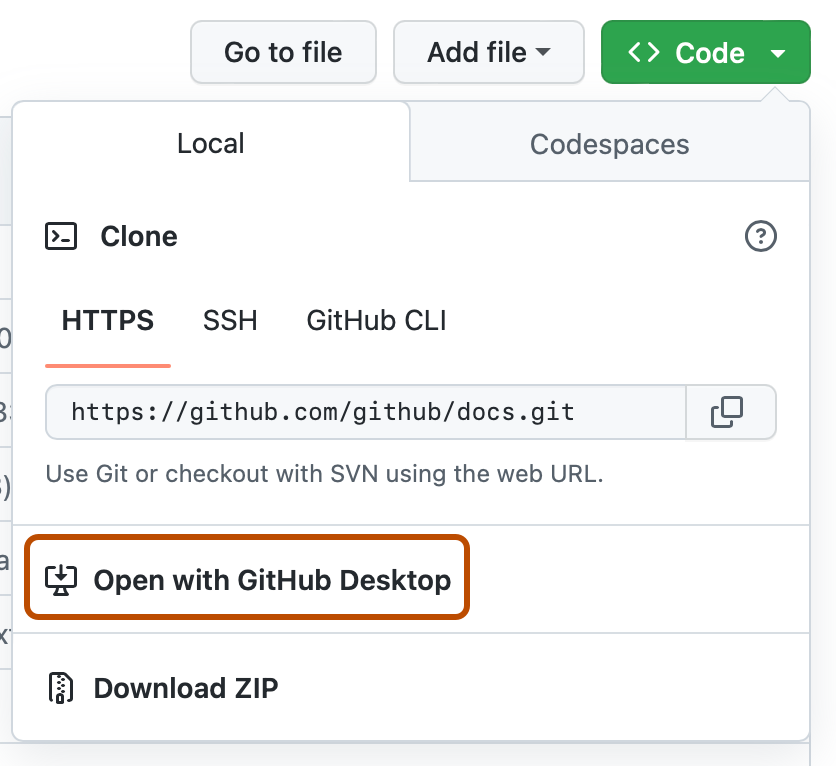
Para clonar e abrir o repositório com o GitHub Desktop, clique em Open with GitHub Desktop.
-
Siga as instruções em GitHub Desktop para concluir a clonagem.

Para saber mais, confira Clonar um repositório do GitHub para o GitHub Desktop.
Clonar um repositório vazio
Um repositório vazio não contém arquivos. Muitas vezes, isso é feito se você não inicializar o repositório com um README ao criá-lo.
-
Em GitHub, acesse a página principal do repositório.
-
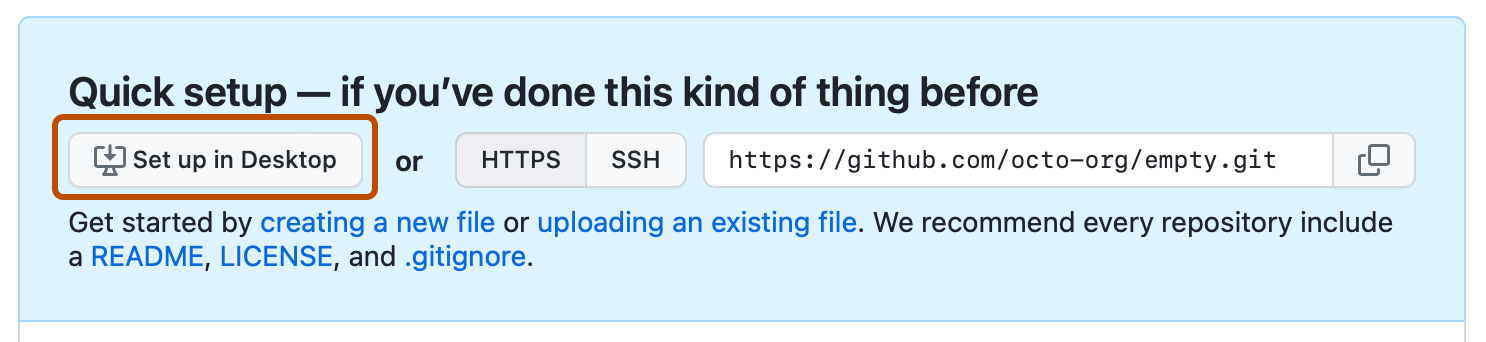
Para clonar seu repositório pela linha de comando com HTTPS, em "Configuração rápida", clique em . Para clonar o repositório usando uma chave SSH, incluindo um certificado emitido pela autoridade de certificação SSH da sua organização, clique em SSH e clique em .
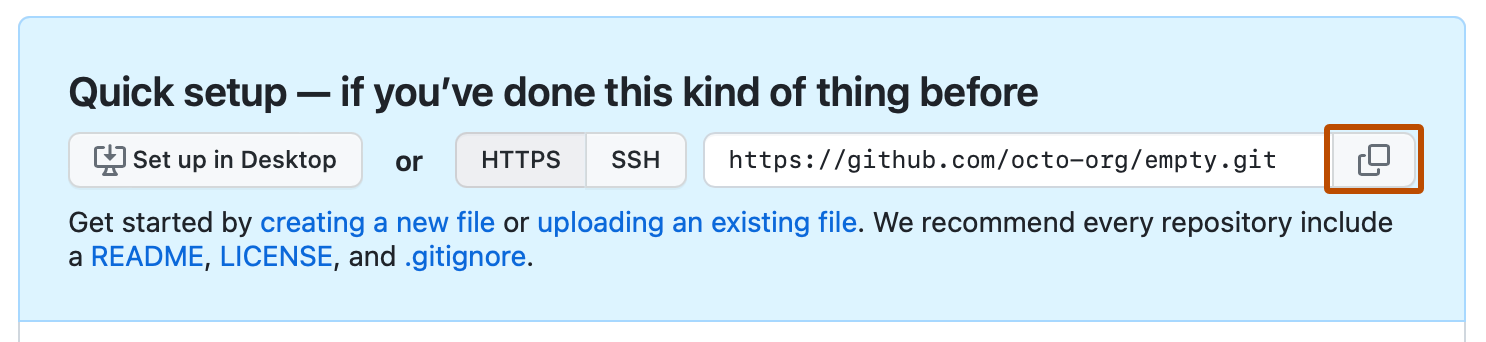
Como alternativa, para clonar o repositório na Área de Trabalho, clique em Configurar na Área de Trabalho e siga os prompts para concluir o clone.
-
Abra TerminalTerminalGit Bash.
-
Altere o diretório de trabalho atual para o local em que deseja ter o diretório clonado.
-
Digite
git clonee cole a URL já copiada.git clone https://HOSTNAME/YOUR-USERNAME/YOUR-REPOSITORY -
Pressione ENTER para criar seu clone local.
$ git clone https://HOSTNAME/YOUR-USERNAME/YOUR-REPOSITORY
> Cloning into `Spoon-Knife`...
> remote: Counting objects: 10, done.
> remote: Compressing objects: 100% (8/8), done.
> remove: Total 10 (delta 1), reused 10 (delta 1)
> Unpacking objects: 100% (10/10), done.


Solucionar problemas de erros de clonagem
Ao clonar um repositório, é possível que você encontre alguns erros.
Se você não conseguir clonar um repositório, verifique se:
- Você consegue conectar-se usando HTTPS. Para saber mais, confira Solucionar problemas de erros de clonagem.
- Você tem permissão para acessar o repositório que você deseja clonar. Para saber mais, confira Solucionar problemas de erros de clonagem.
- O ramo padrão que você deseja clonar ainda existe. Para saber mais, confira Solucionar problemas de erros de clonagem.