Übersicht
Wenn Organisationsmitgliedern oder Projektmitarbeiter*innen standardmäßig das Erstellen von Codespaces erlaubt ist, die deiner Organisation in Rechnung gestellt werden, können sie mehrere solcher Codespaces erstellen. Die Anzahl von der Organisation in Rechnung gestellten Codespaces, die eine Person erstellen kann, wird durch eine Beschränkung der Gesamtanzahl von Codespaces bestimmt, die sie in allen Repositorys, auf die sie Zugriff hat, erstellen kann. Dieser Grenzwert wird von GitHub festgelegt.
Als Organisationsbesitzerin kannst du die Anzahl der Codespaces beschränken, die die einzelnen Benutzerinnen erstellen können. Die Kosten für den Codespace werden der Organisation in Rechnung gestellt. Dies kann dazu beitragen, die Gesamtkosten von GitHub Codespaces für die Organisation zu senken, da für Codespace-Speicher Gebühren anfallen. Weitere Informationen finden Sie unter GitHub Codespaces Abrechnung.
Um die maximale Anzahl von durch die Organisation berechneten Codespaces einzuschränken, die Benutzer erstellen können, erstellen Sie eine Richtlinie in den Codespaces Einstellungen für Ihre Organisation. Wenn du beispielsweise das Maximum auf 2 festlegst, müssen Benutzer*innen, die bereits über zwei aktive oder beendete Codespaces verfügen, die deiner Organisation in Rechnung gestellt werden, einen dieser Codespaces löschen, bevor sie einen neuen Codespace erstellen können, der der Organisation in Rechnung gestellt wird.
Diese Einstellung hindert Benutzerinnen nicht daran, Codespaces zu erstellen, die nicht deiner Organisation in Rechnung gestellt werden. Sie können zum Beispiel zusätzliche Codespaces für öffentliche Repositorys unter Verwendung ihres persönlichen Codespaces-Nutzungskontingents erstellen. Benutzerinnen, die der Organisation in Rechnung gestellte Codespaces erstellen dürfen, aber den Grenzwert für solche Codespaces erreicht haben, können keinen Codespace für ein Repository im Organisationsbesitz unter Verwendung des persönlichen enthaltenen Kontingents erstellen.
Informationen zur kostenlosen Nutzung für GitHub Codespaces persönliche Konten finden Sie unter GitHub Codespaces Abrechnung. Informationen zum Festlegen der Personen, die deiner Organisation in Rechnung gestellte Codespaces erstellen dürfen, findest du unter Aktivieren oder Deaktivieren von GitHub Codespaces für Ihre Organisation.
Richtlinien mit der Einschränkung „Maximale Codespaces pro Benutzer“ werden auf jedes Repository in deiner Organisation angewendet. Du kannst diese Einschränkung daher nicht zu einer vorhandenen Richtlinie hinzufügen, die so konfiguriert ist, dass sie nur auf ausgewählte Repositorys angewendet wird.
Hinzufügen einer Richtlinie zum Definieren der maximalen Codespaces pro Benutzer*in
-
Klicke in der rechten oberen Ecke von GitHub auf dein Profilbild und dann auf Your organizations.
-
Wählen Sie eine Organisation aus, indem Sie darauf klicken.
-
Klicke unter dem Organisationsnamen auf Settings. Wenn die Registerkarte „Einstellungen“ nicht angezeigt wird, wähle im Dropdownmenü die Option Einstellungen aus.

-
Wähle im Abschnitt „Code, planning, and automation“ der Randleiste Codespaces aus, und klicke auf Policies.
-
Klicken Sie auf der Seite „Richtlinen für Codespaces“ auf Richtlinie erstellen.
-
Gib einen Namen für die neue Richtlinie ein.
-
Klicke auf Einschränkung hinzufügen, und wähle Maximale Codespaces pro Benutzer aus.
-
Klicken Sie, um die Einschränkung zu bearbeiten.
-
Gib im Feld „Maximalwert“ die maximale Anzahl von der Organisation in Rechnung gestellten Codespaces an, die jeder Benutzerin erstellen kann.
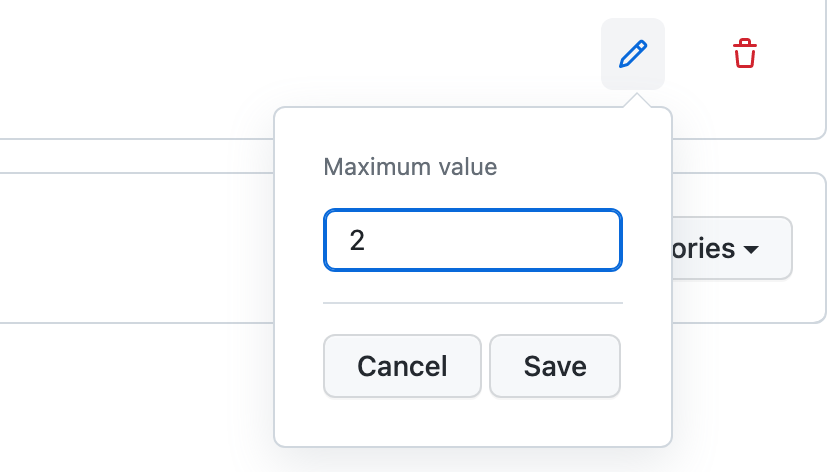
-
Klicken Sie auf Speichern.
-
Wenn du der Richtlinie eine weitere Einschränkung hinzufügen möchtest, klicke auf Einschränkung hinzufügen, und wähle eine andere Einschränkung aus. Informationen zu anderen Einschränkungen findest du hier:
Hinweis
Wenn du einer Richtlinie eine Einschränkung hinzufügst, die bereits die Einschränkung „Maximum codespaces per user“ enthält, kannst du die zusätzliche Einschränkung nicht auf bestimmte Repositorys beschränken, da die Einschränkung „Maximum codespaces per user“ für alle Repositorys in der Organisation gilt.
-
Nachdem du deiner Richtlinie Einschränkungen hinzugefügt hast, klicke auf Speichern.


Die Richtlinie wird angewendet, wenn jemand versucht, einen neuen Codespace zu erstellen, der Ihrer Organisation in Rechnung gestellt wird.
Bearbeiten einer Richtlinie
Du kannst eine vorhandenen Richtlinie bearbeiten. Beispielsweise kannst du Einschränkungen einer Richtlinie hinzufügen oder daraus entfernen.
- Zeigen Sie die Seite „Richtlinien für Codespaces“ an. Weitere Informationen findest du unter Hinzufügen einer Richtlinie zum Definieren der maximalen Codespaces pro Benutzer.
- Klicke auf den Namen der Richtlinie, die du bearbeiten möchtest.
- Klicken Sie neben der Einschränkung „Maximale Codespaces pro Benutzer“ auf .
- Bearbeite die maximale Anzahl von Codespaces.
- Klicken Sie auf Speichern.
Löschen einer Richtlinie
- Zeigen Sie die Seite „Richtlinien für Codespaces“ an. Weitere Informationen findest du unter Hinzufügen einer Richtlinie zum Definieren der maximalen Codespaces pro Benutzer.
- Klicken Sie rechts neben der Richtlinie, die Sie löschen möchten.