Der GitHub MCP-Server ist unabhängig vom Plantyp für alle GitHub Benutzer verfügbar. Bestimmte Tools innerhalb des MCP-Servers erben jedoch dieselben Zugriffsanforderungen wie die entsprechenden GitHub Features. Wenn für ein Feature eine kostenpflichtige GitHub Oder Copilot Lizenz erforderlich ist, benötigt das entsprechende MCP-Tool dasselbe Abonnement. Beispielsweise benötigen Tools, die mit Copilot-Cloud-Agent interagieren, eine kostenpflichtige Copilot Lizenz.
Informationen zum GitHub MCP-Server
Der GitHub MCP-Server ist ein Model Context Protocol (MCP)-Server, der von GitHub bereitgestellt und verwaltet wird. Mit MCP kannst du KI-Funktionen in andere Tools und Dienste integrieren und so deine Entwicklungsumgebung durch kontextbezogene KI-Unterstützung optimieren.
Eine vollständige Einführung in den GitHub MCP-Server und eine Übersicht über MCP finden Sie unter Informationen zum Model Context Protocol (MCP).
Voraussetzungen
- Ein GitHub Konto.
- Visual Studio Code.
- Der GitHub MCP-Server, der in Ihrem Editor konfiguriert ist. Siehe Einrichten des GitHub MCP-Servers.
- Wenn du Mitglied einer Organisation oder eines Unternehmens mit einem Copilot Business- oder Copilot Enterprise-Plan bist, muss die Richtlinie „MCP servers in Copilot“ aktiviert sein, damit MCP mit Copilot verwendet werden kann.
Verwenden des GitHub MCP-Servers in Visual Studio Code
Der GitHub MCP-Server ermöglicht es Ihnen, eine Vielzahl von Aktionen auf GitHub mittels Copilot-Chat in Visual Studio Code durchzuführen.
- Öffne Copilot-Chat durch Klicken auf das Symbol auf der Titelleiste von Visual Studio Code.
- Wählen Sie im Copilot-Chat Feld "Agent" im Dropdownmenü "Agent" aus.
- Um die verfügbaren Aktionen anzuzeigen, klicken Sie im Copilot-Chat Feld auf das Symbol " Tools konfigurieren ".
- Wenn Sie den GitHub MCP-Servereintrag erweitern, wird eine Liste der verfügbaren Tools angezeigt.
- Geben Sie im Copilot-Chat Feld einen Befehl oder eine Frage im Zusammenhang mit der auszuführenden Aktion ein, und drücken Sie die EINGABETASTE.
- Sie können z. B. den GitHub MCP-Server bitten, ein neues Problem zu erstellen, Pullanforderungen auflisten oder Repositoryinformationen abrufen.
- Der GitHub MCP-Server verarbeitet Ihre Anfrage und stellt eine Antwort auf der Chatschnittstelle bereit.
- In dem Copilot-Chat Feld kann es sein, dass Sie aufgefordert werden, zusätzliche Berechtigungen zu erteilen oder weitere Informationen bereitzustellen, um die Aktion abzuschließen.
- Befolge die Aufforderungen, um die Aktion abzuschließen.
Problembehandlung
Wenn beim Verwenden des GitHub MCP-Servers Probleme auftreten, gibt es einige häufige Schritte zur Problembehandlung, die Sie ausführen können.
Autorisierungsprobleme
Wenn beim Autorisieren des MCP-Servers Probleme auftreten, stelle Folgendes sicher:
- Sie sind in der IDE Ihrer Wahl bei GitHub angemeldet.
Wenn Sie sich mit einem personal access token (PAT) authentifizieren, stellen Sie folgendes sicher:
- Dein GitHub-PAT ist gültig und verfügt über die erforderlichen Berechtigungen für die Aktionen, die du ausführen möchtest.
- Du hast das richtige PAT eingegeben.
Probleme beim Copilot-Agent-Modus
Wenn Sie Probleme mit dem Copilot-Chat Agentmodus haben, stellen Sie folgendes sicher:
- Sie haben den richtigen Agent im Copilot-Chat Feld ausgewählt.
- Du hast den MCP-Server ordnungsgemäß in deiner IDE konfiguriert.
- Sie verfügen über die erforderlichen Berechtigungen, um die Aktionen auszuführen, die Sie auszuführen versuchen.
Pushschutzblock
Wenn Sie den GitHub MCP-Server verwenden und den Pushschutz einen geheimen Schlüssel blockiert, den Sie für sicher halten, können Sie den Block möglicherweise umgehen, indem Sie einen Grund für die Zulassung des geheimen Schlüssels angeben. Weitere Informationen findest du unter Arbeiten mit Pushschutz und dem GitHub MCP-Server.
Allgemeine Tipps
Wenn bei Ihnen andere Probleme mit dem GitHub MCP-Server auftreten, finden Sie hier einige allgemeine Tipps, die Ihnen bei der Fehlerbehebung helfen:
- Überprüfe die Ausgabeprotokolle des MCP-Servers auf Fehlermeldungen.
- Wenn du den MCP-Server lokal ausführst, stelle sicher, dass deine lokale Umgebung ordnungsgemäß für die Ausführung von Docker-Containern eingerichtet ist.
- Starte den MCP-Server oder deine IDE neu.
Informationen zum GitHub MCP-Server
Der GitHub MCP-Server ist ein Model Context Protocol (MCP)-Server, der von GitHub bereitgestellt und verwaltet wird. Mit MCP kannst du KI-Funktionen in andere Tools und Dienste integrieren und so deine Entwicklungsumgebung durch kontextbezogene KI-Unterstützung optimieren.
Eine vollständige Einführung in den GitHub MCP-Server und eine Übersicht über MCP finden Sie unter Informationen zum Model Context Protocol (MCP).
Voraussetzungen
- Zugriff auf Copilot. Weitere Informationen findest du unter Was ist GitHub Copilot?.
- Visual Studio Version 17.14 oder höher. Weitere Informationen zum Installieren Visual Studiofinden Sie auf der Visual Studio Downloadseite.
- Der GitHub MCP-Server, der in Ihrem Editor konfiguriert ist. Siehe Einrichten des GitHub MCP-Servers.
- Melden Sie sich bei GitHub von Visual Studio an.
- Wenn du Mitglied einer Organisation oder eines Unternehmens mit einem Copilot Business- oder Copilot Enterprise-Plan bist, muss die Richtlinie „MCP servers in Copilot“ aktiviert sein, damit MCP mit Copilot verwendet werden kann.
Verwenden des GitHub MCP-Servers in Visual Studio
Der GitHub MCP-Server ermöglicht es Ihnen, eine Vielzahl von Aktionen auf GitHub mittels Copilot-Chat in Visual Studio durchzuführen.
- Klicken Sie in der Visual Studio Menüleiste auf Ansicht, und klicken Sie dann auf GitHub Copilot Gespräch.
- Wähle unten im Chatpanel in der Dropdownliste den Modus Agent aus.
- Klicken Sie im Copilot-Chat Fenster auf das Symbol „Werkzeuge“.
- Unter GitHub" wird eine Liste der verfügbaren Tools angezeigt.
- Geben Sie im Copilot-Chat Feld einen Befehl oder eine Frage im Zusammenhang mit der auszuführenden Aktion ein, und drücken Sie die EINGABETASTE.
- Sie können z. B. den GitHub MCP-Server bitten, ein neues Problem zu erstellen, Pullanforderungen auflisten oder Repositoryinformationen abrufen.
- Der GitHub MCP-Server verarbeitet Ihre Anfrage und stellt eine Antwort auf der Chatschnittstelle bereit.
- In dem Copilot-Chat Feld kann es sein, dass Sie aufgefordert werden, zusätzliche Berechtigungen zu erteilen oder weitere Informationen bereitzustellen, um die Aktion abzuschließen.
- Befolge die Aufforderungen, um die Aktion abzuschließen.
Informationen zum GitHub MCP-Server
Der GitHub MCP-Server ist ein Model Context Protocol (MCP)-Server, der von GitHub bereitgestellt und verwaltet wird. Mit MCP kannst du KI-Funktionen in andere Tools und Dienste integrieren und so deine Entwicklungsumgebung durch kontextbezogene KI-Unterstützung optimieren.
Eine vollständige Einführung in den GitHub MCP-Server und eine Übersicht über MCP finden Sie unter Informationen zum Model Context Protocol (MCP).
Voraussetzungen
-
Zugriff auf Copilot. Weitere Informationen findest du unter Was ist GitHub Copilot?.
-
Eine kompatible JetBrains-IDE. GitHub Copilot ist mit den folgenden IDEs kompatibel:
- IntelliJ IDEA (Ultimate, Community, Educational)
- Android Studio
- CLion
- Code With Me Guest
- DataGrip
- DataSpell
- GoLand
- JetBrains-Client
- MPS
- PhpStorm
- PyCharm (Professional, Community, Educational)
- Rider
- RubyMine
- RostRover
- WebStorm
Informationen zum Herunterladen findest du im JetBrains-IDEs-Tool-Finder.
-
Neueste Version der GitHub Copilot Erweiterung. Sehen Sie sich das GitHub Copilot Plug-In im JetBrains Marketplace an. Anweisungen zum Installieren findest du unter Installieren der GitHub Copilot-Erweiterung in Ihrer Umgebung.
-
Melden Sie sich bei Ihrer JetBrains-IDE anGitHub. Anweisungen zum Authentifizieren findest du unter Installieren der GitHub Copilot-Erweiterung in Ihrer Umgebung.
-
Der GitHub MCP-Server, in Ihrem Editor konfiguriert. Siehe Einrichten des GitHub MCP-Servers.
-
Wenn du Mitglied einer Organisation oder eines Unternehmens mit einem Copilot Business- oder Copilot Enterprise-Plan bist, muss die Richtlinie „MCP servers in Copilot“ aktiviert sein, damit MCP mit Copilot verwendet werden kann.
Verwenden des GitHub MCP-Servers in JetBrains-IDEs
Mit dem GitHub MCP-Server können Sie eine Vielzahl von Aktionen auf GitHub über Copilot-Chat in JetBrains-IDEs ausführen.
-
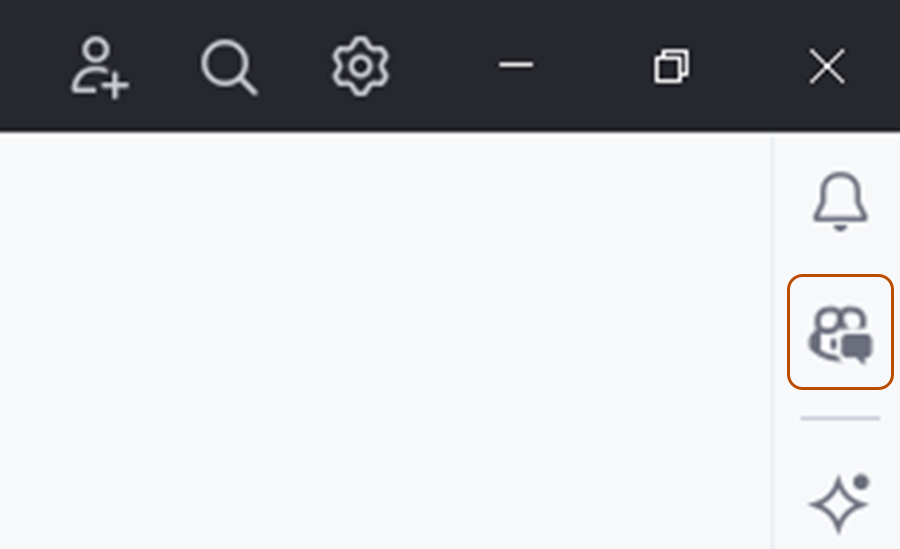
Öffnen Sie das Copilot-Chat Fenster, indem Sie auf das GitHub Copilot Gespräch Symbol rechts im JetBrains-IDE-Fenster klicken.
-
Klicke oben im Chatpanel auf die Registerkarte Agent.
-
Um die verfügbaren Aktionen anzuzeigen, klicken Sie im Copilot-Chat Feld auf das Symbol "Tools".
- Es wird eine Liste der verfügbaren Aktionen vom GitHub MCP-Server angezeigt.
-
Geben Sie im Copilot-Chat Feld einen Befehl oder eine Frage im Zusammenhang mit der auszuführenden Aktion ein, und drücken Sie die EINGABETASTE.
- Sie können z. B. den GitHub MCP-Server bitten, ein neues Problem zu erstellen, Pullanforderungen auflisten oder Repositoryinformationen abrufen.
-
Der GitHub MCP-Server verarbeitet Ihre Anfrage und stellt eine Antwort auf der Chatschnittstelle bereit.
- In dem Copilot-Chat Feld kann es sein, dass Sie aufgefordert werden, zusätzliche Berechtigungen zu erteilen oder weitere Informationen bereitzustellen, um die Aktion abzuschließen.
-
Befolge die Aufforderungen, um die Aktion abzuschließen.

Problembehandlung
Wenn beim Verwenden des GitHub MCP-Servers Probleme auftreten, gibt es einige häufige Schritte zur Problembehandlung, die Sie ausführen können.
Autorisierungsprobleme
Wenn beim Autorisieren des MCP-Servers Probleme auftreten, stelle Folgendes sicher:
- Sie sind in der IDE Ihrer Wahl bei GitHub angemeldet.
Wenn Sie sich mit einem personal access token (PAT) authentifizieren, stellen Sie folgendes sicher:
- Dein GitHub-PAT ist gültig und verfügt über die erforderlichen Berechtigungen für die Aktionen, die du ausführen möchtest.
- Du hast das richtige PAT eingegeben.
Probleme beim Copilot-Agent-Modus
Wenn Sie Probleme mit dem Copilot-Chat Agentmodus haben, stellen Sie folgendes sicher:
- Sie haben den richtigen Agent im Copilot-Chat Feld ausgewählt.
- Du hast den MCP-Server ordnungsgemäß in deiner IDE konfiguriert.
- Sie verfügen über die erforderlichen Berechtigungen, um die Aktionen auszuführen, die Sie auszuführen versuchen.
Pushschutzblock
Wenn Sie den GitHub MCP-Server verwenden und den Pushschutz einen geheimen Schlüssel blockiert, den Sie für sicher halten, können Sie den Block möglicherweise umgehen, indem Sie einen Grund für die Zulassung des geheimen Schlüssels angeben. Weitere Informationen findest du unter Arbeiten mit Pushschutz und dem GitHub MCP-Server.
Allgemeine Tipps
Wenn bei Ihnen andere Probleme mit dem GitHub MCP-Server auftreten, finden Sie hier einige allgemeine Tipps, die Ihnen bei der Fehlerbehebung helfen:
- Überprüfe die Ausgabeprotokolle des MCP-Servers auf Fehlermeldungen.
- Wenn du den MCP-Server lokal ausführst, stelle sicher, dass deine lokale Umgebung ordnungsgemäß für die Ausführung von Docker-Containern eingerichtet ist.
- Starte den MCP-Server oder deine IDE neu.
Informationen zum GitHub MCP-Server
Der GitHub MCP-Server ist ein Model Context Protocol (MCP)-Server, der von GitHub bereitgestellt und verwaltet wird. Mit MCP kannst du KI-Funktionen in andere Tools und Dienste integrieren und so deine Entwicklungsumgebung durch kontextbezogene KI-Unterstützung optimieren.
Eine vollständige Einführung in den GitHub MCP-Server und eine Übersicht über MCP finden Sie unter Informationen zum Model Context Protocol (MCP).
Voraussetzungen
- Zugriff auf Copilot. Weitere Informationen findest du unter Was ist GitHub Copilot?.
- GitHub Copilot für Xcode-Erweiterung. Siehe Installieren der GitHub Copilot-Erweiterung in Ihrer Umgebung.
- Der GitHub MCP-Server, der in Ihrem Editor konfiguriert ist. Siehe Einrichten des GitHub MCP-Servers.
- Wenn du Mitglied einer Organisation oder eines Unternehmens mit einem Copilot Business- oder Copilot Enterprise-Plan bist, muss die Richtlinie „MCP servers in Copilot“ aktiviert sein, damit MCP mit Copilot verwendet werden kann.
Verwenden des GitHub MCP-Servers in Xcode
Mit dem GitHub MCP-Server können Sie eine Vielzahl von Aktionen auf GitHub über Copilot-Chat in Xcode ausführen.
- Um die Chatansicht zu öffnen, klicken Sie in der Menüleiste auf "Editor ", und klicken Sie dann auf Copilot " Chat öffnen". Copilot-Chat wird in einem neuen Fenster geöffnet.
- Wähle unten im Chatbereich Agent aus.
- Um die verfügbaren Aktionen anzuzeigen, klicken Sie im Copilot-Chat Feld auf das Symbol "Tools".
- Es wird eine Liste der verfügbaren Aktionen vom GitHub MCP-Server angezeigt.
- Geben Sie im Copilot-Chat Feld einen Befehl oder eine Frage im Zusammenhang mit der auszuführenden Aktion ein, und drücken Sie die EINGABETASTE.
- Sie können z. B. den GitHub MCP-Server bitten, ein neues Problem zu erstellen, Pullanforderungen auflisten oder Repositoryinformationen abrufen.
- Der GitHub MCP-Server verarbeitet Ihre Anfrage und stellt eine Antwort auf der Chatschnittstelle bereit.
- In dem Copilot-Chat Feld kann es sein, dass Sie aufgefordert werden, zusätzliche Berechtigungen zu erteilen oder weitere Informationen bereitzustellen, um die Aktion abzuschließen.
- Befolge die Aufforderungen, um die Aktion abzuschließen.
Problembehandlung
Wenn beim Verwenden des GitHub MCP-Servers Probleme auftreten, gibt es einige häufige Schritte zur Problembehandlung, die Sie ausführen können.
Autorisierungsprobleme
Wenn beim Autorisieren des MCP-Servers Probleme auftreten, stelle Folgendes sicher:
- Sie sind in der IDE Ihrer Wahl bei GitHub angemeldet.
Wenn Sie sich mit einem personal access token (PAT) authentifizieren, stellen Sie folgendes sicher:
- Dein GitHub-PAT ist gültig und verfügt über die erforderlichen Berechtigungen für die Aktionen, die du ausführen möchtest.
- Du hast das richtige PAT eingegeben.
Probleme beim Copilot-Agent-Modus
Wenn Sie Probleme mit dem Copilot-Chat Agentmodus haben, stellen Sie folgendes sicher:
- Sie haben den richtigen Agent im Copilot-Chat Feld ausgewählt.
- Du hast den MCP-Server ordnungsgemäß in deiner IDE konfiguriert.
- Sie verfügen über die erforderlichen Berechtigungen, um die Aktionen auszuführen, die Sie auszuführen versuchen.
Pushschutzblock
Wenn Sie den GitHub MCP-Server verwenden und den Pushschutz einen geheimen Schlüssel blockiert, den Sie für sicher halten, können Sie den Block möglicherweise umgehen, indem Sie einen Grund für die Zulassung des geheimen Schlüssels angeben. Weitere Informationen findest du unter Arbeiten mit Pushschutz und dem GitHub MCP-Server.
Allgemeine Tipps
Wenn bei Ihnen andere Probleme mit dem GitHub MCP-Server auftreten, finden Sie hier einige allgemeine Tipps, die Ihnen bei der Fehlerbehebung helfen:
- Überprüfe die Ausgabeprotokolle des MCP-Servers auf Fehlermeldungen.
- Wenn du den MCP-Server lokal ausführst, stelle sicher, dass deine lokale Umgebung ordnungsgemäß für die Ausführung von Docker-Containern eingerichtet ist.
- Starte den MCP-Server oder deine IDE neu.
Informationen zum GitHub MCP-Server
Der GitHub MCP-Server ist ein Model Context Protocol (MCP)-Server, der von GitHub bereitgestellt und verwaltet wird. Mit MCP kannst du KI-Funktionen in andere Tools und Dienste integrieren und so deine Entwicklungsumgebung durch kontextbezogene KI-Unterstützung optimieren.
Eine vollständige Einführung in den GitHub MCP-Server und eine Übersicht über MCP finden Sie unter Informationen zum Model Context Protocol (MCP).
Voraussetzungen
- Zugriff auf Copilot Weitere Informationen findest du unter Was ist GitHub Copilot?.
- Kompatible Eclipse-Version: Um die GitHub Copilot-Erweiterung zu verwenden, musst du über Eclipse Version 2024-09 oder höher verfügen. Weitere Informationen findest du auf der Eclipse-Downloadseite.
- Wenn du Mitglied einer Organisation oder eines Unternehmens mit einem Copilot Business- oder Copilot Enterprise-Plan bist, muss die Richtlinie „MCP servers in Copilot“ aktiviert sein, damit MCP mit Copilot verwendet werden kann.
- Der GitHub MCP-Server, der in Ihrem Editor konfiguriert ist. Siehe Einrichten des GitHub MCP-Servers.
- Neueste Version der GitHub Copilot Erweiterung. Lade sie dir aus dem Eclipse-Marketplace herunter. Weitere Informationen findest du unter Installieren der GitHub Copilot-Erweiterung in Ihrer Umgebung.
- Melden Sie sich bei Eclipse anGitHub.
Verwenden des GitHub MCP-Servers in Eclipse
Der GitHub MCP-Server ermöglicht es Ihnen, eine Vielzahl von Aktionen auf GitHub über Copilot-Chat in Eclipse durchzuführen.
- Um das Panel zu öffnen, klicken Sie auf das Copilot-ChatCopilot Symbol () in der Statusleiste unten in Eclipse, und klicken Sie dann auf "Chat öffnen".
- Wähle unten im Chatpanel in der Dropdownliste den Modus Agent aus.
- Um die verfügbaren Aktionen anzuzeigen, klicken Sie im Copilot-Chat Feld auf das Symbol "Tools".
- Unter
githubwird eine Liste der verfügbaren Aktionen angezeigt.
- Unter
- Geben Sie im Copilot-Chat Feld einen Befehl oder eine Frage im Zusammenhang mit der auszuführenden Aktion ein, und drücken Sie die EINGABETASTE.
- Sie können z. B. den GitHub MCP-Server bitten, ein neues Problem zu erstellen, Pullanforderungen auflisten oder Repositoryinformationen abrufen.
- Der GitHub MCP-Server verarbeitet Ihre Anfrage und stellt eine Antwort auf der Chatschnittstelle bereit.
- In dem Copilot-Chat Feld kann es sein, dass Sie aufgefordert werden, zusätzliche Berechtigungen zu erteilen oder weitere Informationen bereitzustellen, um die Aktion abzuschließen.
- Befolge die Aufforderungen, um die Aktion abzuschließen.
Problembehandlung
Wenn beim Verwenden des GitHub MCP-Servers Probleme auftreten, gibt es einige häufige Schritte zur Problembehandlung, die Sie ausführen können.
Autorisierungsprobleme
Wenn beim Autorisieren des MCP-Servers Probleme auftreten, stelle Folgendes sicher:
- Sie sind in der IDE Ihrer Wahl bei GitHub angemeldet.
Wenn Sie sich mit einem personal access token (PAT) authentifizieren, stellen Sie folgendes sicher:
- Dein GitHub-PAT ist gültig und verfügt über die erforderlichen Berechtigungen für die Aktionen, die du ausführen möchtest.
- Du hast das richtige PAT eingegeben.
Probleme beim Copilot-Agent-Modus
Wenn Sie Probleme mit dem Copilot-Chat Agentmodus haben, stellen Sie folgendes sicher:
- Sie haben den richtigen Agent im Copilot-Chat Feld ausgewählt.
- Du hast den MCP-Server ordnungsgemäß in deiner IDE konfiguriert.
- Sie verfügen über die erforderlichen Berechtigungen, um die Aktionen auszuführen, die Sie auszuführen versuchen.
Pushschutzblock
Wenn Sie den GitHub MCP-Server verwenden und den Pushschutz einen geheimen Schlüssel blockiert, den Sie für sicher halten, können Sie den Block möglicherweise umgehen, indem Sie einen Grund für die Zulassung des geheimen Schlüssels angeben. Weitere Informationen findest du unter Arbeiten mit Pushschutz und dem GitHub MCP-Server.
Allgemeine Tipps
Wenn bei Ihnen andere Probleme mit dem GitHub MCP-Server auftreten, finden Sie hier einige allgemeine Tipps, die Ihnen bei der Fehlerbehebung helfen:
- Überprüfe die Ausgabeprotokolle des MCP-Servers auf Fehlermeldungen.
- Wenn du den MCP-Server lokal ausführst, stelle sicher, dass deine lokale Umgebung ordnungsgemäß für die Ausführung von Docker-Containern eingerichtet ist.
- Starte den MCP-Server oder deine IDE neu.