Informationen zu Commits
Ähnlich wie beim Speichern einer Datei, die bearbeitet wurde, zeichnet ein Commit Änderungen an einer oder mehreren Dateien in Ihrem Branch auf. Git weist jedem Commit eine eindeutige ID zu, die als SHA oder Hash bezeichnet wird. Damit wird Folgendes identifiziert:
- Die jeweiligen Änderungen
- Der Zeitpunkt der Änderungen
- Wer die Änderungen vorgenommen hat
Wenn Du einen Commit durchführst, musst Du eine Commit-Mitteilung hinzufügen, in der die Änderungen kurz beschrieben werden. Sie können auch einen gemeinsamen Autor zu allen Commits hinzufügen, an denen Sie zusammenarbeiten.
Wenn die Commits, die du in GitHub Desktop vornimmst, mit dem falschen Konto auf GitHub verknüpft sind, aktualisiere die E-Mail-Adresse in deiner Git-Konfiguration mithilfe von GitHub Desktop. Weitere Informationen finden Sie unter Git für GitHub Desktop konfigurieren.
Repositoryadministratoren können Regelsätze für einen Branch aktivieren, um bestimmte Konventionen beim Commit zu erzwingen. Ein Regelsatz kann z. B. erfordern, dass ein Commit signiert wird, oder eine Issue-nummer verlangen, auf die zu Beginn einer Commit-Nachricht verwiesen wird. GitHub Desktop zeigt eine Warnung an und verhindert das Commit, wenn ein Commit nicht den Rulesets entspricht. Weitere Informationen finden Sie unter Informationen zu Regelsätzen.
Branch auswählen und Änderungen vornehmen
-
Erstellen Sie eine neue Verzweigung, oder wählen Sie eine vorhandene Verzweigung aus, indem Sie auf der Symbolleiste auf "Aktuelle Verzweigung" klicken und den Verzweigung aus der Liste auswählen.

- Verwende deinen bevorzugten Text-Editor – z. B. Visual Studio Code –, um die erforderlichen Änderungen an Dateien in deinem Projekt vorzunehmen.
Auswahl der Anzeige von Differenzen
Sie können die Art und Weise ändern, in der Diffs in GitHub Desktop angezeigt werden, um sie an Ihre Prüfanforderungen anzupassen.
Wenn Sie die Anzeige von Diffs ändern möchten, klicken Sie in der oberen rechten Ecke der Diff-Ansicht auf .
- Um die gesamte Darstellung der Unterschiede zu ändern, wähle unter „Diff display“ die Optionen Unified oder Split aus. Die einheitliche Ansicht zeigt Änderungen linear an, während die geteilte Ansicht alte Inhalte auf der linken Seite und neue Inhalte auf der rechten Seite anzeigt.
- Um Leerraumänderungen auszublenden, damit du dich auf wichtigere Änderungen konzentrieren kannst, wähle Leerraumänderungen ausblenden aus.

Tipp
Die Standardregisterkartengröße, die zum Anzeigen von Diffs verwendet wird, ist 8. Du kannst dies im Bereich Darstellung des Dialogfelds Einstellungen anpassen.
Tipp
Die Standardregisterkartengröße, die zum Anzeigen von Diffs verwendet wird, ist 8. Du kannst dies im Bereich Darstellung des Dialogfelds Optionen anpassen.
Wenn Sie mehr von der Datei sehen möchten, als GitHub Desktop standardmäßig anzeigt, können Sie die Diff-Ansicht erweitern.
- Um die nächsten Zeilen über oder unter den hervorgehobenen Änderungen zu sehen, klicke auf den Pfeil über oder unter den Zeilennummern.
- Um die gesamte Datei zu sehen, klicke mit der rechten Maustaste in die Diff-Ansicht, und klicke auf Gesamte Datei erweitern.

Die in einen Commit einzubeziehenden Änderungen auswählen
Wenn Sie Änderungen an Dateien in Ihrem Text-Editor vornehmen und lokal speichern, werden auch die Änderungen in GitHub Desktopangezeigt.
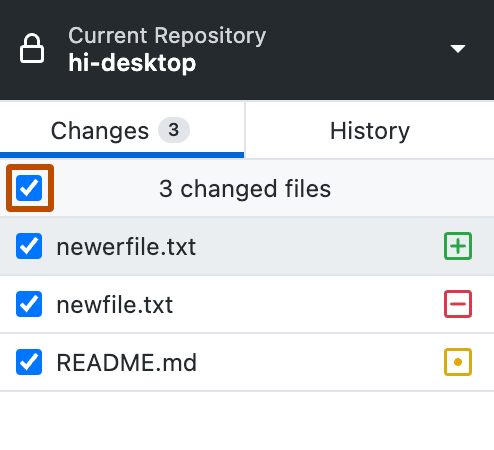
Auf der Registerkarte „Änderungen“ in der linken Randleiste:
-
Das rote Symbol gibt entfernte Dateien an.
-
Das gelbe Symbol gibt geänderte Dateien an.
-
Das grüne Symbol zeigt hinzugefügte Dateien an.
-
Wenn du auf gestashte Änderungen zugreifen möchtest, klicke auf Gestashte Änderungen.
-
Lass das Kontrollkästchen im oberen Bereich der Liste aktiviert, um einem einzigen Commit alle Änderungen in allen Dateien hinzuzufügen.
-
Um alle Änderungen an einer oder mehreren Dateien einem einzigen Commit hinzuzufügen, deaktiviere die Kontrollkästchen neben den auszuschließenden Dateien, sodass nur die Dateien übrig bleiben, die im Commit enthalten sein sollen. Nach dem Auswählen einer Datei kannst du das Kontrollkästchen mit den Tasten
SpacebaroderEnterumschalten.

Teilweisen Commit erstellen
Wenn eine Datei mehrere Änderungen enthält, du aber nur einen Teil dieser Änderungen in einen Commit einbeziehen möchtest, kannst du einen partiellen Commit erstellen. Der Rest deiner Änderungen bleibt erhalten, sodass du zusätzliche Änderungen und Commits vornehmen kannst. Dadurch kannst du separate, aussagekräftige Commits erstellen, beispielsweise kannst du Änderungen der Zeilenumbrüche in einem Commit vom Code oder von Fließtextänderungen getrennt halten.
Um geänderte Zeilen aus deinem Commit auszuschließen, klicke auf eine oder mehrere geänderte Zeilen, damit das Blau verschwindet. Die Zeilen, die weiterhin blau markiert sind, werden in den Commit aufgenommen.

Änderungen verwerfen
Wenn nicht übernommene Änderungen vorhanden sind, die du nicht beibehalten möchtest, kannst du die Änderungen verwerfen. Dadurch werden die Änderungen aus den Dateien auf deinem Computer entfernt. Sie können alle nicht übernommenen Änderungen in einer oder mehreren Dateien verwerfen, oder Sie können bestimmte Zeilen verwerfen, die Sie hinzugefügt haben.
Verworfene Änderungen werden in einer datierten Datei im Papierkorb gespeichert. Du kannst verworfene Änderungen wiederherstellen, bis der Papierkorb geleert wird.
Verwerfen von Änderungen in einer oder mehreren Dateien
-
Wähle in der Liste der geänderten Dateien die Dateien aus, in denen du die Änderungen seit dem letzten Commit verwerfen möchtest. Um mehrere Dateien auszuwählen, drücke die
shift-Taste, und klicke auf den Bereich der Dateien, deren Änderungen du verwerfen möchtest. -
Klicke auf Änderungen verwerfen oder Ausgewählte Änderungen verwerfen, um Änderungen in einer oder mehreren Dateien zu verwerfen, oder klicke auf Alle Änderungen verwerfen, um die seit dem letzten Commit an allen Dateien vorgenommenen Änderungen zu verwerfen.

- Um die Änderungen zu bestätigen, überprüfe im Fenster „Verwerfen von Änderungen bestätigen“ die betroffenen Dateien, und klicke auf Änderungen verwerfen.
Verwerfen von Änderungen in einer oder mehreren Zeilen
Du kannst eine oder mehrere geänderte Zeilen verwerfen, für die noch kein Commit durchgeführt wurde.
Hinweis
Bei einer Gruppe von Änderungen, die das Hinzufügen und Entfernen von Zeilen umfasst, ist das Verwerfen einzelner Zeilen nicht möglich.
Um eine hinzugefügte Zeile zu verwerfen, klickst du in der Liste der geänderten Zeilen mit der rechten Maustaste auf die Zeilennummer der Zeile, die du verwerfen möchtest, und wählst Hinzugefügte Zeile verwerfen aus.

Um eine Gruppe geänderter Zeilen zu verwerfen, klickst du mit der rechten Maustaste auf den vertikalen Balken rechts neben den Zeilennummern der Zeilen, die du verwerfen möchtest, und wählst dann Hinzufügte Zeilen verwerfen aus.

Eine Commit-Mitteilung schreiben und deine Änderungen per Push übertragen
Sobald du mit den Änderungen zufrieden bist, die du in deinen Commit aufnehmen möchtest, musst du deinen Commit beschreiben und deine Änderungen pushen. Wenn du an einem Commit mitgewirkt hast, kannst du einen Commit auch mehr als einem Autor zuweisen.
Hinweis
Standardmäßig überträgt GitHub Desktop den von Dir erstellten Tag in Dein Repository mit dem zugehörigen Commit. Weitere Informationen finden Sie unter Verwalten von Tags in GitHub Desktop.
-
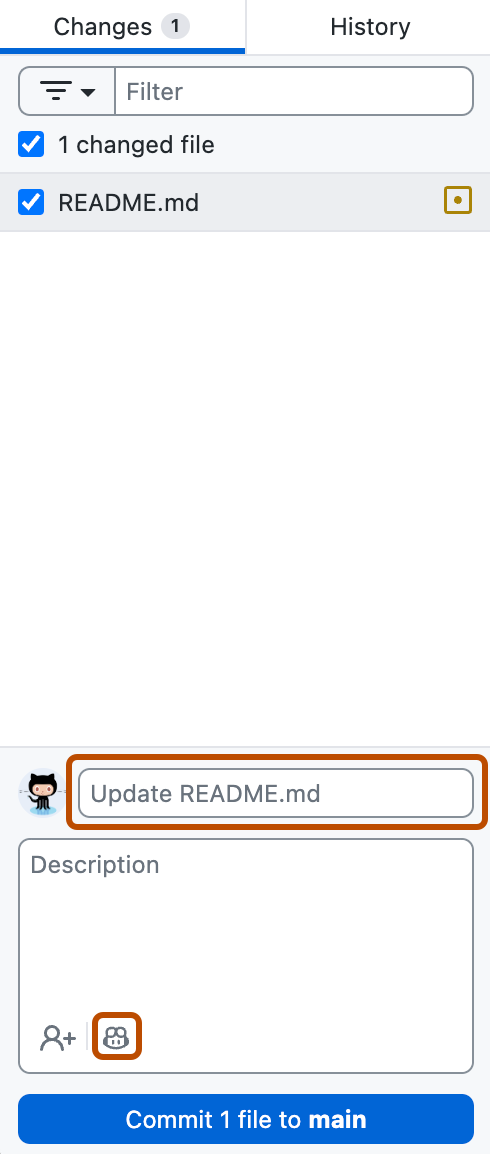
Beschreibe unten in der Liste der Änderungen neben deinem Profilbild deinen Commit:
- Wenn Sie Zugriff auf GitHub Copilot haben, können Sie automatisch eine Commit-Nachricht und Details auf Grundlage der von Ihnen vorgenommenen Änderungen erstellen. Klicken Sie auf .
- Wenn Sie eine andere Commitnachricht neu generieren möchten, klicken Sie erneut, um einen neuen Vorschlag zu generieren.
- Um das Modell auszuwählen, das zum Generieren von Commitnachrichten verwendet wird, konfigurieren Sie Copilot Einstellungen. Weitere Informationen finden Sie unter Configuring Copilot in GitHub Desktop.
- Copilot verwendet alle benutzerdefinierten Anweisungen des Repositorys, um die generierte Commit-Nachricht und deren Details zu beeinflussen. Weitere Informationen finden Sie unter Hinzufügen von benutzerdefinierten Repositoryanweisungen für GitHub Copilot.
- Copilot verwendet außerdem alle Regelsätze für das Repository, die Commit-Metadaten einschränken, zur Gestaltung der generierten Commit-Nachricht und der Details. Weitere Informationen finden Sie unter Erstellen von Regelsätzen für ein Repository.
- Alternativ kannst du selbst eine kurze, aussagekräftige Commitnachricht im Feld „Summary“ eingeben. Im Feld „Description“ kannst du weitere Informationen zur Änderung angeben.
-
Um einen Commit einem anderen Autor zuzuweisen, kannst du optional auf das Symbol zum Hinzufügen von Co-Autoren klicken und den bzw. die Benutzername(n) eingeben, den bzw. die du hinzufügen möchtest.


-
Klicke unter dem Feld „Beschreibung“ auf An BRANCH committen.
Tipp
Wenn Ihr Repository Pre-Commit- oder Commit-Msg-Hooks enthält, werden diese automatisch ausgeführt, wenn Sie einen Commit ausführen. Sie können Hooks für einen bestimmten Commit umgehen, indem Sie auf neben dem Feld für die Commit-Nachricht klicken und Commit-Hooks umgehen auswählen. Weitere Informationen finden Sie unter Arbeiten mit Git-Hooks in GitHub Desktop.
-
Wenn der Branch, zu dem du per Commit übertragen möchtest, geschützt ist, wirst du von Desktop benachrichtigt.
- Wenn du deine Änderungen verschieben möchtest, klicke auf Branches wechseln.
- Um deine Änderungen an den geschützten Branch zu übertragen, klicke auf Commit an BRANCH.
Weitere Informationen zu geschützten Branches findest du unter Informationen zu geschützten Branches.
-
Um deine lokalen Änderungen per Push in das Remoterepository zu übertragen, klicke auf der Repositoryleiste auf Ursprung pushen.

-
Wenn Sie über einen Pull Request verfügen, der auf dem Branch basiert, an dem Sie arbeiten, zeigt GitHub Desktop neben dem Abschnitt „Current Branch“ in der Repository-Leiste den Status der Checks an, die für den Pull Request ausgeführt wurden. Weitere Informationen zu Überprüfungen findest du unter Anzeigen und erneutes Ausführen von Überprüfungen in GitHub Desktop.
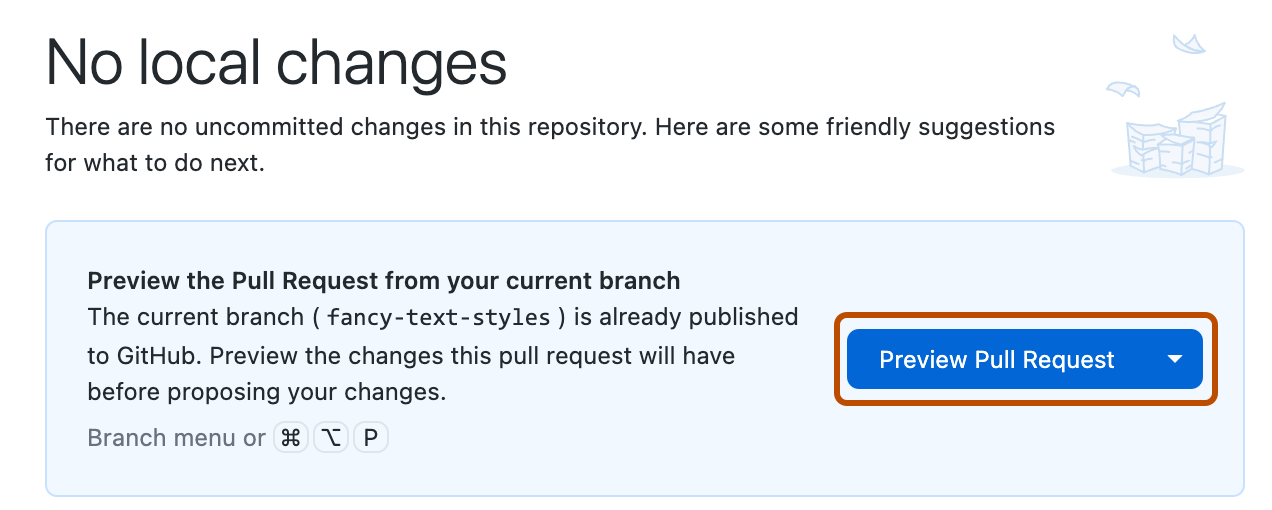
Wenn für den aktuellen Branch noch kein Pull Request erstellt wurde, bietet Ihnen GitHub Desktop die Möglichkeit, die Änderungen in der Vorschau anzuzeigen und einen zu erstellen. Weitere Informationen finden Sie unter Erstellen eines Issues oder Pull Requests aus GitHub Desktop.


Verwalten des Commitverlaufs
Wenn Sie einen Commit rückgängig machen oder Ihren Commitverlauf überarbeiten müssen (damit ein Reviewer Ihre Änderungen leichter nachvollziehen kann), GitHub Desktop bietet eine Reihe von Optionen zur Verwaltung Ihres Commitverlaufs. Weitere Informationen finden Sie unter Optionen zum Verwalten von Commits in GitHub Desktop.