Einführung
GitHub Desktopist eine kostenlose, Open Source Anwendung, die Ihnen hilft, mit Code zu arbeiten, der auf GitHub oder anderen Git-Hostingdiensten gehostet wird. Mit GitHub Desktop können Sie Git-Befehle, z. B. Änderungen committen und pushen, in einer grafischen Benutzeroberfläche ausführen, anstatt die Befehlszeile zu verwenden. Weitere Informationen finden Sie unter Informationen zu GitHub Desktop.
Dieser Leitfaden hilft Ihnen bei den ersten Schritten, GitHub Desktop indem Sie die Anwendung einrichten, Ihr Konto authentifizieren, grundlegende Einstellungen konfigurieren und die Grundlagen der Verwaltung von Projekten mit GitHub Desktopeinführen. Nach der Bearbeitung dieses Handbuchs können GitHub Desktop Sie an Projekten zusammenarbeiten und eine Verbindung mit Remoterepositorys herstellen.
Möglicherweise ist es hilfreich, ein grundlegendes Verständnis von Git und GitHub vor den ersten Schritten mit GitHub DesktopGit zu haben. Weitere Informationen finden Sie in folgenden Artikeln.
GitHub Desktopist ein Open Source Projekt. Du kannst die Roadmap anzeigen, zum Projekt beitragen oder ein Issue öffnen, um Feedback anzugeben oder Featureanfragen zu stellen. Weitere Informationen findest du im desktop/desktop-Repository.
Teil 1: Installieren und Authentifizieren
Sie können auf jedem unterstützten Betriebssystem installieren GitHub Desktop . Weitere Informationen finden Sie unter Unterstützte Betriebssysteme für GitHub Desktop.
Um die Installation zu installieren GitHub Desktop, besuchen Sie die Downloadseite für GitHub Desktop. Weitere Informationen finden Sie unter GitHub Desktop installieren.
Nachdem Sie die Anwendung installiert GitHub Desktophaben, können Sie die Anwendung mit Ihrem Konto GitHub bei oder GitHub Enterpriseauthentifizieren. Durch die Authentifizierung können Sie eine Verbindung mit Remoterepositorys herstellen, auf GitHub oder GitHub Enterprise.
-
Bevor Sie sich bei GitHub oder GitHub Enterprise, benötigen Sie ein Konto. Weitere Informationen finden Sie unter Erstellen eines Kontos auf GitHub.
-
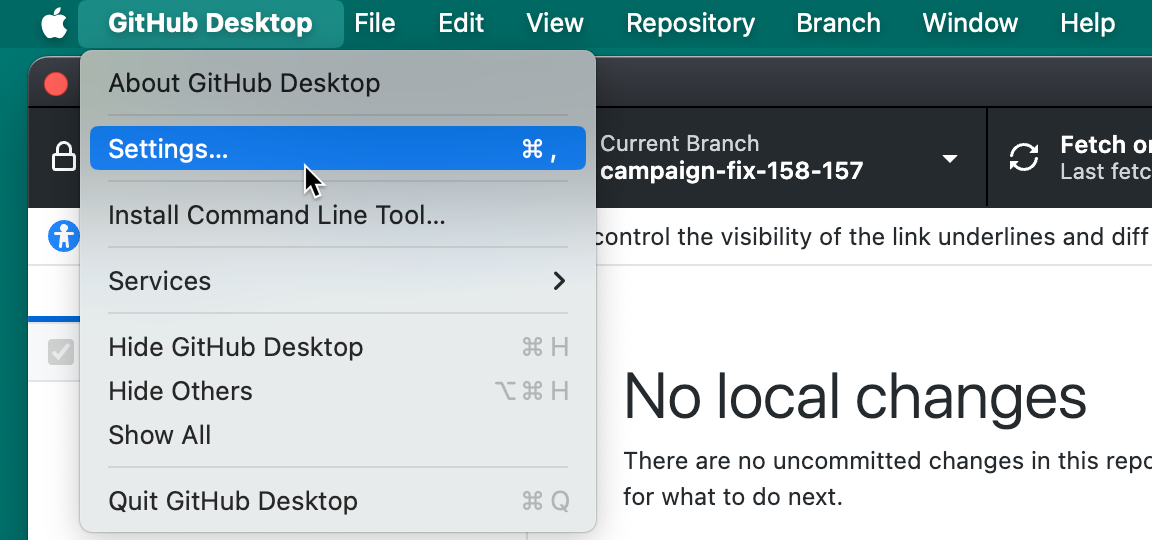
Wähle in der Menüleiste GitHub Desktop aus, und klicke dann auf Einstellungen.
-
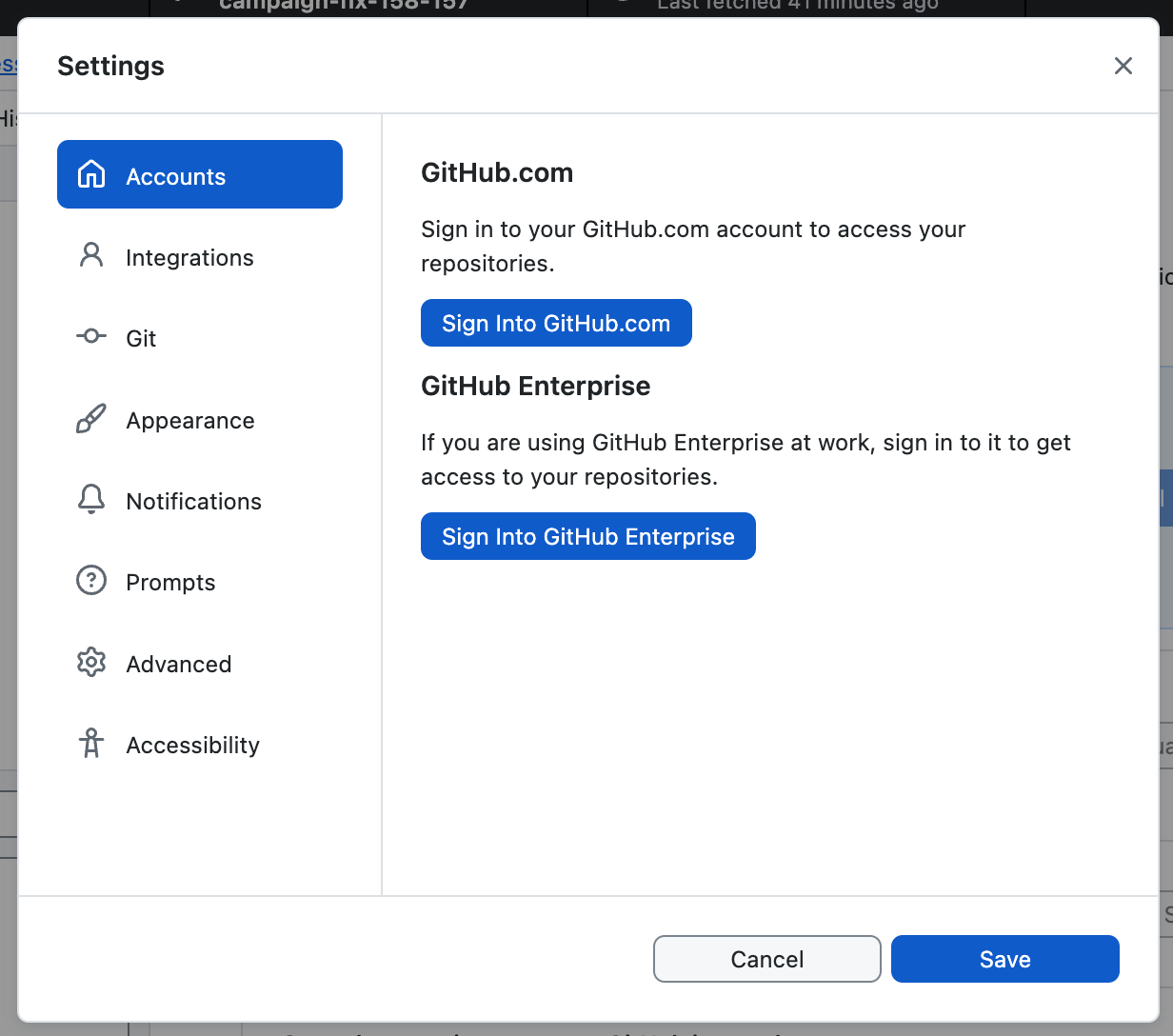
Klicke im Fenster „Settings“ im Bereich Accounts auf die entsprechende Schaltfläche „Sign Into“. Verwende Sign Into GitHub Enterprise, um dich bei GitHub Enterprise Server oder GitHub Enterprise-Cloud mit Datenresidenz zu registrieren.
-
Führe die Anmeldeschritte aus. Weitere Informationen zur Authentifizierung findest du unter Authentifizieren bei GitHub in GitHub Desktop.

-
Bevor Sie sich bei GitHub oder GitHub Enterprise, benötigen Sie ein Konto. Weitere Informationen finden Sie unter Erstellen eines Kontos auf GitHub.
-
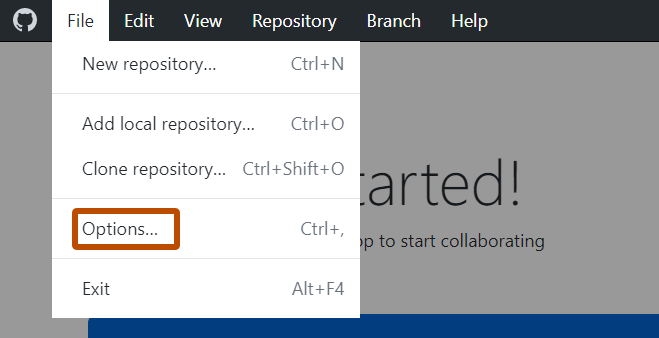
Wähle das Menü Datei aus, und klicke dann auf Optionen.
-
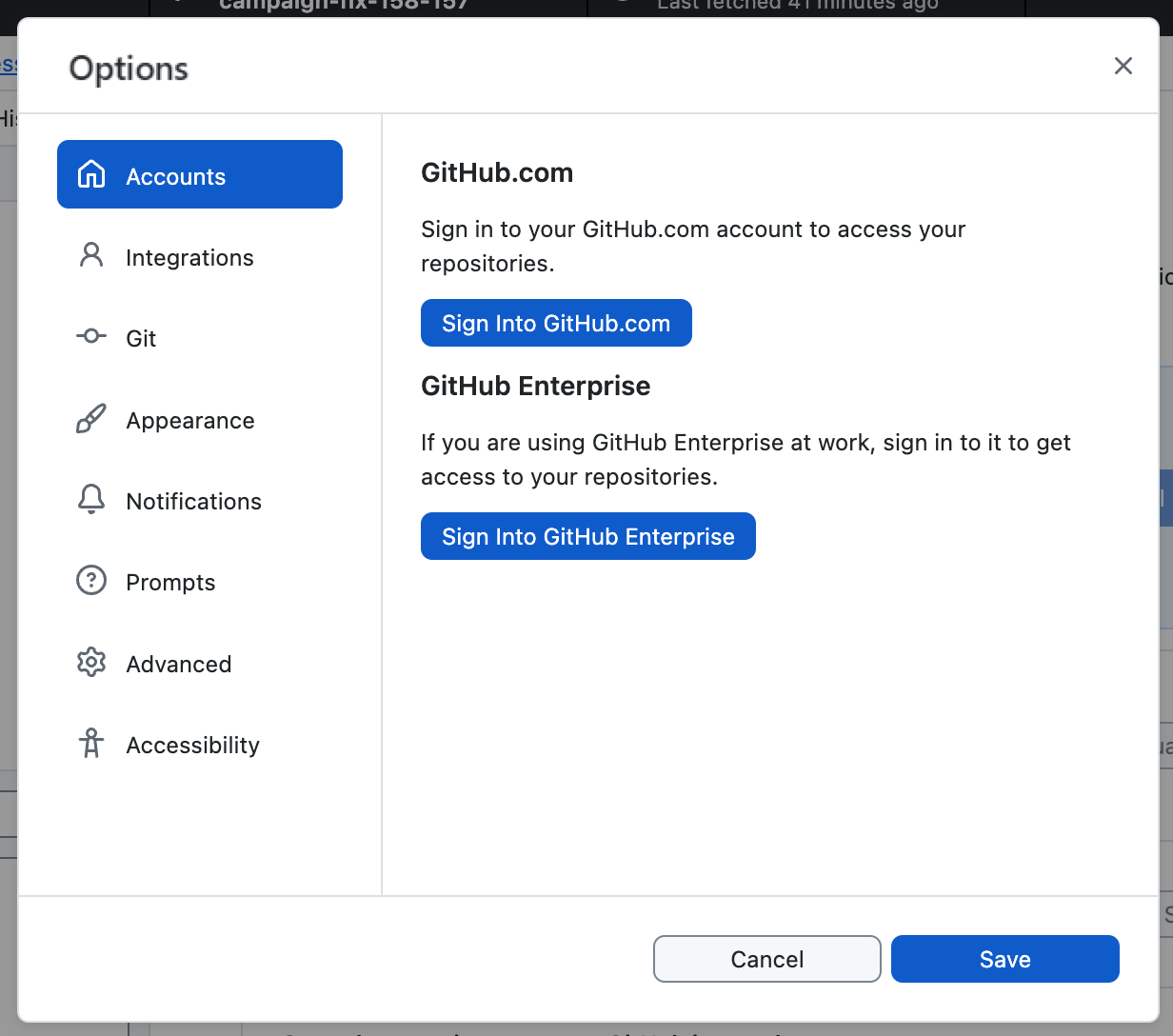
Klicke im Fenster „Options“ im Bereich Accounts auf die entsprechende Schaltfläche „Sign Into“. Verwende Sign Into GitHub Enterprise, um dich bei GitHub Enterprise Server oder GitHub Enterprise-Cloud mit Datenresidenz zu registrieren.
-
Führe die Anmeldeschritte aus. Weitere Informationen zur Authentifizierung findest du unter Authentifizieren bei GitHub in GitHub Desktop.

Teil 2: Konfigurieren und Anpassen GitHub Desktop
Nach der Installation GitHub Desktopkönnen Sie die App entsprechend Ihren Anforderungen konfigurieren und anpassen.
Sie können Konten verbinden GitHub oder entfernen, GitHub Enterpriseeinen Standardtext-Editor oder eine Shell auswählen, Ihre Git-Konfiguration bearbeiten, das Erscheinungsbild von GitHub DesktopDialogfeldern ändern, Systemdialogfelder anpassen und Datenschutzeinstellungen im GitHub Desktop Fenster "Einstellungen" festlegen. Weitere Informationen finden Sie unter Konfigurieren grundlegender Einstellungen in GitHub Desktop.

Sie können Konten GitHub verbinden oder entfernen, GitHub Enterpriseeinen Standardtext-Editor oder eine Shell auswählen, Ihre Git-Konfiguration bearbeiten, das Erscheinungsbild von GitHub DesktopDialogfeldern ändern, Systemdialogfelder anpassen und Datenschutzeinstellungen im GitHub Desktop Fenster "Optionen" festlegen. Weitere Informationen finden Sie unter Konfigurieren grundlegender Einstellungen in GitHub Desktop.

Teil 3: Beitrag zu Projekten mit GitHub Desktop
Nach der Installation, Authentifizierung und Konfiguration der App können Sie mit der Verwendung GitHub Desktopbeginnen. Sie können Repositorys erstellen, hinzufügen oder klonen und verwenden GitHub Desktop , um Beiträge zu Ihren Repositorys zu verwalten.
Erstellen, Hinzufügen und Klonen von Repositorys
Sie können ein neues Repository erstellen, indem Sie in der Menüleiste "GitHub DesktopDatei" auswählen und auf "Neues Repository" klicken. Weitere Informationen finden Sie unter Erstellen deines ersten Repositorys mit GitHub Desktop.
Du kannst ein Repository von deinem lokalen Computer hinzufügen, indem du File auswählst und auf Add Local Repository... klickst. Weitere Informationen findest du unter Hinzufügen eines Repositorys von deinem lokalen Computer zu GitHub Desktop.
Sie können ein Repository klonen, GitHub indem Sie "Datei " auswählen und auf "Repository klonen" klicken. Weitere Informationen finden Sie unter Repositories von GitHub Desktop klonen und per „Fork“ kopieren.


Änderungen in einem Zweig vornehmen
Sie können einen GitHub Desktop Zweig eines Projekts erstellen. Durch Branches wird deine Entwicklungsarbeit von anderen Branches im Repository isoliert, sodass du sicher mit Änderungen experimentieren kannst. Weitere Informationen finden Sie unter Verwalten von Branches in GitHub Desktop.
Nachdem Sie Änderungen an einer Verzweigung vorgenommen haben, können Sie sie GitHub Desktop überprüfen und einen Commit vornehmen, um Ihre Änderungen nachzuverfolgen. Weitere Informationen finden Sie unter Committen und Überprüfen von Änderungen an deinem Projekt in GitHub Desktop.
Wenn Sie remote auf Ihre Änderungen zugreifen oder sie für andere Personen freigeben möchten, können Sie Ihre Commits per Push senden GitHub. Weitere Informationen finden Sie unter Übertragen von Änderungen auf GitHub mit GitHub Desktop.
Zusammenarbeit mit GitHub Desktop
Sie können Probleme GitHub Desktop erstellen oder Anforderungen abrufen, um mit anderen Personen an Projekten zusammenzuarbeiten. Issues helfen dir dabei, Ideen nachzuverfolgen und mögliche Änderungen an Projekten zu besprechen. Anhand von Pull Requests kannst du deine vorgeschlagenen Änderungen mit anderen Personen teilen, Feedback erhalten und Änderungen in einem Projekt zusammenführen. Weitere Informationen finden Sie unter Erstellen eines Issues oder Pull Requests aus GitHub Desktop.
Sie können ihre eigenen oder die Pull-Anforderungen Ihres Mitarbeiters in GitHub Desktopanzeigen. Wenn Sie eine Pullanforderung GitHub Desktop anzeigen, können Sie alle vorgeschlagenen Änderungen anzeigen und zusätzliche Änderungen vornehmen, indem Sie die Dateien und Repositorys des Projekts in Ihrem Standardtext-Editor öffnen. Weitere Informationen finden Sie unter Anzeigen eines Pull Requests in GitHub Desktop.
Synchronisieren deines lokalen Repositorys
Wenn du Änderungen an deinen lokalen Repositorys vornimmst oder andere Personen Änderungen an den Remoterepositorys vornehmen, musst du deine lokale Kopie des Projekts mit dem Remoterepository synchronisieren. GitHub Desktop kann Ihre lokale Kopie eines Projekts mit der Remoteversion synchronisieren, indem Sie Commits per Push und Pulling übertragen. Weitere Informationen finden Sie unter Synchronisieren deines Branchs in GitHub Desktop.