Informationen zu Gists
Gists bieten eine einfache Möglichkeit, um Codeschnipsel für andere Personen freizugeben. Jeder Gist ist ein Git-Repository, d. h., er kann geforkt und geklont werden. Wenn Sie bei GitHub angemeldet sind, wenn Sie einen Gist erstellen, wird der Gist Ihrem Konto zugeordnet, und Sie sehen ihn in Ihrer Liste Ihrer Gists, wenn Sie zu Ihren gist-Homepage navigieren.
Gists können öffentlich oder geheim sein. Öffentliche Gists erscheinen in Entdecken, wo Nutzer neue Gists durchsuchen können, sobald sie erstellt werden. Gists können auch durchsucht werden. Sie können sie also verwenden, wenn Sie möchten, dass andere Benutzer*innen Ihre Arbeit finden und ansehen können.
Geheime Gists tauchen nicht in Entdecken auf und können über die Suche nicht gefunden werden, es sei denn, Sie sind angemeldet und der Autor dieses geheimen Gists. Geheime Gists sind nicht privat. Wenn du die URL eines geheimen Gists an einen Freund sendest, kann er es sehen. Wenn jedoch jemand, den Sie nicht kennen, die URL erkennt, kann er auch Ihren Gist sehen. Um Ihren Code vor neugierigen Blicken zu schützen, sollten Sie gegebenenfalls stattdessen ein privates Repository erstellen.
Für GitHub.com und GitHub Enterprise Cloud durchsucht GitHub_geheime Gists_ automatisch nach Geheimnissen von Partnern und informiert den entsprechenden Partner, wenn eines seiner Geheimnisse offengelegt wird. Siehe Geheimes Scannen für Partner.
Nach dem Erstellen eines Gists können Sie ihn nicht von öffentlich in geheim konvertieren. Allerdings kann ein geheimer Gist öffentlich gemacht werden, indem der Gist bearbeitet und die Sichtbarkeit auf öffentlich gesetzt wird.
In folgenden Fällen erhalten Sie eine Benachrichtigung:
- Du bist der Autor eines Gists.
- Jemand erwähnt Dich in einem Gist.
- Klicke oben in der Liste der Gists auf Abonnieren, um ein Gist zu abonnieren.
Du kannst Gists an deinem Profil anheften, damit andere Personen sie leichter sehen. Weitere Informationen finden Sie unter Anheften von Elementen an dein Profil.
Sie können öffentliche Gists entdecken, die andere erstellt haben, indem Sie zu gist-Homepage gehen und auf All Gists klicken. Daraufhin wird eine Seite mit allen Gists angezeigt, die nach dem Zeitpunkt der Erstellung oder Aktualisierung sortiert sind. Sie können Gists auch nach Sprache suchen mit Gist-Suche.
Da es sich bei Gists um Git-Repositorys handelt, können Sie ihren vollständigen Commit-Verlauf anzeigen, einschließlich der Diffs. Du kannst Gists auch forken oder klonen. Weitere Informationen finden Sie unter Gists forken und klonen.
Klicke im oberen Bereich des Gists auf die Schaltfläche ZIP herunterladen, um eine ZIP-Datei eines Gists herunterzuladen. Sie können einen Gist in jedem Textfeld einbetten, das JavaScript unterstützt, z. B. in Blog-Beiträgen. Um den Einbettungscode abzurufen, klicken Sie neben der Einbettungs-URL eines Gists auf das Symbol für die Zwischenablage. Zum Einbetten einer bestimmten Gist-Datei, fügen Sie die URL des Embed mit ?file=FILENAME an.
Gists unterstützen das Mapping von GeoJSON-Dateien. Diese Karten werden in eingebetteten Gists angezeigt, sodass Sie sie mühelos teilen und einbetten können. Weitere Informationen finden Sie unter Working with non-code files (Arbeiten mit anderen Dateien als Codedateien).
Einen Gist erstellen
Führe die unten aufgeführten Schritte aus, um ein Code-Snippet (Gist) zu erstellen.
Hinweis
Sie können auch über GitHub CLI einen Gist erstellen. Weitere Informationen finden Sie gh gist create in der GitHub CLI Dokumentation.
Alternativ können Sie eine Textdatei per Drag & Drop von Ihrem Desktop direkt in den Editor ziehen.
-
Melden Sie sich bei GitHub an.
-
Navigieren Sie zu Ihrem gist-Homepage.
-
Klicke oben rechts auf das Symbol „+“, um einen neuen Gist zu erstellen.
-
Gib optional im Feld „Gistbeschreibung“ eine Beschreibung für dein Gist ein.
-
Gib im Feld „Dateiname einschließlich Erweiterung“ einen Dateinamen für dein Gist ein, einschließlich der Dateierweiterungen.
-
Gib im Feld „Dateiinhalt“ den Text deines Gists ein.
-
Optional können Sie zum Erstellen eines öffentlichen Gists auf und dann auf Öffentlichen Gist erstellen klicken.
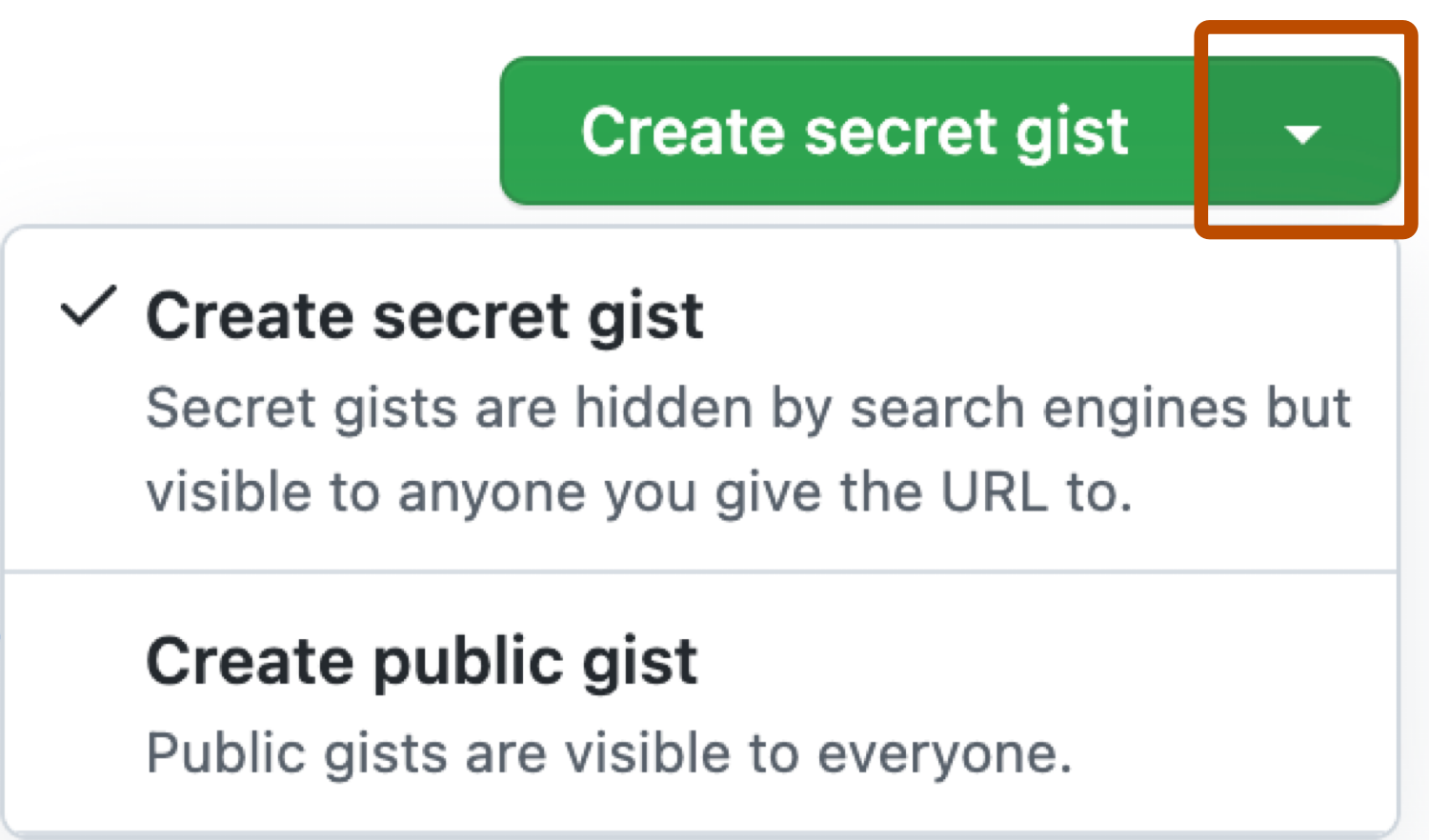
-
Klicken Sie auf Geheimen Gist erstellen oder auf Öffentlichen Gist erstellen.
