Informationen zur Domänenüberprüfung für GitHub Seiten
Wenn Sie eine benutzerdefinierte Domäne für Ihr persönliches Konto verifizieren, können nur Repositories, die Ihrem persönlichen Konto gehören, verwendet werden, um eine GitHub Pages-Website unter der verifizierten benutzerdefinierten Domäne oder den unmittelbaren Subdomains der Domäne zu veröffentlichen. Ebenso gilt: Wenn Sie eine benutzerdefinierte Domäne für Ihre Organisation verifizieren, dürfen nur Repositories, die dieser Organisation gehören, verwendet werden, um eine GitHub Pages-Website unter der verifizierten benutzerdefinierten Domäne oder deren unmittelbaren Subdomains zu veröffentlichen.
Die Verifizierung Ihrer Domain hindert andere GitHub-Benutzer daran, Ihre benutzerdefinierte Domain zu übernehmen und sie zu verwenden, um ihre eigene GitHub Pages-Website zu veröffentlichen. Domänenübernahmen können vorkommen, wenn Sie Ihr Repository löschen, wenn Ihr Abrechnungsplan herabgestuft wird oder nach einer anderen Änderung, die die benutzerdefinierte Domäne entkoppelt oder GitHub Pages deaktiviert, während die Domäne weiterhin für GitHub Pages konfiguriert ist und nicht verifiziert wurde.
Wenn du eine Domäne überprüfst, werden auch alle unmittelbaren Subdomänen in die Überprüfung einbezogen. Wenn zum Beispiel die benutzerdefinierte Domäne github.com verifiziert ist, sind auch docs.github.com, support.github.com und alle anderen unmittelbaren Subdomänen vor Übernahmen geschützt.
Warnung
Es wird dringend empfohlen, keine Platzhalter-DNS-Einträge wie z. B. *.example.com zu verwenden. Diese Einträge setzen dich dem unmittelbaren Risiko von Domänenübernahmen aus, selbst wenn du die Domäne überprüft hast. Wenn du beispielsweise example.com überprüfst, verhindert dies die Verwendung von a.example.com, eine Übernahme von b.a.example.com wäre aber (aufgrund des Platzhalter-DNS-Eintrags) weiterhin möglich.
Es ist auch möglich, eine Domäne für Ihre Organisation oder Ihr Unternehmen zu überprüfen, die ein "Überprüftes" Signal im Organisations- oder Unternehmensprofil anzeigt und es Ihnen ermöglicht, GitHub Enterprise CloudBenachrichtigungen auf E-Mail-Adressen mithilfe der überprüften Domäne einzuschränken. Weitere Informationen finden Sie unter Überprüfen oder Genehmigen einer Domäne für deine Organisation und .
Eine bereits vergebene Domain überprüfen
Möglicherweise überprüfen Sie eine Domäne, die Sie besitzen, die derzeit von einem anderen Benutzer oder einer anderen Organisation verwendet wird, um sie für Ihre GitHub Pages Website verfügbar zu machen. In diesem Fall wird die Domäne sofort von GitHub Pages Websites freigegeben, die im Besitz anderer Benutzer oder Organisationen sind. Wenn du versuchst, eine bereits (von einem anderen Nutzer oder einer Organisation) verifizierte Domäne zu verifizieren, wird der Freigabeprozess nicht erfolgreich sein.
Verifizieren einer Domäne für deine Benutzerwebsite
Hinweis
Wenn die unten beschriebenen Optionen nicht angezeigt werden, stelle sicher, dass du dich in den Profileinstellungen und nicht in den Repositoryeinstellungen befindest. Die Domänenüberprüfung erfolgt auf Profilebene.
-
Klicke in der oberen rechten Ecke einer Seite auf GitHub auf dein Profilbild und dann auf Settings.
-
Klicken Sie im Abschnitt "Code, Planung und Automatisierung" der Randleiste auf "Seiten".
-
Klicke rechts auf Eine Domäne hinzufügen.
-
Gib unter „Welche Domäne soll hinzugefügt werden?“ die zu verifizierende Domäne ein, und klicke auf Domäne hinzufügen.

-
Befolge die Anweisungen unter „TXT-Eintrag für DNS hinzufügen“, um den TXT-Eintrag bei deinem Domänenhostingdienst zu erstellen.
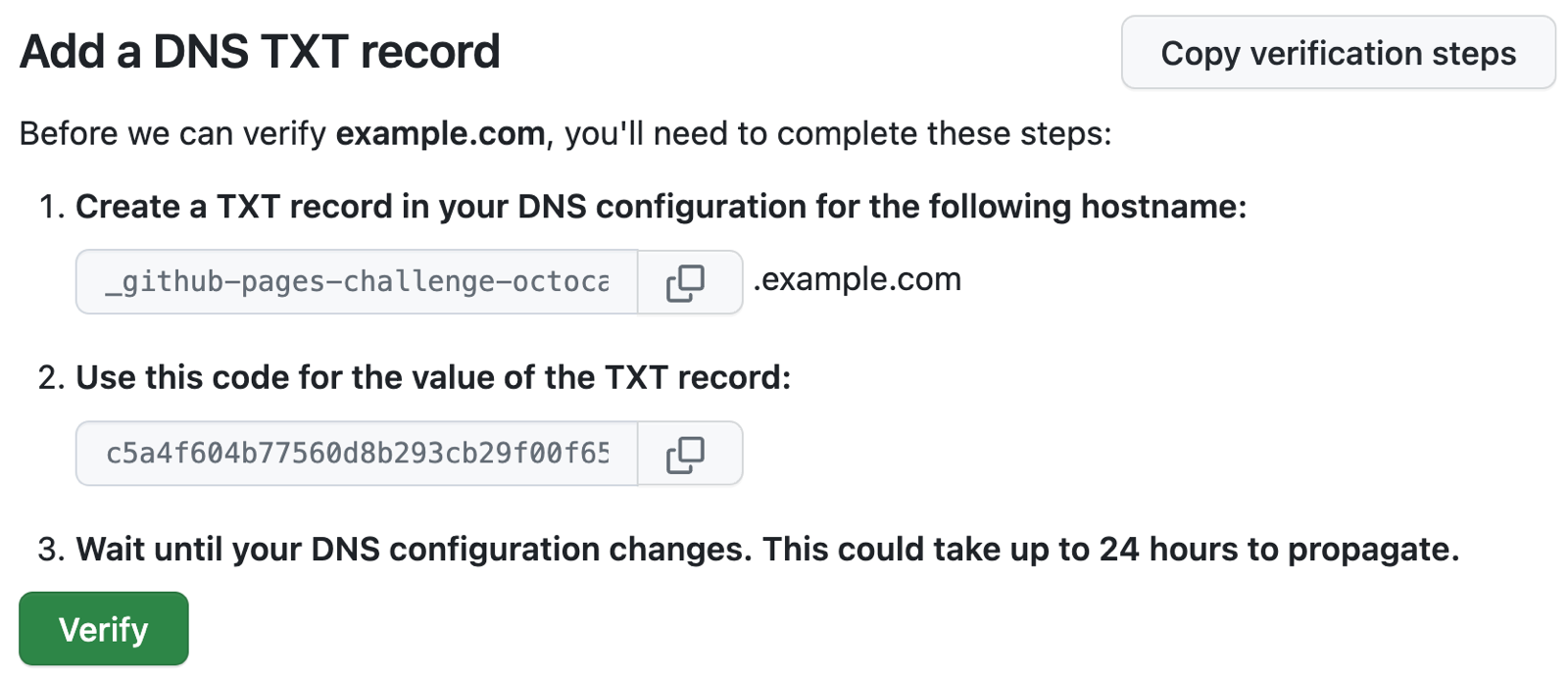
-
Warte, bis deine DNS-Konfiguration geändert werden kann. Dies kann direkt sein oder bis zu 24 Stunden dauern. Du kannst die Änderung an deiner DNS-Konfiguration bestätigen, indem du den
digBefehl in der Befehlszeile ausführst. Ersetze im folgenden BefehlUSERNAMEdurch deinen Benutzernamen undexample.comdurch die Domäne, die du verifizieren willst. Wenn deine DNS-Konfiguration aktualisiert wurde, solltest du deinen neuen TXT-Eintrag in der Ausgabe sehen.dig _github-pages-challenge-USERNAME.example.com +nostats +nocomments +nocmd TXT -
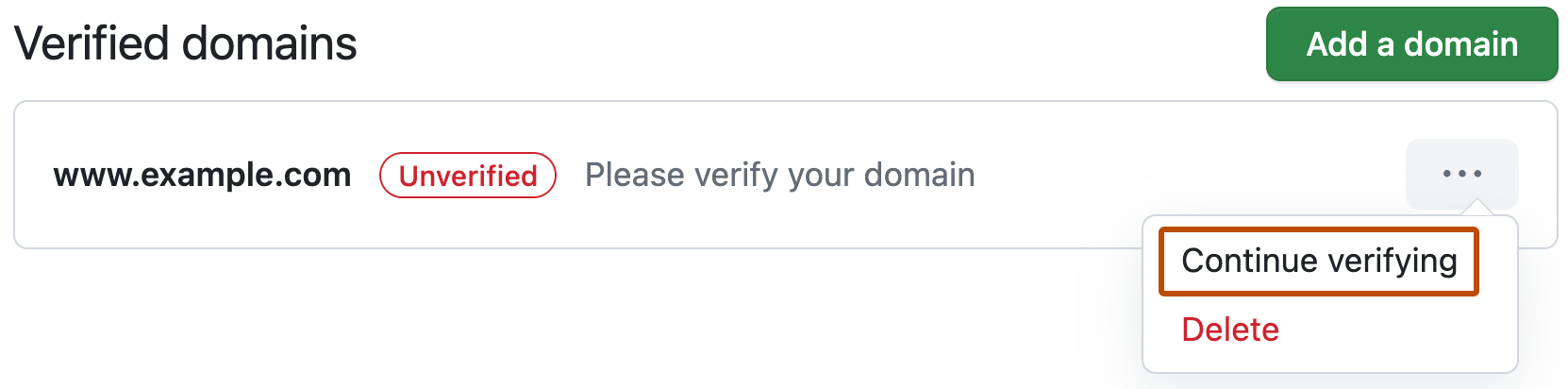
Nachdem du bestätigt hast, dass dein DNS-Konfiguration aktualisiert wurde, kannst du die Domäne überprüfen. Wenn die Änderung nicht sofort erfolgt ist, und du die vorherige Seite verlassen hast, kehre zu deinen Seiteneinstellungen zurück, indem du die ersten Schritte ausführst und rechts von der Domäne auf und dann auf Überprüfung fortsetzen klickst.
-
Klicke zum Überprüfen der Domäne auf Überprüfen.
-
Um sicherzustellen, dass deine benutzerdefinierte Domäne weiterhin überprüft wird, behalte den TXT-Eintrag in der DNS-Konfiguration deiner Domäne bei.


Verifizieren einer Domäne für deine Organisationswebsite
Organisationsbesitzer können benutzerdefinierte Domänen für ihre Organisation überprüfen.
Hinweis
Wenn die unten beschriebenen Optionen nicht angezeigt werden, stelle sicher, dass du dich in den Organisationseinstellungen befindest. Die Domänenüberprüfung erfolgt nicht über die Repositoryeinstellungen.
-
Klicke in der rechten oberen Ecke von GitHub auf dein Profilbild und dann auf Your organizations.
-
Wählen Sie eine Organisation aus, indem Sie darauf klicken.
-
Klicke unter dem Organisationsnamen auf Settings. Wenn die Registerkarte „Einstellungen“ nicht angezeigt wird, wähle im Dropdownmenü die Option Einstellungen aus.

-
Klicken Sie im Abschnitt "Code, Planung und Automatisierung" der Randleiste auf "Seiten".
-
Klicke rechts auf Eine Domäne hinzufügen.
-
Gib unter „Welche Domäne soll hinzugefügt werden?“ die zu verifizierende Domäne ein, und klicke auf Domäne hinzufügen.
-
Befolge die Anweisungen unter „TXT-Eintrag für DNS hinzufügen“, um den TXT-Eintrag bei deinem Domänenhostingdienst zu erstellen.
-
Warte, bis deine DNS-Konfiguration geändert wurde. Dies kann sofort erfolgen oder bis zu 24 Stunden dauern. Du kannst die Änderung an deiner DNS-Konfiguration bestätigen, indem du den
digBefehl in der Befehlszeile ausführst. Ersetze im folgenden BefehlORGANIZATIONdurch den Namen deiner Organisation undexample.comdurch die Domäne, die du verifizieren willst. Wenn deine DNS-Konfiguration aktualisiert wurde, solltest du deinen neuen TXT-Eintrag in der Ausgabe sehen.dig _github-pages-challenge-ORGANIZATION.example.com +nostats +nocomments +nocmd TXT -
Nachdem du bestätigt hast, dass dein DNS-Konfiguration aktualisiert wurde, kannst du die Domäne überprüfen. Wenn die Änderung nicht sofort erfolgt ist, und du die vorherige Seite verlassen hast, kehre zu deinen Seiteneinstellungen zurück, indem du die ersten Schritte ausführst und rechts von der Domäne auf und dann auf Überprüfung fortsetzen klickst.
-
Klicke zum Überprüfen der Domäne auf Überprüfen.
-
Um sicherzustellen, dass deine benutzerdefinierte Domäne weiterhin überprüft wird, behalte den TXT-Eintrag in der DNS-Konfiguration deiner Domäne bei.
