Über das Klonen eines Repositorys
Sie können ein Repository von GitHub.com auf Ihren lokalen Computer oder in einen Codespace klonen, um Mergekonflikte leichter zu beheben, Dateien hinzuzufügen oder zu entfernen und größere Commits zu pushen. Wenn Sie ein Repository klonen, kopieren Sie das Repository von GitHub.com ihrem lokalen Computer oder auf einen virtuellen Remotecomputer, wenn Sie einen Codespace erstellen. Weitere Informationen zum Klonen in einen Codespace finden Sie unter Erstellen eines Codespaces für ein Repository.
Du kannst ein Repository aus GitHub.com auf deinen lokalen Computer klonen, um das Beheben von Zusammenführungskonflikten, das Hinzufügen oder Entfernen von Dateien und das Pushen großer Commits zu vereinfachen. Beim Klonen eines Repositorys kopierst du das Repository aus GitHub.com auf deinen lokalen Computer.
Du kannst ein Repository aus GitHub.com auf deinen lokalen Computer klonen, um das Beheben von Zusammenführungskonflikten, das Hinzufügen oder Entfernen von Dateien und das Pushen großer Commits zu vereinfachen. Beim Klonen eines Repositorys kopierst du das Repository aus GitHub.com auf deinen lokalen Computer.
Durch das Klonen eines Repositorys wird eine vollständige Kopie aller Repositorydaten GitHub.com abgerufen, die zu diesem Zeitpunkt vorhanden sind, einschließlich aller Versionen jeder Datei und jedes Ordners für das Projekt. Sie können Ihre Änderungen in das Remote-Repository auf GitHub.com pushen oder die Änderungen anderer Personen von GitHub.com abrufen. Weitere Informationen finden Sie unter Git verwenden.
Du kannst ein vorhandenes Repository oder das Repository einer anderen Person klonen, um zu einem Projekt beizutragen.
Ein Repository klonen
-
Navigieren Sie auf GitHub zur Hauptseite des Repositorys.
-
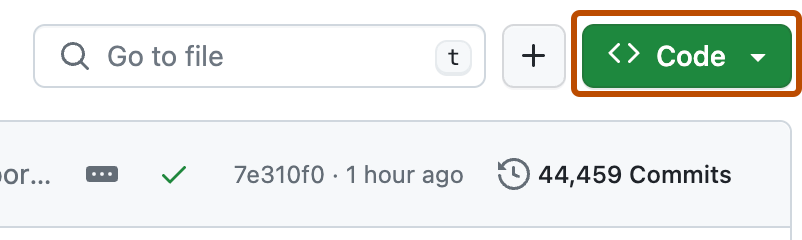
Klicke oberhalb der Liste der Dateien auf Code.
-
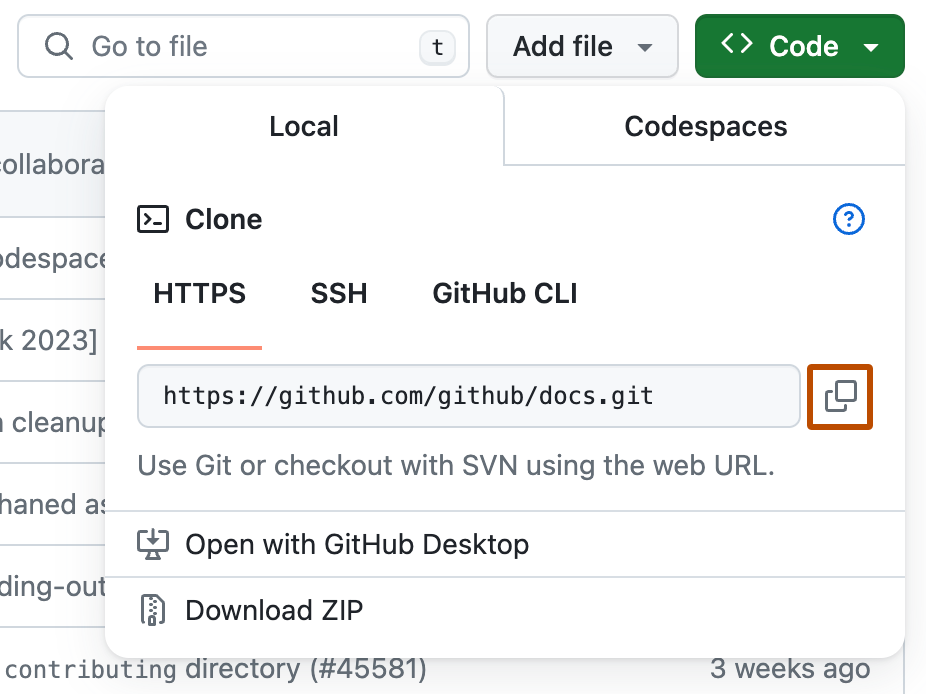
Kopiere die URL für das Repository.
-
Um das Repository mit HTTPS zu klonen, klicken Sie unter "HTTPS" auf .
-
Wenn du das Repository mithilfe eines SSH-Schlüssels klonen möchtest, einschließlich eines Zertifikats, das von der SSH-Zertifizierungsstelle deiner Organisation ausgestellt wurde, wähle SSH und dann aus.
-
Um ein Repository über die GitHub CLI zu klonen, klicke auf GitHub CLI und dann auf .
-
-
Öffne TerminalTerminalGit Bash.
-
Ändere das aktuelle Arbeitsverzeichnis zum Speicherort, in dem Du das geklonte Verzeichnis haben willst.
-
Gib
git cloneein, und füge dann die zuvor kopierte URL ein.git clone https://github.com/YOUR-USERNAME/YOUR-REPOSITORY -
Drücke die EINGABETASTE, um den lokalen Klon zu erstellen.
$ git clone https://github.com/YOUR-USERNAME/YOUR-REPOSITORY
> Cloning into `Spoon-Knife`...
> remote: Counting objects: 10, done.
> remote: Compressing objects: 100% (8/8), done.
> remove: Total 10 (delta 1), reused 10 (delta 1)
> Unpacking objects: 100% (10/10), done.


Hinweis
Weitere Informationen zur GitHub CLI findest du unter Informationen zu GitHub CLI.
Verwende den Unterbefehl repo clone, um ein Repository lokal zu klonen. Ersetze den repository-Parameter durch den Namen des Repositorys. Beispiel: octo-org/octo-repo, monalisa/octo-repo oder octo-repo. Wenn der OWNER/-Teil des OWNER/REPO-Repositoryarguments nicht angegeben wird, wird er standardmäßig auf den Namen des authentifizierenden Benutzers festgelegt.
gh repo clone REPOSITORY
Sie können auch die GitHub-URL verwenden, um ein Repository zu klonen.
gh repo clone https://github.com/PATH-TO/REPOSITORY
-
Navigieren Sie auf GitHub zur Hauptseite des Repositorys.
-
Klicke oberhalb der Liste der Dateien auf Code.
-
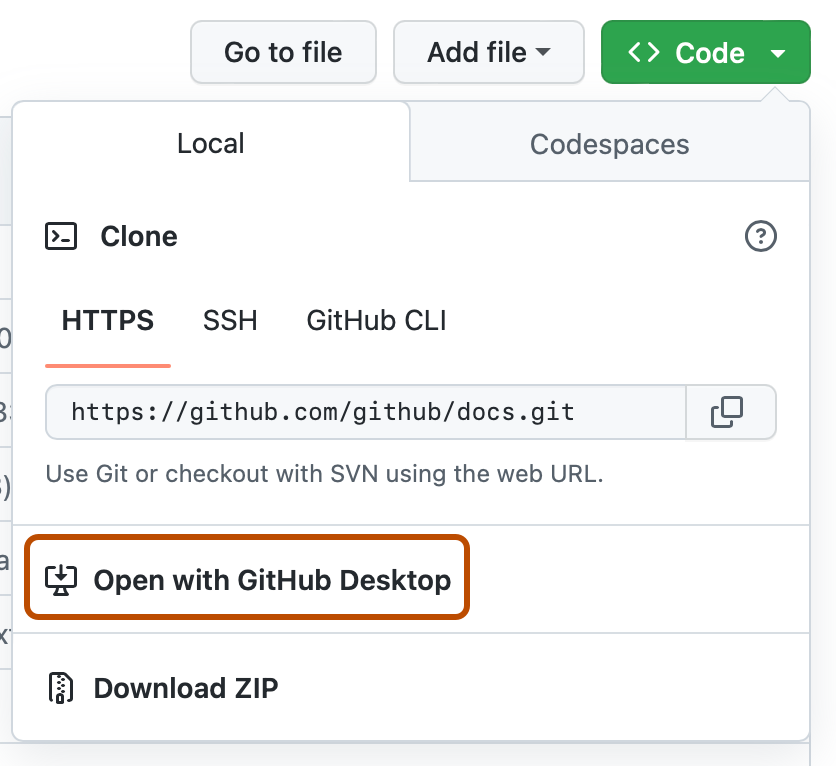
Um das Repository mit GitHub Desktop zu klonen und zu öffnen, klicke auf Open with GitHub Desktop.
-
Folgen Sie den Anweisungen in GitHub Desktop, um den Klonvorgang abzuschließen.

Weitere Informationen finden Sie unter Repository von GitHub in GitHub Desktop klonen.
Ein leeres Repository klonen
Ein leeres Repository enthält keine Dateien. Dies geschieht öfters, wenn du das Repository bei der Erstellung nicht mit einer README-Datei initialisierst.
-
Navigieren Sie auf GitHub zur Hauptseite des Repositorys.
-
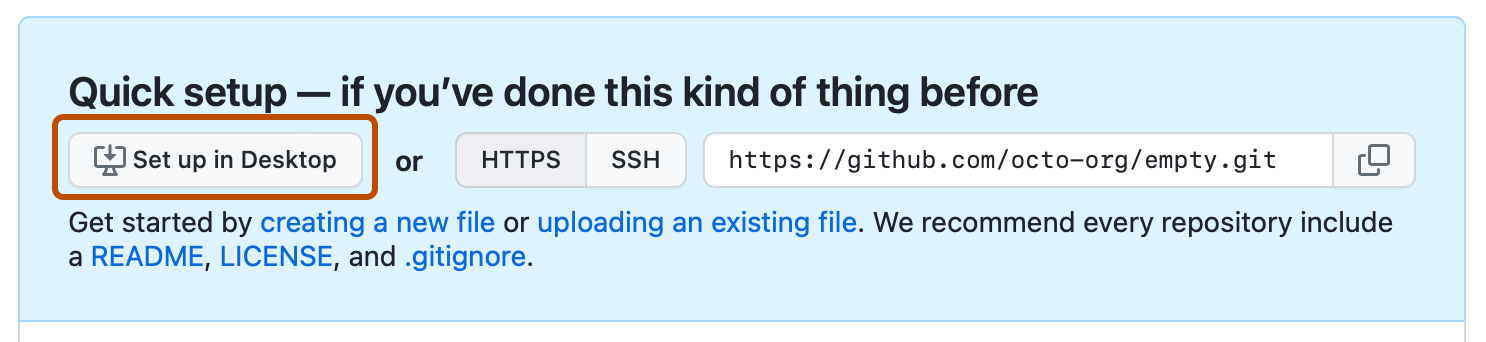
Zum Klonen Ihres Repositorys mithilfe der Befehlszeile unter HTTPS klicken Sie unter "Schnelleinrichtung" auf . Um das Repository mit einem SSH-Schlüssel zu klonen, einschließlich eines Zertifikats, das von der SSH-Zertifizierungsstelle Ihrer Organisation ausgestellt wurde, klicken Sie auf SSH, und klicken Sie dann auf .
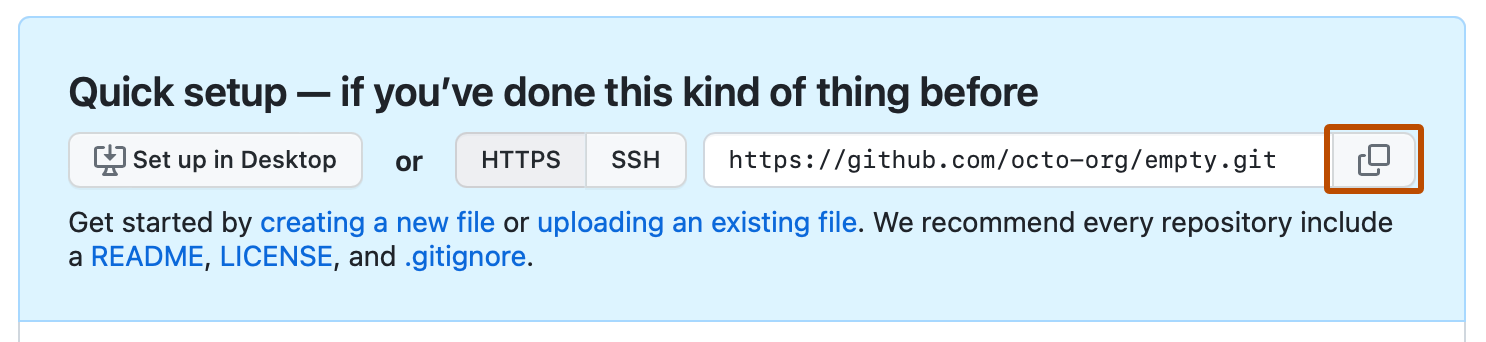
Wenn Sie Ihr Repository auch in Desktop klonen möchten, klicken Sie auf "In Desktop einrichten", und folgen Sie den Anweisungen, um den Klon abzuschließen.
-
Öffne TerminalTerminalGit Bash.
-
Ändere das aktuelle Arbeitsverzeichnis zum Speicherort, in dem Du das geklonte Verzeichnis haben willst.
-
Gib
git cloneein, und füge dann die zuvor kopierte URL ein.git clone https://github.com/YOUR-USERNAME/YOUR-REPOSITORY -
Drücke die EINGABETASTE, um den lokalen Klon zu erstellen.
$ git clone https://github.com/YOUR-USERNAME/YOUR-REPOSITORY
> Cloning into `Spoon-Knife`...
> remote: Counting objects: 10, done.
> remote: Compressing objects: 100% (8/8), done.
> remove: Total 10 (delta 1), reused 10 (delta 1)
> Unpacking objects: 100% (10/10), done.


Beheben von Fehlern beim Klonen
Beim Klonen eines Repositorys kannst du möglicherweise auf Fehler stoßen.
Wenn du ein Repository nicht klonen kannst, überprüfe Folgendes:
- Du kannst eine Verbindung über HTTPS herstellen. Weitere Informationen finden Sie unter Beheben von Fehlern beim Klonen.
- Du hast die Berechtigung zum Zugriff auf das Repository, das du klonen willst. Weitere Informationen finden Sie unter Beheben von Fehlern beim Klonen.
- Der Standardzweig, den du klonen willst, existiert immer noch. Weitere Informationen finden Sie unter Beheben von Fehlern beim Klonen.