Informationen zu Kennzeichnungen
Sie können Ihre Arbeit auf GitHub verwalten, indem Sie Labels erstellen, um Issues und Pull Requests zu kategorisieren. Du kannst Bezeichnungen in dem Repository anwenden, in dem die Bezeichnung erstellt wurde. Sobald eine Bezeichnung vorhanden ist, können Sie die Bezeichnung für jedes Problem, Pull-Anforderung oder Pull-Anforderung innerhalb dieses Repositorys verwenden. Das Hinzufügen, Ändern oder Löschen von Bezeichnungen in einem Repository hat keine Auswirkungen auf Bezeichnungen, die zu anderen Repositorys gehören.
Informationen zu Standardkennzeichnungen
GitHub stellt Standardbezeichnungen in jedem neuen Repository bereit. Mithilfe dieser Standardkennzeichnungen kannst du einen Standardworkflow in einem Repository erstellen.
| Etikett | Beschreibung |
|---|---|
bug | Weist auf ein unerwartetes Problem oder ein unbeabsichtigtes Verhalten hin |
documentation | Kennzeichnet die Notwendigkeit für Verbesserungen oder Ergänzungen der Dokumentation |
duplicate | Zeigt ähnliche Probleme oder Pull Requests an. |
enhancement | Kennzeichnet neue Funktionsanfragen |
good first issue | Kennzeichnet einen geeigneten Issue für erstmalig Mitwirkende |
help wanted | Kennzeichnet, dass ein Betreuer Hilfe bei einem Issue oder Pull Request benötigt |
invalid | Gibt an, dass ein Problem, pull-Anforderung oder Pull-Anforderung nicht mehr relevant ist. |
question | Gibt an, dass ein Problem, pull-Anforderung oder Pullanforderung weitere Informationen benötigt. |
wontfix | Gibt an, dass die Arbeit bei einem oder Pull-Anforderung nicht fortgesetzt wird. |
Standardkennzeichnungen sind in jedem neuen Repository beinhaltet, wenn das Repository erstellt wird, aber du kannst die Kennzeichnungen später bearbeiten oder löschen.
Issues mit der Bezeichnung good first issue werden verwendet, um die Seite contribute des Repositorys aufzufüllen. Ein Beispiel für eine Seite contribute findest du unter github/docs/contribute.
Organisationsbesitzer*innen können die Standardbezeichnungen für Repositorys in ihrer Organisation anpassen. Weitere Informationen finden Sie unter Standardkennzeichnungen für Repositorys in Ihrer Organisation verwalten.
Eine Kennzeichnung erstellen
Jeder, der über Schreibzugriff auf ein Repository verfügt, kann eine Bezeichnung erstellen.
-
Navigieren Sie auf GitHub zur Hauptseite des Repositorys.
-
Klicke unter dem Repositorynamen auf Issues oder Pull requests.

-
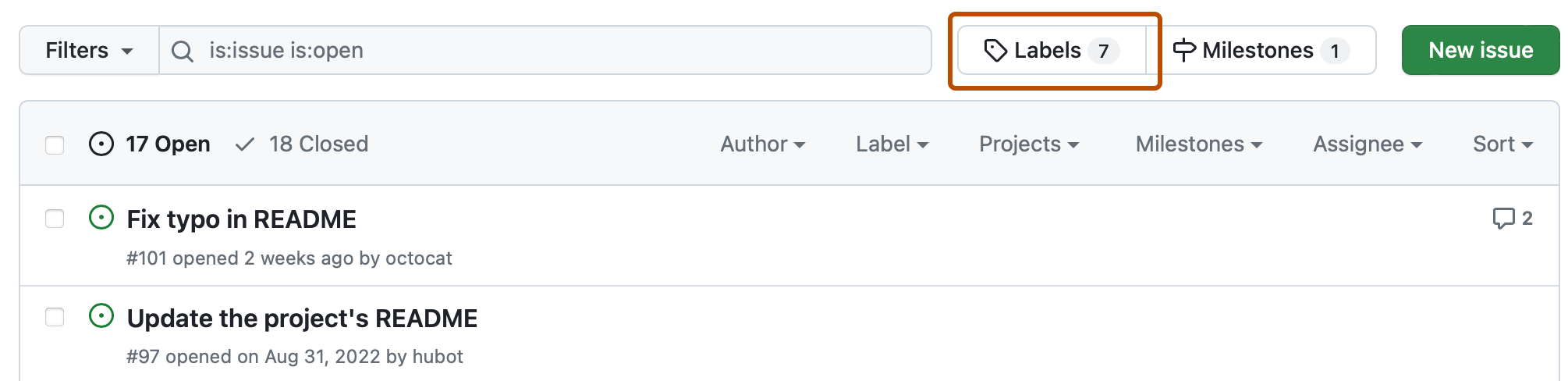
Klicke oberhalb der Liste der Issues oder Pull Requests auf Bezeichnungen.
-
Klicke rechts neben dem Suchfeld auf Neue Bezeichnung.
-
Unter „Label name" (Kennzeichnungsname) gib einen Namen für Deine Kennzeichnung ein.
-
Unter „Description" (Beschreibung) gibst Du eine Beschreibung ein, damit andere Deine Kennzeichnung verstehen und verwenden können.
-
Optional kannst du die Farbe deiner Bezeichnung anpassen, die Hexadezimalzahl bearbeiten oder für eine andere zufällige Auswahl auf klicken.
-
Um die neue Bezeichnung zu speichern, klicke auf Bezeichnung erstellen.


Anwenden einer Bezeichnung
Jeder, der über Triage-Zugriff auf ein Repository verfügt, kann Labels anwenden und entfernen.
- Navigieren Sie zum Issue oder Pull Request.
- Klicke auf der rechten Seitenleiste auf Bezeichnungen und anschließend auf eine Bezeichnung.
Eine Kennzeichnung bearbeiten
Jeder, der über Schreibzugriff auf ein Repository verfügt, kann vorhandene Bezeichnungen bearbeiten.
-
Navigieren Sie auf GitHub zur Hauptseite des Repositorys.
-
Klicke unter dem Repositorynamen auf Issues oder Pull requests.
-
Klicke oberhalb der Liste der Issues oder Pull Requests auf Bezeichnungen.
-
Klicke in der Bezeichnungsliste rechts neben der Bezeichnung, die du löschen möchtest, auf Bearbeiten.
-
Unter „Label name" (Kennzeichnungsname) gib einen Namen für Deine Kennzeichnung ein.
-
Unter „Description" (Beschreibung) gibst Du eine Beschreibung ein, damit andere Deine Kennzeichnung verstehen und verwenden können.
-
Optional kannst du die Farbe deiner Bezeichnung anpassen, die Hexadezimalzahl bearbeiten oder für eine andere zufällige Auswahl auf klicken.
-
Klicken Sie auf Änderungen speichern.
Eine Kennzeichnung löschen
Jeder, der über Schreibzugriff auf ein Repository verfügt, kann vorhandene Bezeichnungen löschen.
Durch den Löschvorgang wird die Bezeichnung aus Issues und Pull Requests entfernt.
-
Navigieren Sie auf GitHub zur Hauptseite des Repositorys.
-
Klicke unter dem Repositorynamen auf Issues oder Pull requests.
-
Klicke oberhalb der Liste der Issues oder Pull Requests auf Bezeichnungen.
-
Klicke in der Bezeichnungsliste rechts neben der Bezeichnung, die du löschen möchtest, auf Löschen.