Anzeigen Ihrer Probleme und Pull-Anforderungen
Deine Dashboards für Issues und Pull Requests sind im oberen Bereich jeder Seite verfügbar. In jedem Dashboard kannst du die Liste filtern, um nach Issues oder Pull Requests zu suchen, die von Dir erstellt wurden, die Dir zugewiesen sind oder in denen du erwähnt wurdest. Darüber hinaus kannst du nach Pull Requests suchen, für die du einen Review ausführen sollst.
-
Klicken Sie oben auf einer beliebigen Seite auf , um Ihre Issues anzuzeigen, oder auf , um Ihre Pull Requests anzuzeigen.
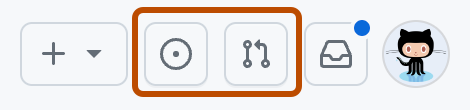
-
Wähle optional einen Filter aus, oder verwende die Suchleiste, um nach spezifischeren Ergebnissen zu filtern. Weitere Informationen finden Sie unter Filtern und Suchen von Problemen und Pull-Anforderungen.

Nachverfolgen von Issues und Pull Requests mit gespeicherten Ansichten
Um Probleme und Pull Requests besser überwachen und über mehrere Repositories hinweg abrufen zu können, kannst du im Issues-Dashboard Speicheransichten erstellen.
Du kannst bis zu 25 gespeicherte Ansichten erstellen.
Erstellen einer gespeicherten Ansicht
- Klicken Sie oben auf einer beliebigen Seite, um Ihre Probleme anzuzeigen.
- Klicken Sie auf der linken Randleiste rechts neben "Ansichten" auf .
- Füge einen Titel, eine Beschreibung und ein benutzerdefiniertes Symbol für deine Ansicht hinzu.
- Erstelle deine Suchabfrage unter „Query“ mithilfe der erweiterten Filter. Hilfe zur Verwendung von Filtern findest du unter Probleme und Pull-Anfragen durchsuchen.
Tipp
Verwende den
is:pr-Filter, um Pull Requests in die gespeicherte Ansicht einzuschließen. - Klicke auf Save view.
Bearbeiten, Duplizieren oder Löschen einer gespeicherten Ansicht
- Klicken Sie oben auf einer beliebigen Seite, um Ihre Probleme anzuzeigen.
- Klicke auf der linken Randleiste unter „Views“ auf die gespeicherte Ansicht, die du bearbeiten, duplizieren oder löschen möchtest.
- Klicken Sie rechts neben dem Namen der gespeicherten Ansicht auf ..
- Klicken Sie auf "Bearbeiten", um die Ansicht zu ändern, "Duplizieren", um eine Kopie der Ansicht zu erstellen, oder auf "Löschen", um die Ansicht zu entfernen.