Informationen zu Problemen und Pull Requests
Du kannst Issues verwenden, um Ideen, Fehler, Aufgaben und andere Informationen zu verfolgen, die für dein Projekt wichtig sind. Sie können ein Issue im Repository Ihres Projekts mit GitHub Desktop erstellen. Weitere Informationen zu Issues findest du unter Informationen zu Problemen.
Nachdem du einen Branch erstellt und Änderungen an Dateien in einem Projekt vorgenommen hast, kannst du einen Pull Request erstellen. Mit einem Pull Request kannst du Änderungen vorschlagen, besprechen und durchlaufen, bevor du die Änderungen im Projekt zusammenführst. Sie können mit GitHub Desktop einen Pull Request im Repository Ihres Projekts erstellen. Weitere Informationen zu Pull Requests findest du unter Informationen zu Pull Requests.
Voraussetzungen
Bevor Sie einen Pull Request erstellen, müssen Sie Änderungen in einen Branch auf GitHub pushen.
- Speichere und committe alle Änderungen in deinem lokalen Branch. Weitere Informationen finden Sie unter Committen und Überprüfen von Änderungen an deinem Projekt in GitHub Desktop.
- Schiebe deine lokalen Commits auf das Remote-Repository. Weitere Informationen finden Sie unter Übertragen von Änderungen auf GitHub mit GitHub Desktop.
- Veröffentlichen Sie Ihre aktuelle Verzweigung in GitHub. Weitere Informationen finden Sie unter Verwalten von Branches in GitHub Desktop.
Ein Problem erstellen
-
Wählen Sie in der Menüleiste " Repository" aus, und klicken Sie dann auf " Problem erstellen" auf GitHub.
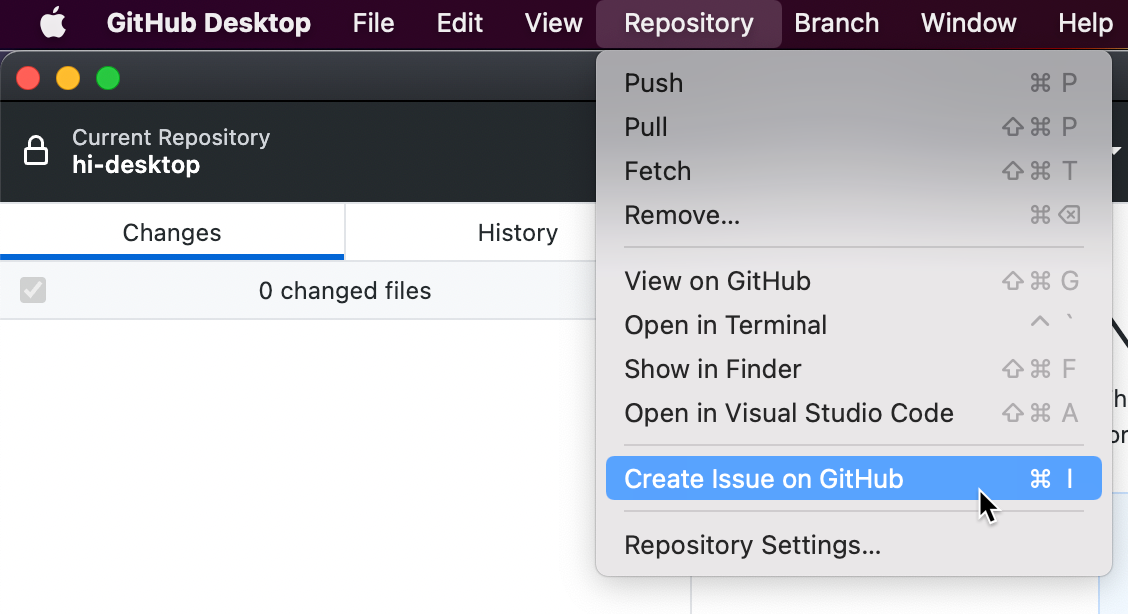
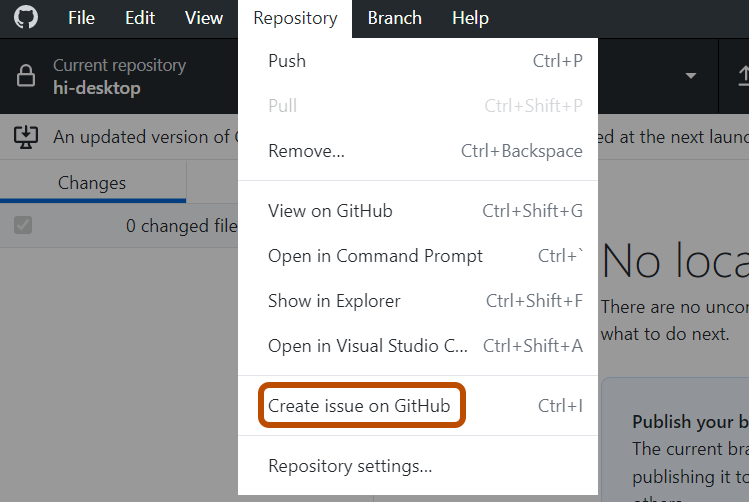
-
Klicken Sie auf GitHub" Erste Schritte ", um eine Problemvorlage zu öffnen, oder klicken Sie auf " Leeres Problem öffnen".


Hinweis
Wenn Issue-Vorlagen in Ihrem aktuellen Repository nicht aktiviert sind, werden Sie über GitHub Desktop zu einem leeren Issue auf GitHub weitergeleitet.
Erstellen eines Pull Requests
-
Wähle Vorschau für Pull Request aus. GitHub Desktop zeigt einen Vorschaudialog mit einer Diff-Ansicht der Änderungen zwischen Ihrem aktuellen Branch und dem Basis-Branch an.
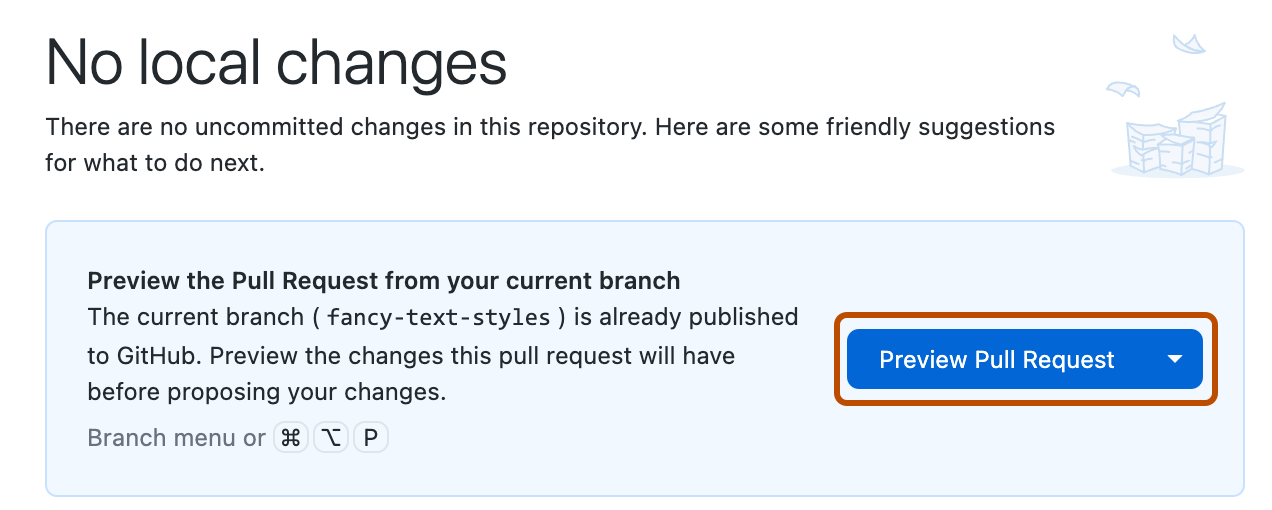
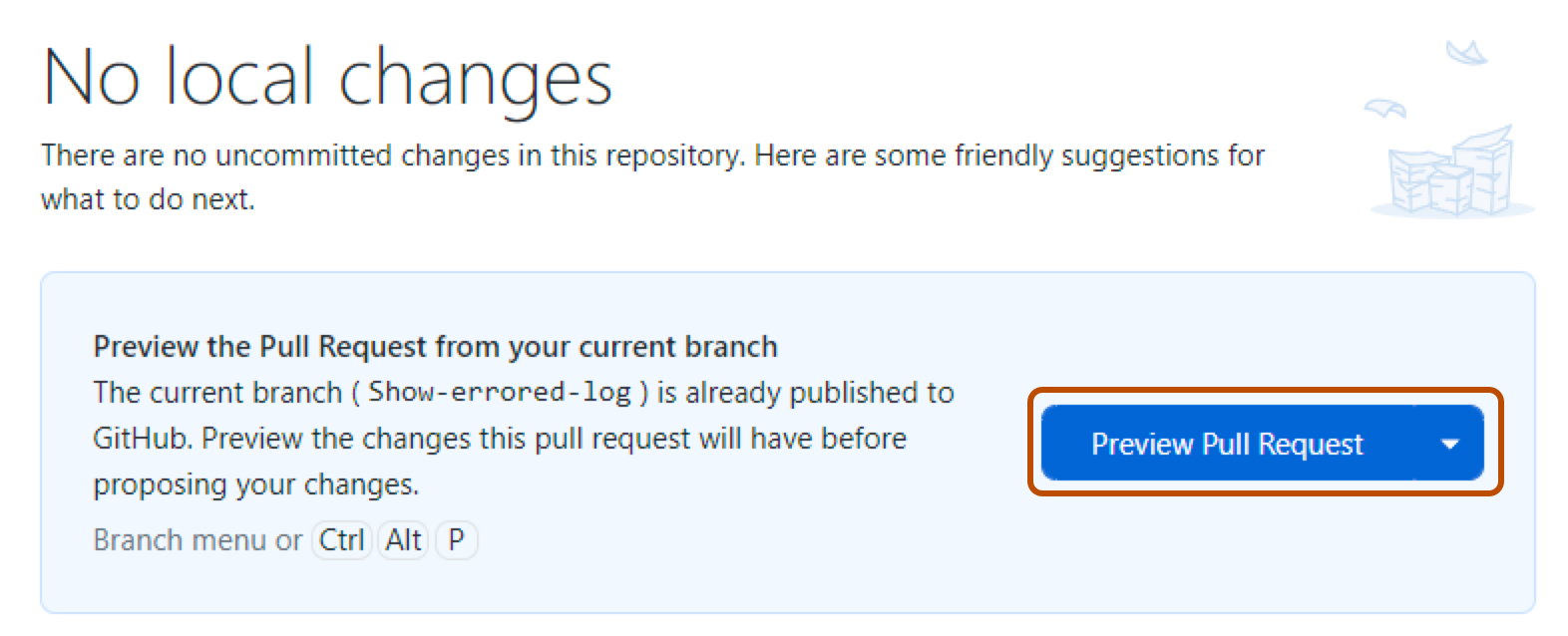
Alternativ können Sie direkt zum GitHub Erstellen Ihrer Pullanforderung wechseln, wählen Sie das Dropdownsymbol aus, und klicken Sie auf " Pullanforderung erstellen".
-
Vergewissere dich, dass der Branch im Dropdownmenü Basis: der Branch ist, in dem du deine Änderungen zusammenführen möchtest.


GitHub Desktop informiert Sie darüber, ob der aktuelle Branch automatisch in den Basis-Branch zusammengeführt werden kann.

-
Klicke auf Pull Request erstellen. GitHub Desktop öffnet Ihren Standardbrowser und führt Sie zu GitHub.
-
Gib einen Titel und eine Beschreibung für Deinen Pull Request ein.
-
Klicke zum Erstellen eines Pull Requests, der überprüft werden kann, auf Pull Request erstellen. Verwende zum Erstellen eines Pull Request-Entwurfs das Dropdownmenü. Wähle Pull Request-Entwurf erstellen aus, und klicke anschließend auf Pull Request-Entwurf. Wenn Sie Mitglied einer Organisation sind, müssen Sie gegebenenfalls den Zugriff auf Entwürfe von Pull Requests von einem Organisationsbesitzer anfordern. Weitere Informationen findest du unter Informationen zu Pull Requests.
Weiterführende Lektüre
- Problem im GitHub Glossar
- Pullanforderung im GitHub Glossar
- Basiszweig im GitHub Glossar
- Themenzweig im GitHub Glossar