Sobre GitHub Copilot en los IDEs de JetBrains
Si usa un IDE de JetBrains, GitHub Copilot puede ayudarle con una variedad de tareas, incluida la generación de sugerencias de código, explicar cómo funciona el código en el editor y sugerir correcciones de código. Después de la instalación, puede habilitar o deshabilitar GitHub Copilot, y puede configurar opciones avanzadas en el IDE o en GitHub. En este artículo se describe cómo configurar GitHub Copilot en el IDE de IntelliJ, pero las interfaces de usuario de otros IDE de JetBrains pueden diferir.
Prerrequisitos
Para configurar GitHub Copilot en un IDE de JetBrains, debe instalar el GitHub Copilot complemento. Para obtener más información, vea Instalación de la extensión GitHub Copilot en su entorno.
Habilitación o deshabilitación GitHub Copilot
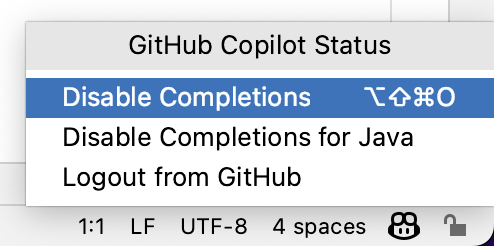
Puede habilitar o deshabilitar GitHub Copilot desde el IDE de JetBrains. El GitHub Copilot icono de estado del panel inferior de la ventana JetBrains indica si GitHub Copilot está habilitado o deshabilitado. Cuando está habilitado, el icono está resaltado. Cuando está deshabilitado, el icono está atenuado.
-
Para habilitar o deshabilitar GitHub Copilot, haga clic en el icono de estado en el panel inferior de la derecha de la ventana De JetBrains.

-
Si deshabilita GitHub Copilot, se le preguntará si desea deshabilitarlo globalmente o para el idioma del archivo que está editando actualmente. Para deshabilitar globalmente, haz clic en Deshabilitar finalizaciones. Como alternativa, haga clic en el botón específico del idioma para deshabilitarlo GitHub Copilot para el idioma especificado.


Reenlazamiento de métodos abreviados de teclado
Puede usar los atajos de teclado predeterminados para las sugerencias en línea en su IDE de JetBrains al usar GitHub Copilot. Para obtener una lista de métodos abreviados de teclado predeterminados, consulte Métodos abreviados de teclado para GitHub Copilot en el IDE.
Como alternativa, puedes volver a enlazar los accesos directos a tus métodos abreviados de teclado preferidos para cada comando específico. Para obtener más información sobre cómo volver a enlazar métodos abreviados de teclado en el IDE de JetBrains, consulta la documentación de JetBrains. Por ejemplo, puedes ver la documentación de IntelliJ IDEA.
Configuración de opciones avanzadas para GitHub Copilot
Puede administrar la configuración avanzada para GitHub Copilot en el IDE de JetBrains, como la forma en que el IDE muestra sugerencias insertadas y los idiomas que desea habilitar o deshabilitar para GitHub Copilot.
-
En el IDE de JetBrains, haz clic en el menú Archivo (Windows) o en el nombre de la aplicación en la barra de menús (macOS) y, a continuación, haz clic en Configuración.
-
En la barra lateral izquierda, haga clic en Herramientas y después en GitHub Copilot.y revise la configuración General y Finalizaciones .
-
Edita la configuración según tus preferencias personales.
- Para ajustar el comportamiento y la apariencia de las sugerencias de código, y decidir si buscar actualizaciones automáticamente, activa o desactiva las casillas correspondientes.
- Si has seleccionado la opción para recibir actualizaciones automáticas, puedes elegir entre recibir actualizaciones estables, pero menos frecuentes, o actualizaciones nocturnas, que pueden ser menos estables. Haz clic en la lista desplegable Canal de actualización y selecciona Estable para recibir actualizaciones estables o Por la noche para recibir actualizaciones nocturnas.
Configuración de los valores de idioma para GitHub Copilot
Puede especificar los idiomas para los que desea activar o desactivar GitHub Copilot en el IDE o editando el github-copilot.xml archivo. Si realiza cambios en la configuración de idioma en el IDE, puede seleccionar y deseleccionar individualmente los idiomas que desea activar o desactivar.
Si realiza cambios en la configuración de idioma del github-copilot.xml archivo, puede especificar idiomas individuales o puede usar un carácter comodín para activar o desactivar GitHub Copilot todos los idiomas. También puede especificar excepciones, que invalidarán la configuración de comodín para los lenguajes especificados. Por ejemplo, puede desactivar GitHub Copilot para todos los lenguajes, excepto para Python y YAML. De forma predeterminada, al instalar la GitHub Copilot extensión, GitHub Copilot se activa para todos los idiomas.
Configuración de las opciones de lenguaje en IDE
-
En el IDE de JetBrains, haz clic en el menú Archivo (Windows) o en el nombre de la aplicación en la barra de menús (macOS) y, a continuación, haz clic en Configuración.
-
En la barra lateral izquierda, haga clic en Herramientas y después en GitHub Copilot., a continuación, haga clic en Finalizaciones.
-
En "Idiomas", seleccione o anule la selección de las casillas de los idiomas para los que desea activar o desactivar GitHub Copilot .
-
Haga clic en Aplicar y, a continuación, en Aceptar.
-
Reinicie JetBrains IDE para que el cambio entre en vigor.
Edición de tu archivo github-copilot.xml
Para configurar las configuraciones de idioma en el archivo github-copilot.xml, debe editar el languageAllowList. Cada línea que agregue a languageAllowList debe contener una clave de entrada y un valor. La clave de entrada es el nombre del lenguaje o (*) para un carácter comodín. El valor es true o false. Si el valor es true, GitHub Copilot se activa para el idioma especificado. Si el valor es false, GitHub Copilot se desactiva para el idioma especificado.
El archivo se encuentra en el siguiente directorio:
- macOS:
~/Library/Application Support/JetBrains/<product><version>/options/github-copilot.xml - Windows:
%APPDATA%\JetBrains\<product><version>\options\github-copilot.xml - Linux:
~/.config/JetBrains/<product><version>/options/github-copilot.xml
Por ejemplo, si usa IntelliJ IDEA 2021.1 en macOS, el archivo se encuentra en ~/Library/Application Support/JetBrains/IdeaIC2021.1/options/github-copilot.xml.
Es posible que el archivo /> <c0 no se genere hasta que realice un cambio en la configuración de idioma predeterminada en la configuración del IDE. Si no encuentra el archivo, debe intentar modificar la configuración de lenguaje predeterminado en IDE. Para más información, consulta Configuración de opciones de lenguaje en IDE.
Como alternativa, puede crear el archivo manualmente y guardarlo en la ubicación del sistema operativo especificado anteriormente. Para obtener más información, consulta Ejemplos de configuración de lenguajes.
-
Abra el archivo /> <c0 en un editor de texto.
-
Entre las
<map>etiquetas, agregue la línea o las líneas para los idiomas para los que desea activar o desactivar GitHub Copilot . Por ejemplo, para desactivar GitHub Copilot para todos los idiomas:XML <entry key="*" value="false" />
<entry key="*" value="false" /> -
Guarde los cambios en el archivo
github-copilot.xml. -
Reinicie JetBrains IDE para que el cambio entre en vigor.
Ejemplo de configuraciones de lenguajes
La configuración predeterminada del archivo github-copilot.xml, que permite GitHub Copilot en todos los idiomas, es la siguiente:
<application>
  <component name="github-copilot">
    <languageAllowList>
      <map>
        <entry key="*" value="true" />
      </map>
    </languageAllowList>
  </component>
</application>
<application>
  <component name="github-copilot">
    <languageAllowList>
      <map>
        <entry key="*" value="true" />
      </map>
    </languageAllowList>
  </component>
</application>
Para desactivar GitHub Copilot en todos los idiomas, el valor comodín (*) se cambia a false:
<application>
  <component name="github-copilot">
    <languageAllowList>
      <map>
        <entry key="*" value="false" />
      </map>
    </languageAllowList>
  </component>
</application>
<application>
  <component name="github-copilot">
    <languageAllowList>
      <map>
        <entry key="*" value="false" />
      </map>
    </languageAllowList>
  </component>
</application>
Para especificar idiomas individualmente, agregue una entrada para cada idioma para el que quiera activar o desactivar GitHub Copilot . Algunas configuraciones de lenguaje específicas invalidarán el carácter comodín. Por ejemplo, para activar GitHub Copilot para Python y YAML, y desactivar GitHub Copilot para todos los demás lenguajes, agregue las siguientes entradas:
<application>
  <component name="github-copilot">
    <languageAllowList>
      <map>
        <entry key="*" value="false" />
        <entry key="Python" value="true" />
        <entry key="YAML" value="true" />
      </map>
    </languageAllowList>
  </component>
</application>
<application>
  <component name="github-copilot">
    <languageAllowList>
      <map>
        <entry key="*" value="false" />
        <entry key="Python" value="true" />
        <entry key="YAML" value="true" />
      </map>
    </languageAllowList>
  </component>
</application>
También puede agregar una configuración para que languageAllowList sea de solo lectura en la configuración del IDE. Esto le impedirá cambiar las configuraciones de lenguaje en IDE. Por ejemplo:
<application>
  <component name="github-copilot">
    <option name="languageAllowListReadOnly" value="true" />
    <languageAllowList>
      <map>
        <entry key="*" value="true" />
      </map>
    </languageAllowList>
  </component>
</application>
<application>
  <component name="github-copilot">
    <option name="languageAllowListReadOnly" value="true" />
    <languageAllowList>
      <map>
        <entry key="*" value="true" />
      </map>
    </languageAllowList>
  </component>
</application>
Configurar la configuración de Copilot en GitHub.com
Si utiliza un plan Copilot Pro, Copilot Pro+ o Copilot Max, puede optar por permitir o bloquear las sugerencias en línea que coincidan con código disponible públicamente. También puede permitir o bloquear la recopilación y conservación de las indicaciones que introduzca y de las sugerencias de Copilot. Esta opción se configura en la configuración personal en GitHub.com. Consulta Administración de directivas de GitHub Copilot como suscriptor individual.
Autenticación en una cuenta en GHE.com
Si usas un plan de Copilot para una cuenta de cuenta de usuario administrada en GHE.com, tendrás que actualizar algunos valores antes de iniciar sesión. Consulte Uso de GitHub Copilot con una cuenta en GHE.com.
Información adicional
Acerca de GitHub Copilot en Visual Studio
Si usa Visual Studio, GitHub Copilot puede ayudarle con una variedad de tareas, incluida la generación de sugerencias de código, explicar cómo funciona el código en el editor y sugerir correcciones de código. Después de la instalación, puede habilitar o deshabilitar GitHub Copiloty puede configurar opciones avanzadas dentro Visual Studio de o en GitHub.
Prerrequisitos
Para configurar GitHub Copilot en Visual Studio, debe instalar el GitHub Copilot complemento. Para obtener más información, vea Instalación de la extensión GitHub Copilot en su entorno.
Reenlazamiento de métodos abreviados de teclado
Puede usar los atajos de teclado predeterminados para las sugerencias en línea en Visual Studio al usar GitHub Copilot. Para obtener una lista de métodos abreviados de teclado predeterminados, consulte Métodos abreviados de teclado para GitHub Copilot en el IDE.
Si no desea usar los métodos abreviados de teclado predeterminados en Visual Studio al usar GitHub Copilot, puede volver a enlazar los métodos abreviados en el editor de teclado mediante los métodos abreviados de teclado preferidos para cada comando específico.
-
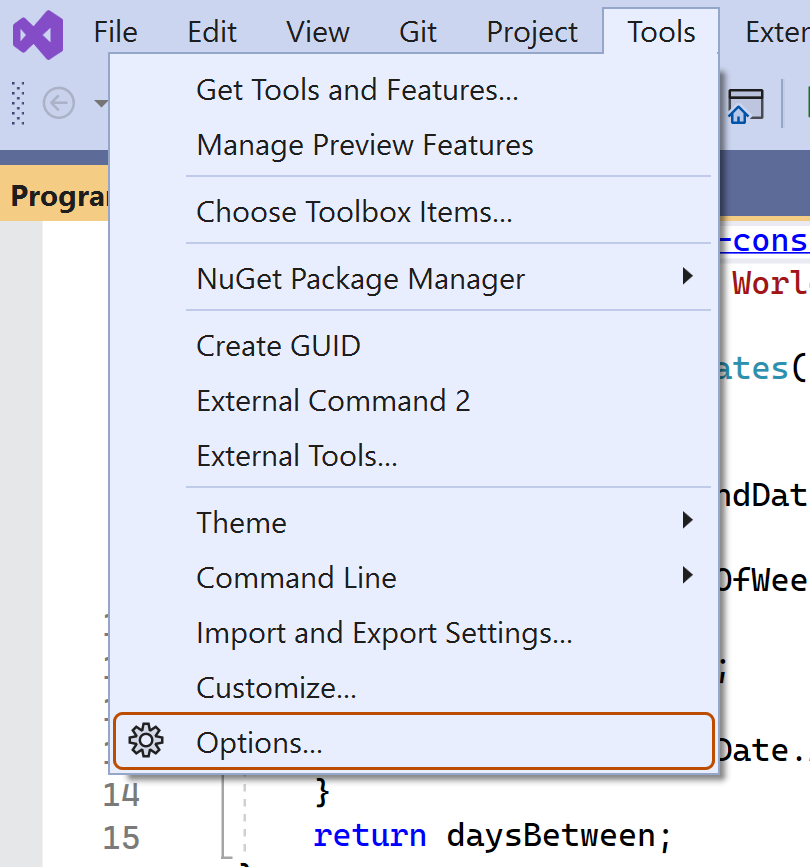
En la barra de Visual Studio menús, en Herramientas, haga clic en Opciones.
-
En el cuadro de diálogo "Opciones", en Entorno, haz clic en Teclado.
-
En "Mostrar los comandos que contengan:", busca el comando que quieres volver a enlazar.

-
En "Presionar las teclas de método abreviado", escribe el método abreviado que quieras asignar al comando y, después, haz clic en Asignar.



Habilitación o deshabilitación de GitHub Copilot
El icono de estado de GitHub Copilot en el panel inferior de la ventana Visual Studio indica si GitHub Copilot está habilitado o deshabilitado. Cuando esté habilitado, el color de fondo del icono coincidirá con el color de la barra de estado. Cuando esté deshabilitado, tendrá una línea diagonal atravesándolo.
-
Para habilitar o deshabilitar GitHub Copilot, haz clic en el icono de GitHub Copilot en el panel inferior de la ventana Visual Studio.

-
Si deshabilitas GitHub Copilot, se te preguntará si quieres deshabilitar las sugerencias de forma global o para el lenguaje del archivo que estás editando actualmente.
- Para deshabilitar las sugerencias de GitHub Copilot de forma global, haz clic en Habilitar globalmente.
- Para deshabilitar las sugerencias de GitHub Copilot para el idioma especificado, haz clic en Habilitar para IDIOMA.

Configuración de ReSharper para GitHub Copilot
Si usa ReSharper, GitHub Copilot puede funcionar mejor si configura ReSharper para usar el IntelliSense nativo de GitHub Copilot. Para más información sobre ReSharper, consulta la documentación de ReSharper
- En la barra de Visual Studiomenús, en Extensions, haga clic en ReSharper y, a continuación, haga clic en Opciones.
- En el cuadro de diálogo "Opciones", en Entorno, haz clic en IntelliSense y, después, en General.
- En "General" seleccione Visual Studio y, a continuación, haga clic en Guardar.
Configurar la configuración de Copilot en GitHub.com
Si utiliza un plan Copilot Pro, Copilot Pro+ o Copilot Max, puede optar por permitir o bloquear las sugerencias en línea que coincidan con código disponible públicamente. También puede permitir o bloquear la recopilación y conservación de las indicaciones que introduzca y de las sugerencias de Copilot. Esta opción se configura en la configuración personal en GitHub.com. Consulta Administración de directivas de GitHub Copilot como suscriptor individual.
Autenticación en una cuenta en GHE.com
Si usas un plan de Copilot para una cuenta de cuenta de usuario administrada en GHE.com, tendrás que actualizar algunos valores antes de iniciar sesión. Consulte Uso de GitHub Copilot con una cuenta en GHE.com.
Habilitar sugerencias de edición siguientes
Para usar sugerencias de edición siguientes en Visual Studio, primero debe habilitar la función.
- En la barra de Visual Studio menús, en Herramientas, haga clic en Opciones.
- En el cuadro de diálogo "Opciones", en GitHub, haga clic Copilot y, a continuación, haga clic en Copilot Finalizaciones.
- Marque Habilitar sugerencias de edición siguientes.
Información adicional
Acerca de GitHub Copilot en Visual Studio Code
Si usa Visual Studio Code, GitHub Copilot puede ayudarle con una variedad de tareas, incluida la generación de sugerencias de código, explicar cómo funciona el código en el editor y sugerir modificaciones en función de las instrucciones. Puede habilitar o deshabilitar GitHub Copiloty configurar opciones avanzadas dentro Visual Studio Code de o en GitHub.
Puede obtener más información sobre los escenarios y la configuración en la VS Code documentación.
Reenlazamiento de métodos abreviados de teclado
Puede usar los atajos de teclado predeterminados para las sugerencias en línea en VS Code al usar GitHub Copilot. Buscar métodos abreviados de teclado por nombre de comando en el editor de Métodos abreviados de teclado. Para obtener una lista de métodos abreviados de teclado predeterminados, consulte Métodos abreviados de teclado para GitHub Copilot en el IDE.
Como alternativa, puede volver a vincular el método abreviado para cada comando en el editor de métodos abreviados de teclado. Para obtener más información, consulte la documentación sobre laVisual Studio Code edición de accesos directos.
Habilitación o deshabilitación de las sugerencias insertadas de GitHub Copilot
Puedes habilitar o deshabilitar GitHub Copilot desde Visual Studio Code.
-
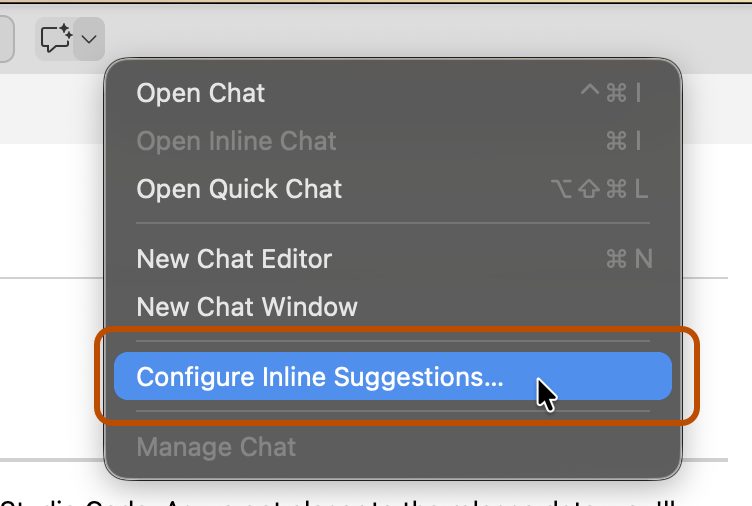
Para configurar sugerencias insertadas, haga clic en la flecha situada junto al icono en la barra de título de Visual Studio Code y seleccione Configurar sugerencias insertadas.
-
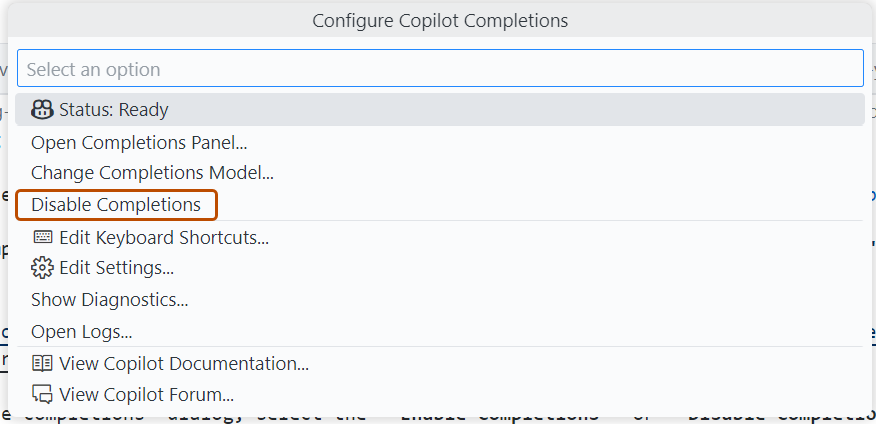
En el cuadro de diálogo "Configurar finalizaciones de Copilot", selecciona Habilitar finalizaciones o Deshabilitar finalizaciones.


Habilitación o deshabilitación de sugerencias en línea
Puede activar o desactivar las sugerencias en línea para GitHub Copilot en Visual Studio Code.
-
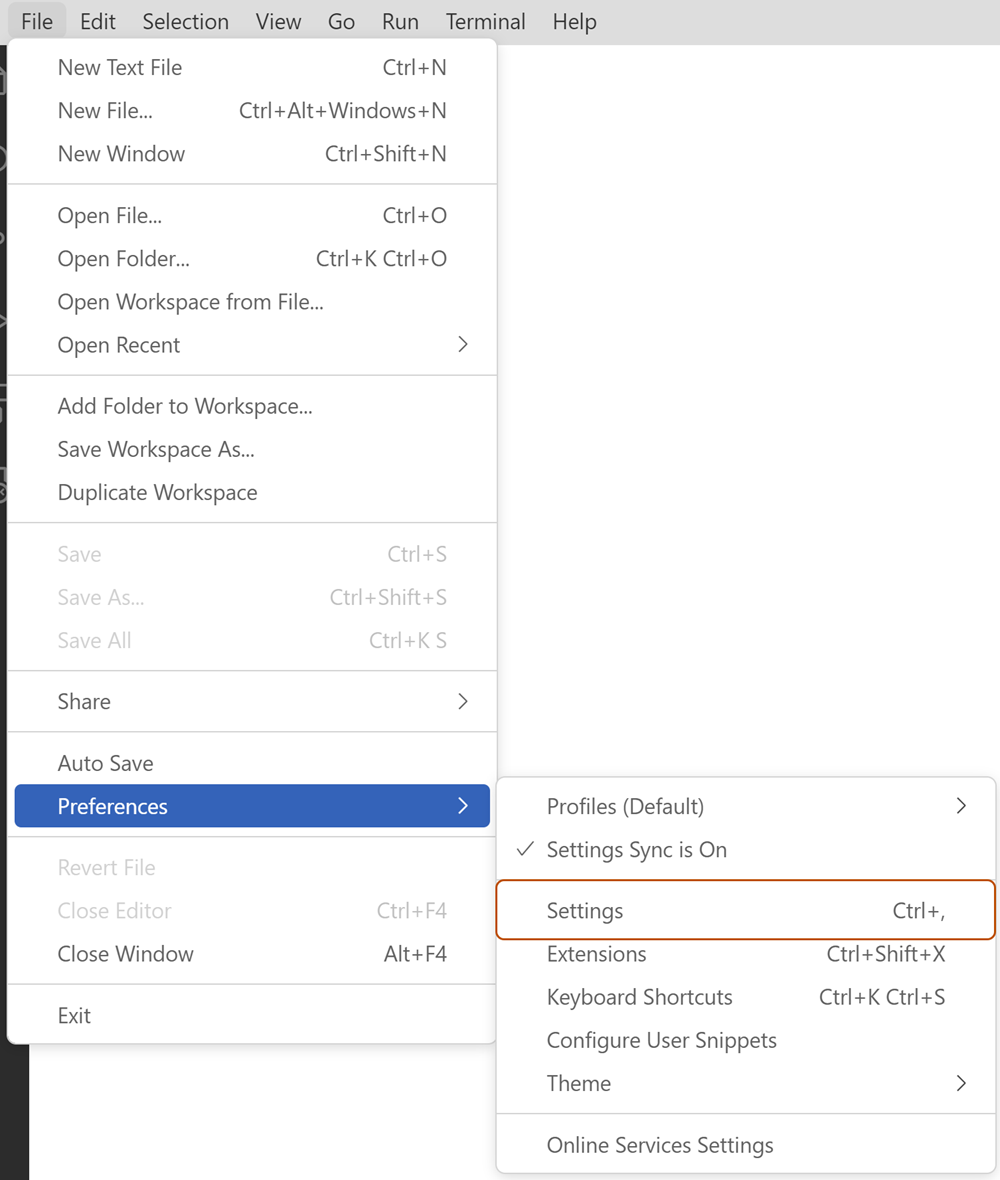
En el menú Archivo, ve a Preferencias y haz clic en Configuración.
-
En el panel izquierdo de la pestaña configuración, haga clic en Extensiones y, a continuación, seleccione Copilot.
-
En "Sugerencia insertada:Habilitar", activa o desactiva la casilla para habilitar o deshabilitar sugerencias insertadas.

Habilitar sugerencias de edición siguientes
Puede habilitar sugerencias de edición siguientes mediante la opción de configuración VS Codegithub.copilot.nextEditSuggestions.enabled. Para obtener instrucciones más detalladas, consulte Habilitación de sugerencias de edición en la VS Code documentación.
Si usas un plan de Copilot Business , la organización que proporciona tu plan debe habilitar la opción Editor preview features. Consulta Administración de directivas y características para GitHub Copilot en su organización.
Habilitación o deshabilitación GitHub Copilot de idiomas específicos
Puede especificar los idiomas para los que desea habilitar o deshabilitar GitHub Copilot .
-
En Visual Studio Code, haga clic en la pestaña Extensiones y vaya a la sección Copilot. Para obtener más información, consulta Habilitación o deshabilitación de sugerencias en línea.
-
En "Habilitar o deshabilitar Copilot para idiomas especificados", haga clic en Editar en settings.json.
-
En el archivo settings.json , agregue o quite los idiomas para los que desea habilitar o deshabilitar GitHub Copilot . Por ejemplo, para habilitar Python en GitHub Copilot, añada
"python": truea la lista, asegurándose de que haya una coma al final de todos los elementos de la lista excepto el último.{ "editor.inlineSuggest.enabled": true, "github.copilot.enable": { "*": true, "yaml": false, "plaintext": false, "markdown": true, "javascript": true, "python": true } }
Revocación de la autorización GitHub Copilot
Visual Studio Code conserva la autorización para utilizar GitHub Copilot a través de una cuenta específica GitHub. Si desea evitar que la GitHub cuenta se use en GitHub Copilot un dispositivo al que ya no tenga acceso, puede revocar la autorización y volver a pasar por el proceso de autorización. El dispositivo que usó anteriormente no tendrá la nueva autorización.
-
En la esquina superior derecha de cualquier página en GitHub, haz clic en la fotografía de perfil y luego en Settings.
-
En la sección "Integrations" de la barra lateral, haz clic en Applications.
-
Haz clic en la pestaña Aplicaciones de OAuth autorizadas.

-
Haga clic en ... junto a GitHub correspondiente a VS Code y haga clic en Revocar.
-
Haga clic en la pestaña GitHub Apps autorizada.
-
Si aparece la GitHub Copilot extensión, haga clic en Revocar.

Después de revocar la autorización, Visual Studio Code podrá seguir usando GitHub Copilot en una sesión actual durante un máximo de 30 minutos. Después de ese tiempo, tendrá que volver a autorizar GitHub Copilot para volver a usarlo en Visual Studio Code.
Volver a autorizar GitHub Copilot
Después de revocar la autorización, si desea seguir usando GitHub Copilot, deberá completar el proceso de reautenticación.
-
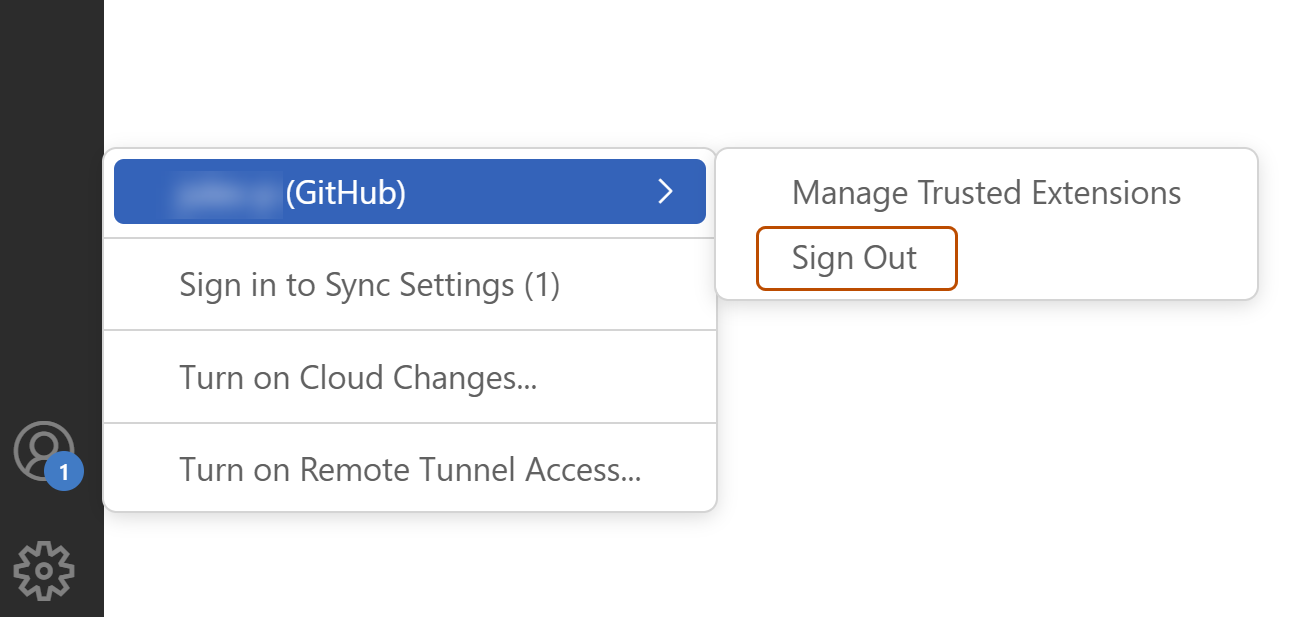
En la esquina inferior izquierda de Visual Studio Code, haga clic en el icono Cuentas , mantenga el puntero sobre el nombre de usuario y haga clic en Cerrar sesión.
-
En el menú emergente "Visual Studio Code", haga clic en Cerrar sesión.
-
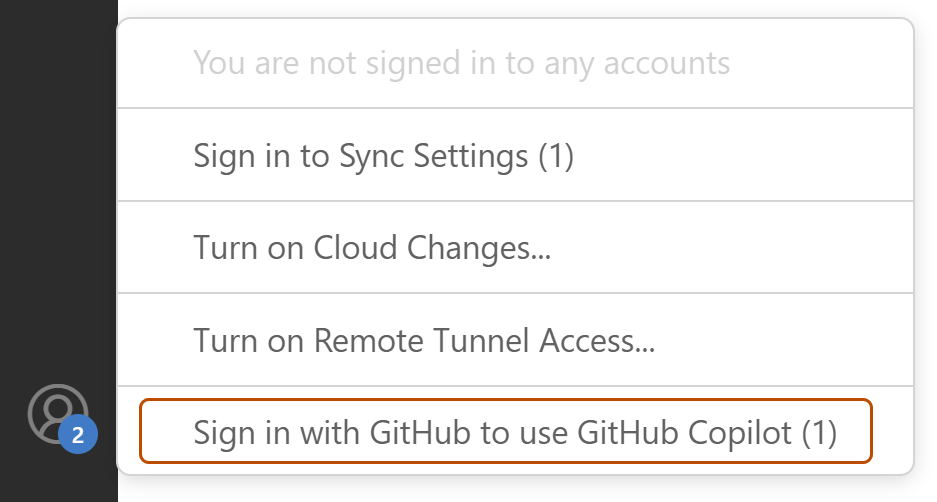
En la esquina inferior izquierda de Visual Studio Code, haga clic en el icono Cuentas , mantenga el puntero sobre el nombre de usuario y haga clic en Iniciar sesión con GitHub para usar GitHub Copilot.
-
En el explorador, GitHub solicitará los permisos necesarios para GitHub Copilot. Para aprobar estos permisos, haz clic en Continuar.
-
En "Abrir Visual Studio Code?" En la ventana emergente, haga clic en Abrir Visual Studio Code.


Configurar la configuración de Copilot en GitHub.com
Si utiliza un plan Copilot Pro, Copilot Pro+ o Copilot Max, puede optar por permitir o bloquear las sugerencias en línea que coincidan con código disponible públicamente. También puede permitir o bloquear la recopilación y conservación de las indicaciones que introduzca y de las sugerencias de Copilot. Esta opción se configura en la configuración personal en GitHub.com. Consulta Administración de directivas de GitHub Copilot como suscriptor individual.
Autenticación en una cuenta en GHE.com
Si usas un plan de Copilot para una cuenta de cuenta de usuario administrada en GHE.com, tendrás que actualizar algunos valores antes de iniciar sesión. Consulte Uso de GitHub Copilot con una cuenta en GHE.com.
Información adicional
Configurar GitHub Copilot en Vim/Neovim
Para obtener instrucciones sobre cómo configurar GitHub Copilot en Vim/Neovim, abra la documentación de GitHub Copilot en Vim/Neovim ejecutando el siguiente comando:
:help copilot
Reenlazamiento de métodos abreviados de teclado
Puede volver a enlazar los métodos abreviados de teclado en Vim/Neovim al usar GitHub Copilot para usar los métodos abreviados de teclado preferidos para cada comando específico. Para obtener más información, consulta el artículo sobre el Mapa en la documentación de Neovim.
Configurar la configuración de Copilot en GitHub.com
Si utiliza un plan Copilot Pro, Copilot Pro+ o Copilot Max, puede optar por permitir o bloquear las sugerencias en línea que coincidan con código disponible públicamente. También puede permitir o bloquear la recopilación y conservación de las indicaciones que introduzca y de las sugerencias de Copilot. Esta opción se configura en la configuración personal en GitHub.com. Consulta Administración de directivas de GitHub Copilot como suscriptor individual.
Autenticación en una cuenta en GHE.com
Si usas un plan de Copilot para una cuenta de cuenta de usuario administrada en GHE.com, tendrás que actualizar algunos valores antes de iniciar sesión. Consulte Uso de GitHub Copilot con una cuenta en GHE.com.
Información adicional
Acerca de GitHub Copilot en Xcode
Si usa Xcode, GitHub Copilot puede ayudarle con una variedad de tareas, incluida la generación de sugerencias de código, la explicación del funcionamiento del código en el editor y la sugerencia de correcciones de código. Después de la instalación, puede habilitar o deshabilitar GitHub Copiloty puede configurar opciones avanzadas en Xcode o en GitHub.
Prerrequisitos
Para configurar GitHub Copilot para Xcode, debe instalar la GitHub Copilot extensión. Consulte Instalación de la extensión GitHub Copilot en su entorno.
Reenlazamiento de métodos abreviados de teclado
Puede usar los atajos de teclado predeterminados para las sugerencias integradas en Xcode al usar GitHub Copilot. Para obtener una lista de métodos abreviados de teclado predeterminados, consulte Métodos abreviados de teclado para GitHub Copilot en el IDE.
Si no quiere usar los atajos de teclado predeterminados para GitHub Copilot, puede reasignarlos en el editor de asignaciones de teclas y usar los atajos de teclado que prefiera.
Si desea usar algo aparte de Tab para aceptar la primera línea de una sugerencia, debe deshabilitar la opción "Aceptar sugerencias con pestaña" en la configuración avanzada de la GitHub Copilot aplicación para Xcode. Además, actualmente solo se admite la tecla Opción para la acción "Ver sugerencia completa".
- En el menú Xcode, haz clic en Xcode y, a continuación, Settings.
- Haga clic en Enlaces de clave y busque "Copilot" para buscar los comandos que desea volver a enlazar.
Habilitación o deshabilitación GitHub Copilot
Puede habilitar o deshabilitar la GitHub Copilot extensión desde dentro de la aplicación.
- Abra la aplicación GitHub Copilot de Xcode.
- En la parte superior de la ventana de la aplicación, haz clic en Advanced.
- En la sección "Configuración de sugerencias", usa el conmutador "Solicitar sugerencias mientras escribes" para habilitar o deshabilitar la extensión.
Actualización GitHub Copilot automática de Xcode
Puede configurar la GitHub Copilot extensión para comprobar automáticamente si hay actualizaciones.
- Abra la aplicación GitHub Copilot de Xcode.
- Selecciona Comprobar automáticamente si hay actualizaciones.
Después de actualizar la extensión, se debe reiniciar Xcode para que los cambios surtan efecto.
Deshabilitar sugerencias de edición siguientes
Sugerencias de edición siguientes están habilitados de forma predeterminada. Para deshabilitar sugerencias de edición siguientes, vaya a la pestaña "Avanzadas" en la configuración de la GitHub Copilot extensión de Xcode. También puede deshabilitar la opción "Aceptar sugerencias con la pestaña".
Si usas un plan de Copilot Business , la organización que proporciona tu plan debe habilitar la opción Editor preview features. Consulta Administración de directivas y características para GitHub Copilot en su organización.
Configurar la configuración de Copilot en GitHub.com
Si utiliza un plan Copilot Pro, Copilot Pro+ o Copilot Max, puede optar por permitir o bloquear las sugerencias en línea que coincidan con código disponible públicamente. También puede permitir o bloquear la recopilación y conservación de las indicaciones que introduzca y de las sugerencias de Copilot. Esta opción se configura en la configuración personal en GitHub.com. Consulta Administración de directivas de GitHub Copilot como suscriptor individual.
Autenticación en una cuenta en GHE.com
Si usas un plan de Copilot para una cuenta de cuenta de usuario administrada en GHE.com, tendrás que actualizar algunos valores antes de iniciar sesión. Consulte Uso de GitHub Copilot con una cuenta en GHE.com.
Acerca de GitHub Copilot en Eclipse
Si usa Eclipse, GitHub Copilot puede proporcionar sugerencias de código a medida que trabaje en el IDE. También puede usar el Chat de Copiloto panel para trabajar con Copilot como programador de pares de IA.
Después de instalar GitHub Copilot en Eclipse, puede habilitarlo o deshabilitarlo y puede configurar opciones avanzadas en el IDE.
Prerrequisitos
Para configurar GitHub Copilot en Eclipse, debe instalar la GitHub Copilot extensión. Consulte Instalación de la extensión GitHub Copilot en su entorno.
Reenlazamiento de métodos abreviados de teclado
Si no quiere usar los atajos de teclado predeterminados para GitHub Copilot, puede reasignarlos en el editor de asignaciones de teclas y usar los atajos de teclado que prefiera. Para obtener una lista de métodos abreviados de teclado predeterminados, consulte Métodos abreviados de teclado para GitHub Copilot en el IDE.
- En el IDE, haga clic Copilot para abrir el menú.
- Haz clic en Edit Keyboard Shortcuts... para volver a enlazar los métodos abreviados de teclado.
Opciones y configuraciones
Para la configuración avanzada, puede establecer el comportamiento de finalización automática, configurar el proxy y asignar un GitHub Enterprise punto de conexión de autenticación.
Habilitar sugerencias de edición siguientes
Puede habilitar sugerencias de edición siguientes en "Finalizaciones" en la configuración de la GitHub Copilot extensión en Eclipse.
Si usas un plan de Copilot Business , la organización que proporciona tu plan debe habilitar la opción Editor preview features. Consulta Administración de directivas y características para GitHub Copilot en su organización.
Configurar la configuración de Copilot en GitHub.com
Si utiliza un plan Copilot Pro, Copilot Pro+ o Copilot Max, puede optar por permitir o bloquear las sugerencias en línea que coincidan con código disponible públicamente. También puede permitir o bloquear la recopilación y conservación de las indicaciones que introduzca y de las sugerencias de Copilot. Esta opción se configura en la configuración personal en GitHub.com. Consulta Administración de directivas de GitHub Copilot como suscriptor individual.
Autenticación en una cuenta en GHE.com
Si usas un plan de Copilot para una cuenta de cuenta de usuario administrada en GHE.com, tendrás que actualizar algunos valores antes de iniciar sesión. Consulte Uso de GitHub Copilot con una cuenta en GHE.com.