Opciones de entrega de notificaciones
Puede recibir notificaciones sobre la actividad en GitHub en las siguientes ubicaciones.
- La bandeja de entrada de notificaciones en la GitHub interfaz web
- La bandeja de entrada de notificaciones de GitHub Mobile, que se sincroniza con la bandeja de entrada en la interfaz web
- Un cliente de correo electrónico que usa una dirección de correo electrónico verificada, que también puede sincronizarse con la bandeja de entrada de notificaciones en la interfaz web y GitHub Mobile
Para utilizar la bandeja de notificaciones en GitHub y GitHub Mobile, debes habilitar las notificaciones para correo electrónico y en GitHub en tu configuración de notificaciones. Para obtener más información, consulte Elección de la configuración de notificaciones.
Sugerencia
Si recibes las notificaciones tanto a través del correo electrónico como en GitHub, puedes sincronizar automáticamente el estado de leído y no leído de la notificación, de forma que esas notificaciones en GitHub se marquen automáticamente como leídas cuando hayas leído la correspondiente notificación del correo electrónico. Para habilitar esta sincronización, el cliente de correo electrónico debe poder ver imágenes de la dirección de correo electrónico de no-reply para tu instancia de GitHub Enterprise Server, que el administrador del sitio configura.
Beneficios de la bandeja de entrada de notificaciones
La bandeja de entrada de notificaciones incluye opciones de evaluación diseñadas específicamente para el GitHub flujo de notificaciones, incluidas las opciones para:
- Gestión de múltiples notificaciones a la vez.
- Marque las notificaciones completadas como Done y quítelas de la bandeja de entrada. Para ver todas las notificaciones marcadas como Done, use la consulta
is:done. - Guarde una notificación para revisarla más adelante. Las notificaciones guardadas se marcan en la bandeja de entrada y se conservan indefinidamente. Para ver todas las notificaciones guardadas, use la consulta
is:saved. - Cancele la suscripción y quite una notificación de la bandeja de entrada.
- Obtén una vista previa de la incidencia o la solicitud de extracción de la que procede la notificación en GitHub desde la bandeja de entrada de notificaciones.
- Vea una de las razones más recientes por las que recibe una notificación en su bandeja de entrada con una etiqueta
reasons. - Cree filtros personalizados para centrarse en diferentes notificaciones cuando quiera.
- Agrupe las notificaciones en la bandeja de entrada por repositorio o fecha para obtener una introducción rápida con menos cambio de contexto.
Además, puede recibir, revisar y priorizar notificaciones en su dispositivo móvil con GitHub Mobile. Para obtener más información, consulte Administrar la configuración de notificaciones con GitHub Mobile o GitHub Móvil.
Beneficios de utilizar un cliente de correo electrónico para las notificaciones
Un beneficio de utilizar un cliente de correo electrónico es que todas tus notificaciones se pueden mantener por tiempo indefinido dependiendo de la capacidad de almacenamiento de éste. Las notificaciones de tu bandeja de entrada solo se conservan 5 meses en GitHub, a menos que las hayas marcado como guardadas. Las notificaciones marcadas como Saved se conservan indefinidamente. Para obtener más información sobre la directiva de retención de la bandeja de entrada, consulta Acerca de las notificaciones.
Enviar notificaciones a tu cliente de correo electrónico también te permite personalizar tu bandeja de entrada de acuerdo con la configuración del mismo, lo cual puede incluir etiquetas personalizadas o con códigos de color.
Las notificaciones por correo electrónico también permiten la flexibilidad con los tipos de notificaciones que recibes y te permiten escoger diferentes direcciones para las actualizaciones. Por ejemplo, puedes enviar ciertas notificaciones para un repositorio a una dirección de correo electrónico personal verificada. Para obtener más información sobre las opciones de personalización de correo electrónico, consulta Personalización de las notificaciones por correo electrónico.
Acerca de participar y seguir de cerca las notificaciones
Cuando observas un repositorio, te suscribes a las actualizaciones de la actividad en el mismo.
Para ver los repositorios que está siguiendo, vaya a su página de seguimiento. Para más información, consulta Administración de suscripciones para la actividad en GitHub.
Puede configurar las notificaciones para un repositorio en la página del repositorio o en tu página de seguimiento.
Acerca de las notificaciones personalizadas
Puedes personalizar las notificaciones de un repositorio. Por ejemplo, puede optar por recibir notificaciones solo cuando se produzcan actualizaciones a uno o varios tipos de eventos (incidencias, solicitudes de incorporación cambios, lanzamientos, alertas de seguridad o debates) dentro de un repositorio o omitir todas las notificaciones de un repositorio. Para obtener más información, consulte Configuración de los valores de inspección para un repositorio individual.
Participar en conversaciones
Cada vez que comenta en una conversación o cuando alguien @mentions su nombre de usuario, participa en una conversación. Predeterminadamente, estás suscrito automáticamente a una conversación cuando participas en ella. Puede cancelar la suscripción de una conversación en la que ha participado manualmente haciendo clic en Unsubscribe en la incidencia o la solicitud de incorporación de cambios o mediante la opción Unsubscribe en la bandeja de entrada de notificaciones.
Para las conversaciones en las que está viendo o participando, puede elegir si desea recibir notificaciones por correo electrónico o a través de la bandeja de entrada de notificaciones. Para obtener más información, consulta Configuración de las opciones de notificación.

Por ejemplo, en la página "Configuración de notificación":
- Si no quieres que las notificaciones se envíen a tu correo electrónico, desactiva la opción de correo electrónico para notificaciones de participación y observación.
- Si quieres recibir notificaciones por correo electrónico cuando hayas participado en una conversación, puedes seleccionar correo electrónico en "Participantes".
Si no habilita la visualización o las notificaciones participantes para web y móviles, la bandeja de entrada de notificaciones no tendrá ninguna actualización.
Personalizar tus notificaciones de correo electrónico
Después de habilitar las notificaciones por correo electrónico, GitHub le enviará notificaciones como correos electrónicos de varias partes que contienen copias de texto sin formato y HTML del contenido. El contenido de la notificación por correo electrónico incluye cualquier Markdown, @mentions, emojis, enlaces con hash y mucho más, que aparezcan en el contenido original en GitHub. Si solo quieres ver el texto en el correo electrónico, puedes configurar tu cliente de correo electrónico para que muestre solo la copia de texto simple.
Nota:
Solo recibirás notificaciones por correo electrónico si está habilitada la compatibilidad con el correo electrónico de salida en tu instancia de GitHub Enterprise Server. Para obtener más información, contacta a tu administrador de sitio.
Sugerencia
Si recibes las notificaciones tanto a través del correo electrónico como en GitHub, puedes sincronizar automáticamente el estado de leído y no leído de la notificación, de forma que esas notificaciones en GitHub se marquen automáticamente como leídas cuando hayas leído la correspondiente notificación del correo electrónico. Para habilitar esta sincronización, el cliente de correo electrónico debe poder ver imágenes de la dirección de correo electrónico de no-reply para tu instancia de GitHub Enterprise Server, que el administrador del sitio configura.
Escoge una dirección de correo electrónico predeterminada en donde quieras enviar actualizaciones para las conversaciones que observes o en las cuales participes. También puede especificar de qué actividad en GitHub quiere recibir actualizaciones usando su dirección de correo electrónico predeterminada. Por ejemplo, escoja si quiere que las actualizaciones se envíen a su correo electrónico predeterminado sobre:
- Comentarios sobre incidencias y solicitudes de integración
- Revisiones de solicitudes de extracción
- Subidas de solicitudes de extracción
- Tus actualizaciones, como cuando abres, comentas o cierras una incidencia o un pull request
Dependiendo de la organización a la que pertenezca el repositorio, también puedes enviar notificaciones a direcciones de correo electrónico distintas. Tu organización podría requerir que dicha dirección se verifique en un dominio específico. Para más información, consulta Administración de notificaciones de la organización.
También puedes enviar las notificaciones para un repositorio específico a una dirección decorreo electrónico. Para más información, consulta Acerca de las notificaciones por correo electrónico para los envíos a tu repositorio.
Solo recibirás correo electrónicos de notificación si optaste por recibir notificaciones por correo electrónico en los ajustes de las notificaciones.
Cada notificación por correo electrónico que GitHub envía contiene información de encabezado que puede usar para filtrar las notificaciones en el cliente de correo electrónico. Para obtener información sobre los encabezados incluidos, consulta Encabezados de notificación por correo electrónico.
Respuesta a las notificaciones por correo electrónico
Puede responder a las notificaciones por correo electrónico de GitHub y su respuesta se publicará en el problema, la solicitud de incorporación de cambios o la discusión.
La dirección reply-to de cada notificación por correo electrónico identifica el subproceso y la cuenta desde la que se publicará el comentario. Esta dirección de correo electrónico sigue siendo válida hasta que restablezcas la contraseña.
GitHub no siempre incluirá el contenido completo del correo electrónico e intentará quitar cierta información de identificación personal de los comentarios creados a través de una respuesta por correo electrónico:
- Las direcciones de correo electrónico en un formato estándar, como
octocat@github.com, se transforman en***@***.***. - Las firmas y las cadenas de respuesta entre comillas, cuando el cliente de correo electrónico ha usado
>para marcar esas secciones, se eliminan. - Aunque el vínculo de cancelación de la suscripción de la notificación por correo electrónico a veces aparece entre comillas, el vínculo solo funcionará cuando hayas iniciado sesión en tu cuenta.
- Los elementos adjuntos del correo electrónico no se incluyen en el comentario resultante.
- La longitud máxima de un comentario creado a través de una respuesta por correo electrónico es de 65 530 caracteres.
Escoger tu configuración de notificaciones
-
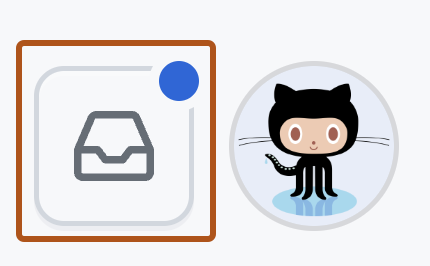
En la esquina superior derecha de cualquier página, haz clic en .
-
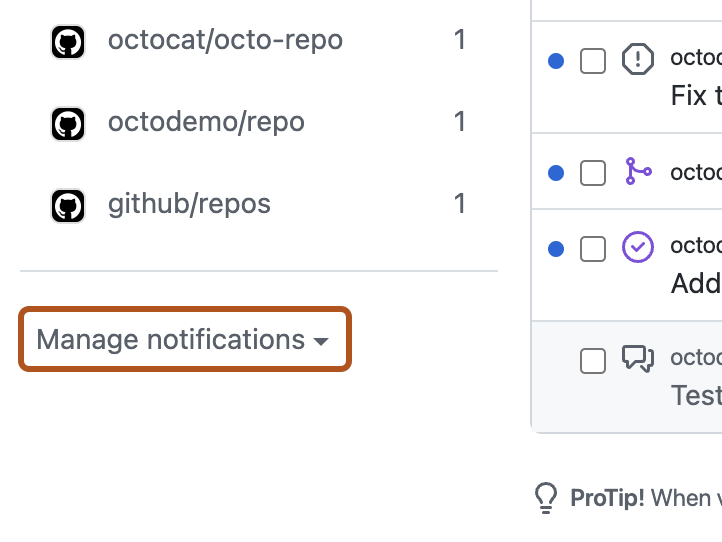
En la barra lateral izquierda, debajo de la lista de repositorios, utiliza el menú desplegable "Administrar notificaciones" para hacer clic en Configuración de notificaciones.
-
En la página de configuración de notificaciones, elige cómo deseas recibir las notificaciones cuando:
- Existen actualizaciones en repositorios que sigues de cerca, o en una conversación en la que participas. Para obtener más información, consulte Información sobre participar y seguir notificaciones.
- Hay novedades Dependabot alerts en el repositorio. Para más información, consulta Administración de notificaciones de seguridad.
- Se han añadido nuevas claves de implementación a los repositorios que pertenecen a organizaciones de las cuales eres propietario. Para más información, consulta Administración de notificaciones de la organización.


Configurar los ajustes de observación para un repositorio individual
Puedes elegir si quieres observar o dejar de observar un repositorio individual. También puede optar por recibir notificaciones solo de determinados tipos de eventos, como incidencias, solicitudes de incorporación cambios, lanzamientos, alertas de seguridad o debates (si está habilitado para el repositorio) o omitir completamente un repositorio individual.
-
En GitHub, navegue hasta la página principal del repositorio.
-
En la esquina superior derecha, selecciona el menú desplegable "Ver" y, después, haz clic en una opción de ver.
Si quieres personalizar aún más las notificaciones, haz clic en Personalizado y, después, selecciona eventos específicos de los que quieras recibir notificaciones, como Incidencias o Solicitudes de incorporación de cambios, además de participar y @mentions.
Por ejemplo, si seleccionas "Incidencias", se te notificarán y te suscribirás a las actualizaciones de cada incidencia del repositorio (incluidas la que ya existan antes de seleccionar esta opción). Si se le @mentioned en una solicitud de incorporación de cambios en este repositorio, también recibirá notificaciones por este evento y se le suscribirá a las actualizaciones de esa solicitud de cambios específica, además de a las notificaciones sobre las incidencias.
Administración de la configuración de notificaciones con GitHub Mobile
Cuando instale GitHub Mobile, se le activarán automáticamente las notificaciones web. En la aplicación, puedes habilitar notificaciones push para los siguientes eventos.
- Menciones directas
- Tareas para propuestas o sollicitudes de cambio
- Solicitudes para revisar una solicitud de cambios
- Solicitudes para aprobar un despliegue
También puede programar cuándo GitHub Mobile enviará notificaciones push al dispositivo móvil.
GitHub Enterprise Server hace fetch en segundo plano para ser compatible con las notificaciones push, así que podrías experimentar un retraso en recibir las notificaciones push.
Administración de la configuración de notificaciones con GitHub for iOS
- En el menú inferior, pulse Profile.
- Para ver la configuración, pulse .
- Para actualizar la configuración de notificaciones, pulse Notifications y use los alternadores para habilitar o deshabilitar sus tipos de notificaciones push preferidos.
- Opcionalmente, para programar cuándo GitHub Mobile se enviarán notificaciones push al dispositivo móvil, pulse Horas de trabajo, use el botón de alternancia Horas de trabajo personalizadas y, a continuación, elija cuándo desea recibir notificaciones push.
Administración de la configuración de notificaciones con GitHub for Android
- En el menú inferior, pulse Profile.
- Para ver la configuración, pulse .
- Para actualizar la configuración de notificaciones, pulse Configure Notifications y use los alternadores para habilitar o deshabilitar sus tipos de notificaciones push preferidos.
- Opcionalmente, para programar cuándo GitHub Mobile se enviarán notificaciones push al dispositivo móvil, pulse Horas de trabajo, use el botón de alternancia Horas de trabajo personalizadas y, a continuación, elija cuándo desea recibir notificaciones push.
Configurar las opciones de seguimiento para un repositorio individual con GitHub Mobile
Puedes elegir si quieres observar o dejar de observar un repositorio individual. También puede optar por recibir notificaciones solo de determinados tipos de nuevas versiones, o bien omitir completamente un repositorio individual.
- En GitHub Mobile, vaya a la página principal del repositorio.
- Toque Watch.
- Para elegir para qué actividades recibes notificaciones, pulsa en tus ajustes de observación preferidos. Por ejemplo, elige recibir una notificación solo cuando participes o @mentioned, o bien usa la opción "Personalizado" para seleccionar eventos específicos de los que quieras recibir notificaciones.