Acerca de los árboles de trabajo
Los árboles de trabajo de Git te permiten extraer varias ramas del mismo repositorio al mismo tiempo, cada una en su propio directorio de tu ordenador. Esto significa que puede trabajar en una rama de características, revisar rápidamente una solicitud de incorporación de cambios en otra rama o realizar una revisión sin guardar o confirmar trabajos incompletos en la rama actual.
GitHub Desktop proporciona soporte integrado para crear, cambiar entre distintos worktrees, cambiarles el nombre y eliminarlos. Cuando tu repositorio tiene worktrees, en la barra de herramientas aparece un menú desplegable Worktree entre los menús desplegables Repository y Branch.
Nota:
La lista desplegable Worktree solo está visible cuando tiene al menos un árbol de trabajo vinculado. Para crear el primer árbol de trabajo, use el menú Repositorio o haga clic con el botón derecho en la lista desplegable Repositorio de la barra de herramientas.
Cada directorio de trabajo está asociado a una rama (o a un commit de HEAD separado). El árbol de trabajo principal es el clon original de su repositorio, y los árboles de trabajo vinculados son copias de trabajo adicionales que crea.
Creación de un árbol de trabajo
Puede crear un nuevo worktree desde el menú Repositorio, haciendo clic con el botón derecho en el menú desplegable Repositorio de la barra de herramientas o (una vez que ya tenga worktrees) desde el menú desplegable Worktree.
Creación de su primer árbol de trabajo
Si el repositorio aún no tiene ningún área de trabajo vinculada, la lista desplegable Worktree no está visible en la barra de herramientas. Para crear el primer árbol de trabajo:
-
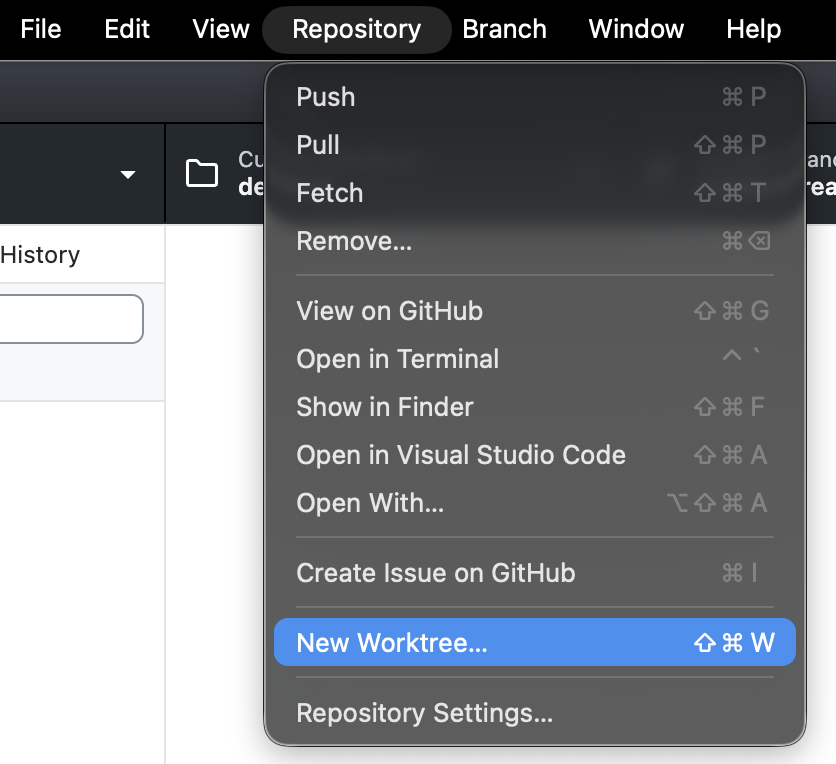
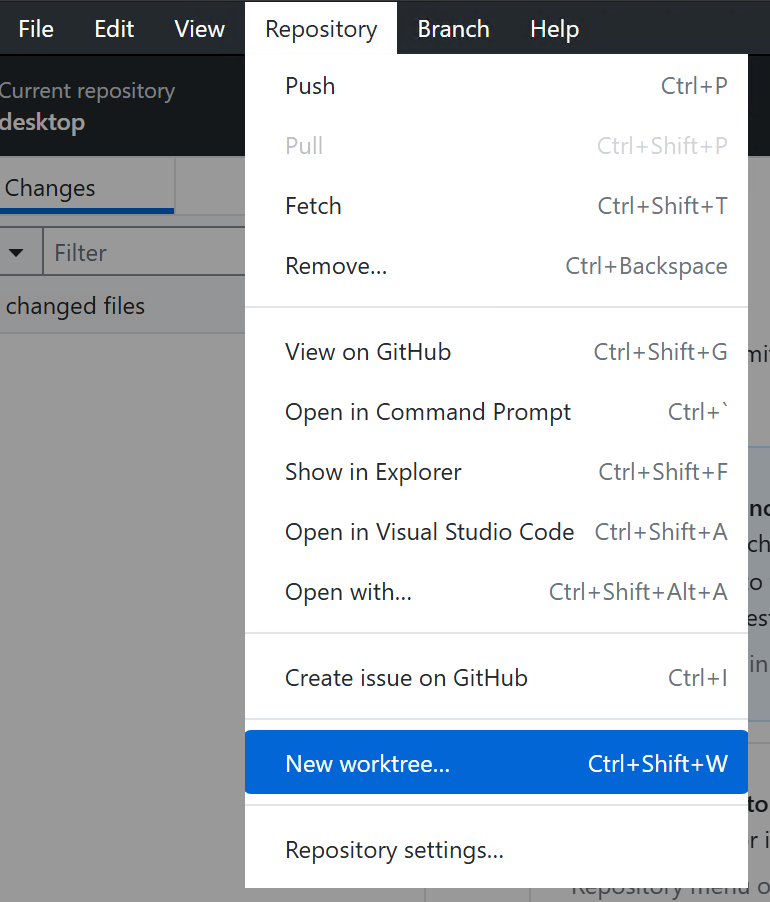
En la barra de menús, haga clic en Repositorio y, a continuación, haga clic en Nuevo árbol de trabajo....
Como alternativa, haga clic con el botón derecho en la lista desplegable Repositorio de la barra de herramientas y haga clic en Nuevo árbol de trabajo....
-
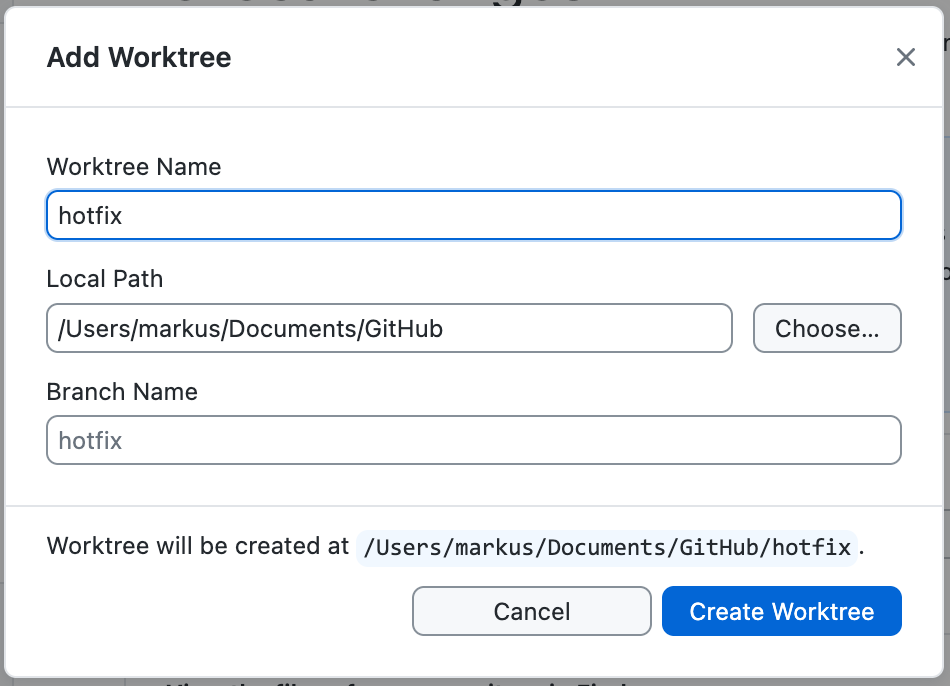
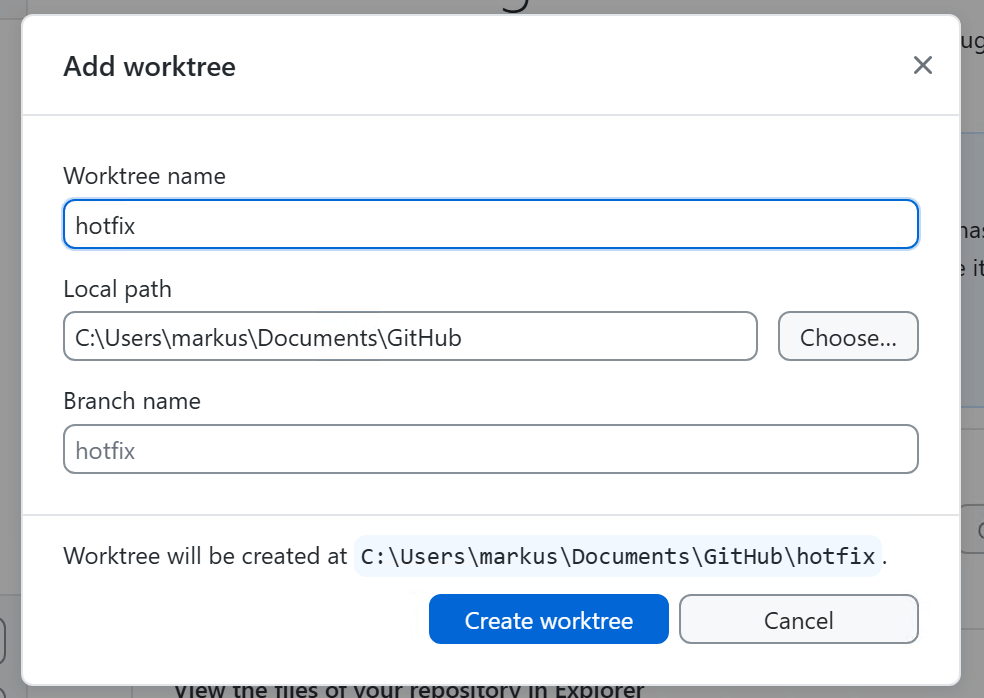
En el cuadro de diálogo "Agregar árbol de trabajo", escriba un nombre para el árbol de trabajo en el campo Nombre del árbol de trabajo.


GitHub Desktop determina automáticamente la ruta de acceso en la que se creará el árbol de trabajo, en función del nombre que escriba. La ruta de acceso completa se muestra en la parte inferior del cuadro de diálogo.
-
Opcionalmente, en el campo Nombre de rama , escriba o seleccione un nombre de rama.
- Si deja este campo vacío, se crea una nueva rama con el mismo nombre que el árbol de trabajo.
- Si escribe el nombre de una rama local existente, esa rama se extrae en el nuevo directorio de trabajo.
- Si escribe el nombre de una rama remota, se crea una nueva rama local a partir de la referencia remota.
-
Haga clic en Crear árbol de trabajo.


Después de crear el primer árbol de trabajo vinculado, la lista desplegable Worktree aparece en la barra de herramientas.
Crear árboles de trabajo adicionales
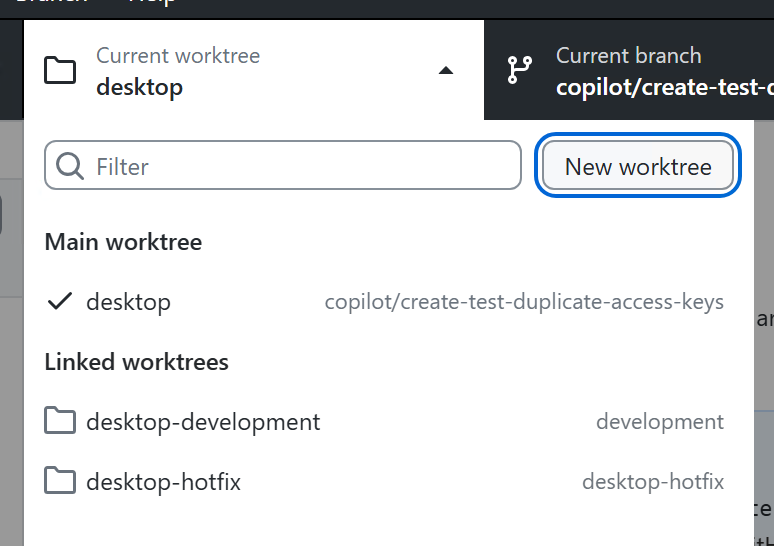
Una vez que la lista desplegable Worktree esté visible, también puedes crear worktrees desde allí:
-
En la barra del repositorio, haga clic en la lista desplegable Árbol de trabajo .

-
Haga clic en Nuevo árbol de trabajo.
-
Complete los campos del cuadro de diálogo "Agregar árbol de trabajo", tal y como se describe en Crear su primer árbol de trabajo y, a continuación, haga clic en Crear árbol de trabajo.


GitHub Desktop crea el árbol de trabajo y cambia automáticamente a él.
Cambiar entre árboles de trabajo
Puede alternar entre worktrees en cualquier momento. Al cambiar de árbol de trabajo, GitHub Desktop actualiza el directorio de trabajo con la ruta del árbol de trabajo seleccionado.
-
En la barra del repositorio, haga clic en la lista desplegable Árbol de trabajo .
-
En la lista de árboles de trabajo, haga clic en el árbol de trabajo al que desea cambiar.
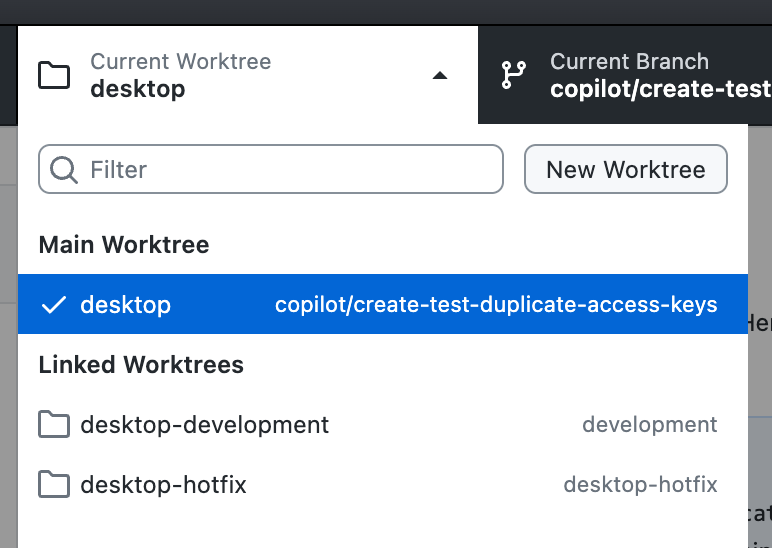
La lista de árboles de trabajo se agrupa en "árbol de trabajo principal" y "árboles de trabajo vinculados". Cada elemento muestra el nombre del directorio del árbol de trabajo y el nombre de rama asociado. Puede usar el campo de filtro en la parte superior de la lista para buscar un árbol de trabajo por nombre.

Cambiar el nombre de un worktree
Puede cambiar el nombre de los árboles de trabajo vinculados. No se puede cambiar el nombre del árbol de trabajo principal.
-
En la barra del repositorio, haga clic en la lista desplegable Árbol de trabajo .
-
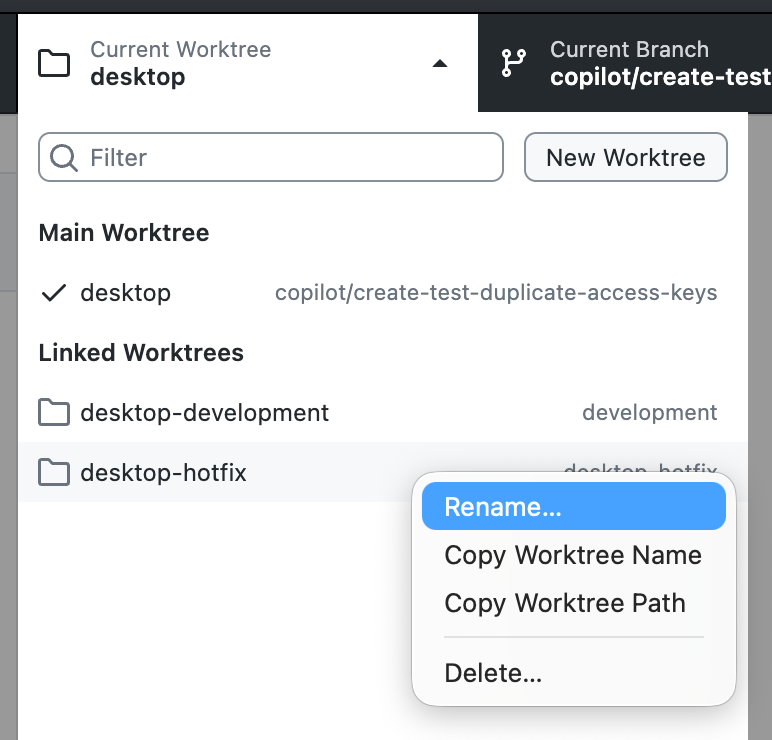
Haga clic con el botón derecho en el árbol de trabajo al que desea cambiar el nombre y, a continuación, haga clic en Cambiar nombre....

-
En el cuadro de diálogo "Cambiar nombre de árbol de trabajo", escriba un nuevo nombre para el árbol de trabajo.
-
Haga clic en Rename.


Eliminación de un árbol de trabajo
Puede eliminar los árboles de trabajo vinculados que ya no necesite. No puede eliminar el árbol de trabajo principal o los objetos de trabajo que Git ha bloqueado para evitar la eliminación.
-
En la barra del repositorio, haga clic en la lista desplegable Árbol de trabajo .
-
Haga clic con el botón derecho en el árbol de trabajo que desea eliminar y, a continuación, haga clic en Eliminar....
-
En el cuadro de diálogo de confirmación, haga clic en Eliminar.
Opcionalmente, seleccione No volver a mostrar este mensaje para omitir esta confirmación en el futuro. Puede volver a habilitar la confirmación en sus preferencias. Consulte Configuración del aviso para eliminar worktrees.
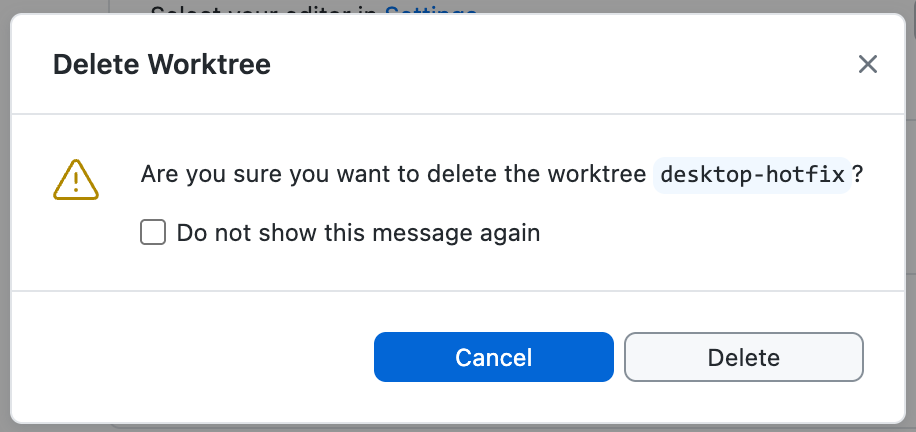
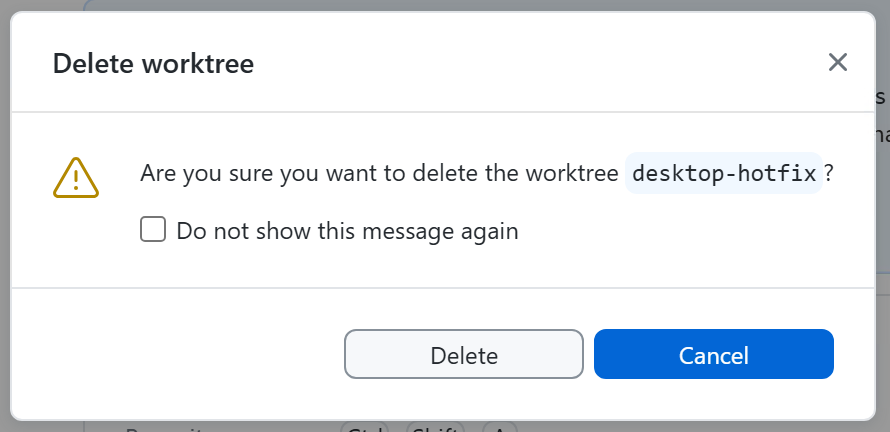
Si se produce un error en la eliminación (por ejemplo, porque el árbol de trabajo contiene cambios no confirmados), GitHub Desktop muestra un cuadro de diálogo de error que ofrece para eliminar el árbol de trabajo de forma forzada. Si cancelas, GitHub Desktop te devuelve al árbol de trabajo en el que trabajabas originalmente.


Configurar un aviso para eliminar worktrees
Puede elegir si GitHub Desktop solicita confirmación antes de eliminar un árbol de trabajo.
-
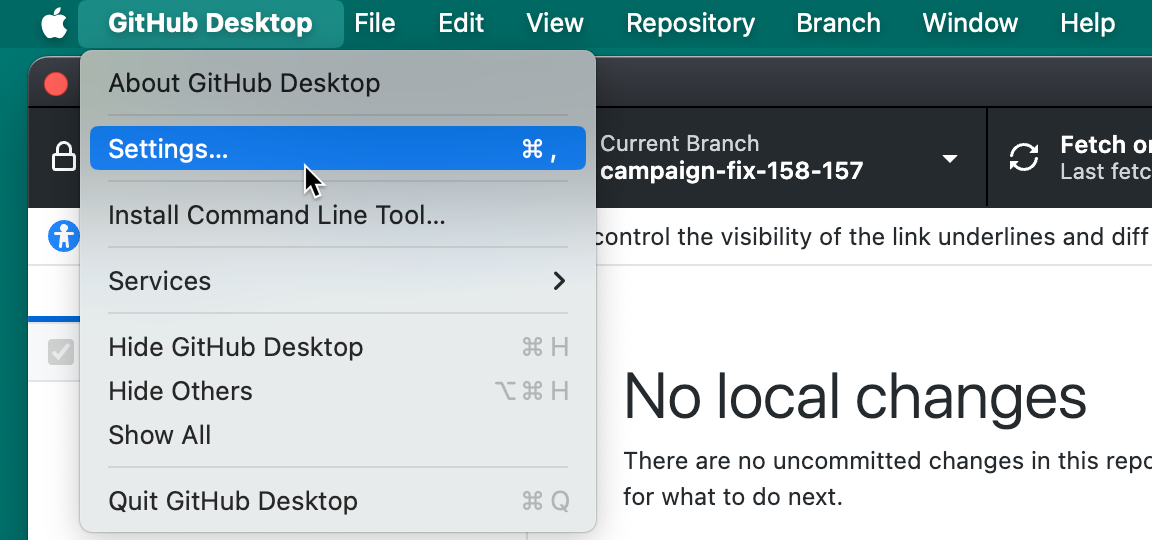
En la barra de menús, selecciona GitHub Desktop y, a continuación, haz clic en Settings.
-
En la ventana Configuración, haga clic en Avisos.
-
Seleccione o desmarque la casilla Eliminar árboles de trabajo para activar o desactivar la solicitud de confirmación.

-
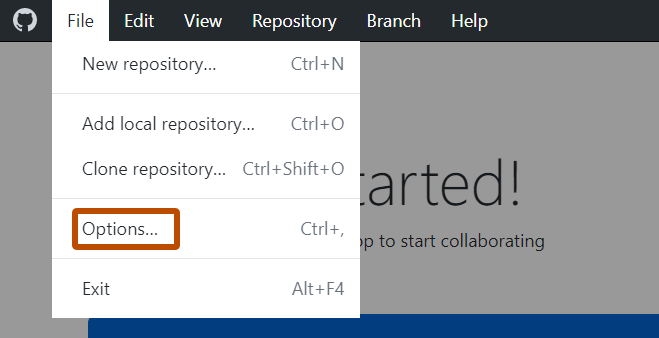
Use el menú Archivo y haga clic en Opciones.
-
En la ventana Opciones, haga clic en Avisos.
-
Marque o desmarque la casilla Eliminar worktrees para habilitar o deshabilitar la solicitud de confirmación.

Lectura adicional
- Administración de ramas en GitHub Desktop
- git-worktree en la documentación de Git