Introducción
En esta guía, crearás un sitio de usuario en <username>.github.io.
Crear tu sitio web
-
En la esquina superior derecha de cualquier página, selecciona y luego haz clic en Nuevo repositorio.
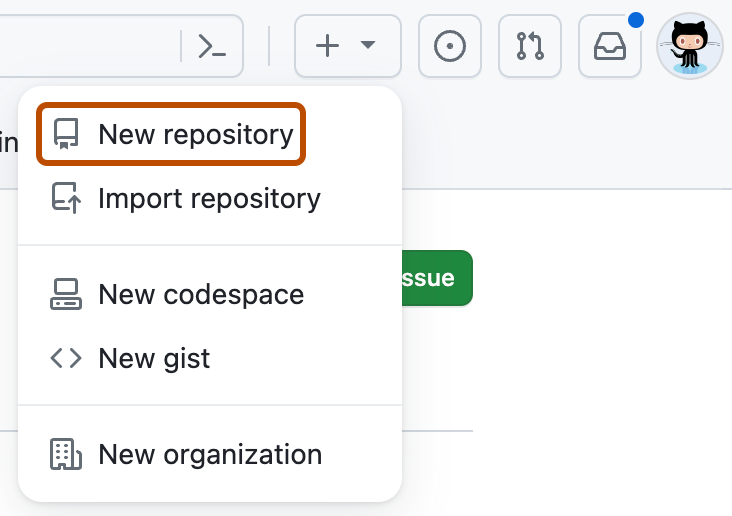
-
Escriba
username.github.iocomo nombre del repositorio. Sustituyausernamepor su nombre de usuario de GitHub. Por ejemplo, si el nombre de usuario esoctocat, el nombre del repositorio debe seroctocat.github.io.


-
Elige la visibilidad del repositorio. Para más información, consulta Acerca de los repositorios.
-
Cambie Agregar README a Activado.
-
Haga clic en Create repository (Crear repositorio).
-
Debajo del nombre del repositorio, haz clic en Settings. Si no puedes ver la pestaña "Configuración", selecciona el menú desplegable y, a continuación, haz clic en Configuración.

-
En la sección "Code and automation" de la barra lateral, haz clic en Pages.
-
En "Compilación e implementación", en "Origen", selecciona Implementar desde una rama.
-
En "Compilación e implementación", en "Rama", usa el menú desplegable de rama y selecciona un origen de publicación.


- Opcionalmente, abre el archivo
README.mddel repositorio. El archivoREADME.mdes donde escribirá el contenido de su sitio. Puedes editar el archivo o mantener el contenido predeterminado por el momento. - Visite
username.github.iopara ver su nuevo sitio web. Tenga en cuenta que los cambios en el sitio pueden tardar hasta 10 minutos en publicarse después de insertar los cambios en GitHub.
Cambiar el título y la descripción
De manera predeterminada, el título del sitio es username.github.io. Puede cambiar el título. Para ello, edite el archivo _config.yml en el repositorio. También puedes agregar una descripción de tu sitio.
-
Haga clic en la pestaña Code (Código) del repositorio.
-
En la lista de archivos, compruebe si
_config.ymlexiste. Si no existe, cree un nuevo archivo denominado_config.yml. -
En la lista de archivos, haga clic en
_config.ymlpara abrir el archivo. -
Haga clic para editar el archivo.
-
El archivo
_config.ymlya contiene una línea que especifica el tema del sitio. Agregue una nueva línea contitle:seguido del título que quiera. Agregue una nueva línea condescription:seguido de la descripción que quiera. Por ejemplo:theme: jekyll-theme-minimal title: Octocat's homepage description: Bookmark this to keep an eye on my project updates! -
Cuando hayas terminado de editar el archivo, haz clic en Commit changes (Confirmar cambios).
Pasos siguientes
Has creado, personalizado y publicado con éxito tu primer GitHub Pages sitio web, pero hay mucho más que explorar. Estos son algunos recursos útiles para realizar los pasos siguientes con GitHub Pages:
- Adición de contenido al sitio de GitHub Pages mediante Jekyll: En esta guía se explica cómo agregar páginas adicionales al sitio.