Vous pouvez choisir quel modèle Copilot utilise pour chaque GitHub Desktop fonctionnalité, comme la génération de messages de validation et la résolution des conflits.
Vous pouvez également configurer Copilot dans GitHub Desktop pour utiliser votre propre fournisseur LLM (BYOK) au lieu de GitHubmodèles hébergés. Cela vous permet de vous connecter à des points de terminaison compatibles OpenAI, Azure OpenAI ou Anthropic, y compris des modèles en cours d’exécution localement tels que Ollama.
Configuration requise
- Vous devez être connecté à un GitHub compte avec accès à Copilot dans GitHub Desktop.
- Si votre accès est géré par une organisation ou une entreprise, Copilot dans GitHub Desktop doit être activé pour votre compte.
- Vous disposez d’une clé API ou d’un jeton du porteur à partir d’un fournisseur LLM pris en charge, ou vous disposez d’un modèle local en cours d’exécution, tel que Ollama.
- Vous avez l’URL de base et au moins un identificateur de modèle pour le fournisseur que vous souhaitez utiliser.
Remarque
Les fournisseurs LLM personnalisés dans GitHub Desktop nécessitent l’accès à Copilot dans GitHub Desktop. Pour utiliser vos propres modèles LLM avec Copilot pour CLI, consultez Utilisation de vos propres modèles LLM dans GitHub Copilot CLI.
Types de fournisseurs pris en charge
GitHub Desktop prend en charge trois types de fournisseurs personnalisés :
| Type de fournisseur | Services compatibles |
|---|---|
| OpenAI / Compatible OpenAI | OpenAI, Ollama, vLLM, Foundry Local et tout autre point de terminaison compatible avec le format d’API sélectionné. |
| Azure | Azure OpenAI Service. |
| Anthropic | Anthropic Claude modèles. |
Configuration de votre fournisseur
Vous configurez votre fournisseur de modèles en ajoutant un fournisseur personnalisé dans GitHub Desktop les paramètres.
-
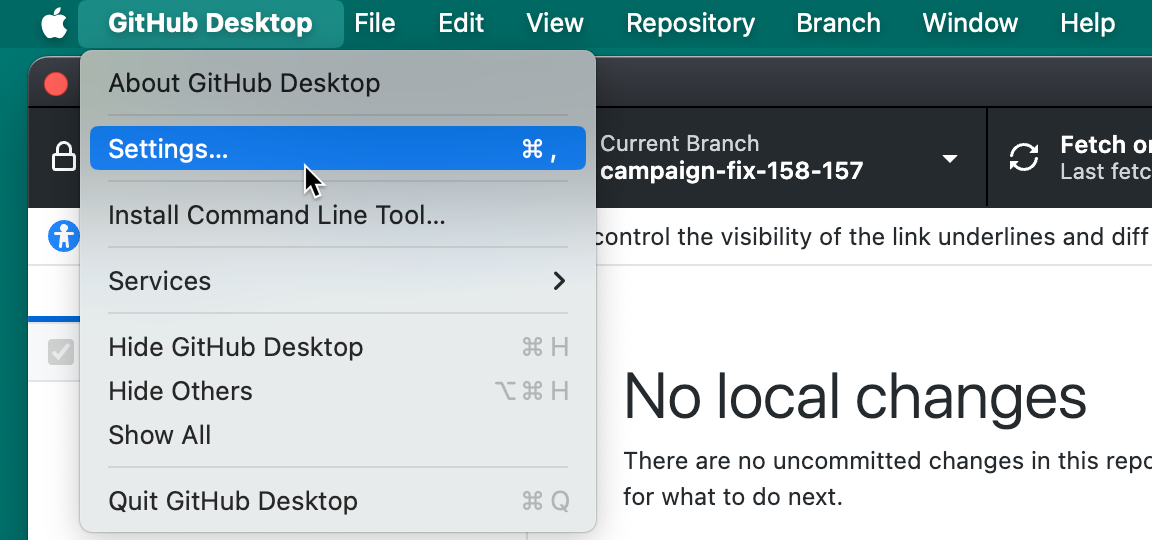
Dans la barre de menus, sélectionnez GitHub Desktop, puis cliquez sur Préférences.
-
Dans la barre latérale gauche, cliquez sur Copilot.
-
Cliquez sur l’onglet Fournisseurs .
-
Cliquez sur Ajouter un fournisseur.
-
Sous Nom, tapez un nom pour le fournisseur LLM.
-
Sous Type, sélectionnez le type de fournisseur.
-
Sous URL de base, tapez l’URL de base du point de terminaison d’API de votre fournisseur de modèles.
L’URL de base doit être une URL HTTPS ou une URL HTTP qui pointe vers l’ordinateur local.
-
Si vous avez sélectionné OpenAI / OpenAI compatible, sous Format d’API, sélectionnez le format d’API attendu par votre fournisseur.
- Sélectionnez Chat completions (par défaut) pour les fournisseurs qui utilisent l’API OpenAI Chat Completions.
- Sélectionnez Réponses (série GPT-5) pour les fournisseurs qui utilisent l’API Réponses OpenAI.
-
Si vous avez sélectionné Azure, sous Azure version de l’API, tapez la version de l’API pour votre déploiement.
-
Si vous le souhaitez, sous Délai d’expiration de la demande (secondes), tapez le nombre de secondes GitHub Desktop qui attendent que le fournisseur réponde.
-
Sous Authentification, sélectionnez la méthode d’authentification.
- Sélectionnez la clé API pour vous authentifier auprès d’une clé API.
- Sélectionnez Bearer token pour vous authentifier avec un bearer token.
- Sélectionnez Aucun uniquement pour les points de terminaison qui ne nécessitent pas d’informations d’identification.
-
Si vous avez sélectionné la clé API ou le jeton porteur, tapez les informations d’identification requises.
-
Ajoutez au moins un modèle au fournisseur. Pour plus d’informations, consultez Ajout de modèles à votre fournisseur.
-
Cliquez sur Ajouter.

-
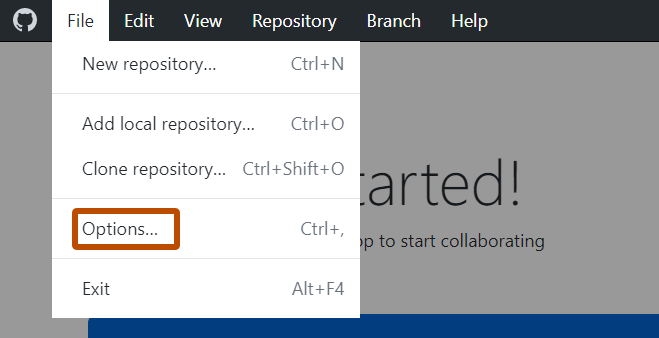
Utilisez le menu Fichier, puis cliquez sur Options.
-
Dans la barre latérale gauche, cliquez sur Copilot.
-
Cliquez sur l’onglet Fournisseurs .
-
Cliquez sur Ajouter un fournisseur.
-
Sous Nom, tapez un nom pour le fournisseur LLM.
-
Sous Type, sélectionnez le type de fournisseur.
-
Sous URL de base, tapez l’URL de base du point de terminaison d’API de votre fournisseur de modèles.
L’URL de base doit être une URL HTTPS ou une URL HTTP qui pointe vers l’ordinateur local.
-
Si vous avez sélectionné OpenAI / OpenAI compatible, sous Format d’API, sélectionnez le format d’API attendu par votre fournisseur.
- Sélectionnez Chat completions (par défaut) pour les fournisseurs qui utilisent l’API OpenAI Chat Completions.
- Sélectionnez Réponses (série GPT-5) pour les fournisseurs qui utilisent l’API Réponses OpenAI.
-
Si vous avez sélectionné Azure, sous Azure version de l’API, tapez la version de l’API pour votre déploiement.
-
Si vous le souhaitez, sous Délai d’expiration de la demande (secondes), tapez le nombre de secondes GitHub Desktop qui attendent que le fournisseur réponde.
-
Sous Authentification, sélectionnez la méthode d’authentification.
- Sélectionnez la clé API pour vous authentifier auprès d’une clé API.
- Sélectionnez Bearer token pour vous authentifier avec un bearer token.
- Sélectionnez Aucun uniquement pour les points de terminaison qui ne nécessitent pas d’informations d’identification.
-
Si vous avez sélectionné la clé API ou le jeton porteur, tapez les informations d’identification requises.
-
Ajoutez au moins un modèle au fournisseur. Pour plus d’informations, consultez Ajout de modèles à votre fournisseur.
-
Cliquez sur Ajouter.

Ajout de modèles à votre fournisseur
Ajoutez les modèles que vous souhaitez utiliser à partir de votre fournisseur. Chaque modèle que vous ajoutez apparaît dans le sélecteur de modèles en même temps que GitHubles modèles hébergés.
-
Dans la boîte de dialogue Ajouter un fournisseur personnalisé ou modifier un fournisseur personnalisé , sous Modèles, cliquez sur Ajouter un modèle.
-
Sous Nom complet, tapez le nom convivial affiché dans le sélecteur de Copilot modèles.
-
Sous Identificateur de modèle, tapez le nom exact du modèle attendu par votre fournisseur.
-
Sous Effort de raisonnement, sélectionnez le niveau de raisonnement du modèle.
Pour les modèles sans raisonnement, ou pour laisser le fournisseur choisir, laissez la valeur par défaut (choix du fournisseur) sélectionnée.
-
Cliquez sur Ajouter.
Examen des responsabilités des fournisseurs
Lorsque vous utilisez votre propre fournisseur LLM, GitHub Desktop envoie des invites et un contexte de référentiel à ce fournisseur au lieu de GitHub. Vérifiez la gestion et les stratégies de rétention des données de votre fournisseur avant d’ajouter des informations d’identification.
Passez toujours en revue les messages de validation générés et les suggestions de résolution des conflits avant la validation. Pour plus d’informations, consultez « Utilisation responsable des fonctionnalités de GitHub Copilot ».