GitHub Secret Protection, GitHub Code Security, and GitHub Advanced Security ライセンスに対して支払う方法には、事前に購入したボリューム/サブスクリプション ライセンスと、延滞で支払われた使用量ベースの従量制課金の 2 つの方法があります。 この記事では、ボリューム/サブスクリプション ライセンスについて説明します。 2 つの異なる課金モデルの詳細については、「GitHub Advanced Security ライセンス請求」を参照してください。
ポリシーを使用して Enterprise でのライセンスの使用を制御する方法については、「エンタープライズのコード セキュリティと分析のためのポリシーの適用」を参照してください。
ライセンスのサイズを変更する
-
組織または企業にアクセスします。 たとえば、の [組織] ページや [GitHub.com] ページなどです。
-
[課金とライセンス] ページの一覧で、[ ライセンス] をクリックします。
![Advanced Security ライセンス画面のスクリーンショット。 [ライセンスの管理] ボタンはオレンジ色の枠線で囲まれています。](/assets/cb-44871/images/help/enterprises/ghas-licenses-dropdown.png)
-
新しいライセンスを追加するには、 を選択し、[ライセンスの 管理] をクリックします。
-
[Total licenses] で、プラスまたはマイナスのボタンをクリックしてライセンスを追加または削除します。
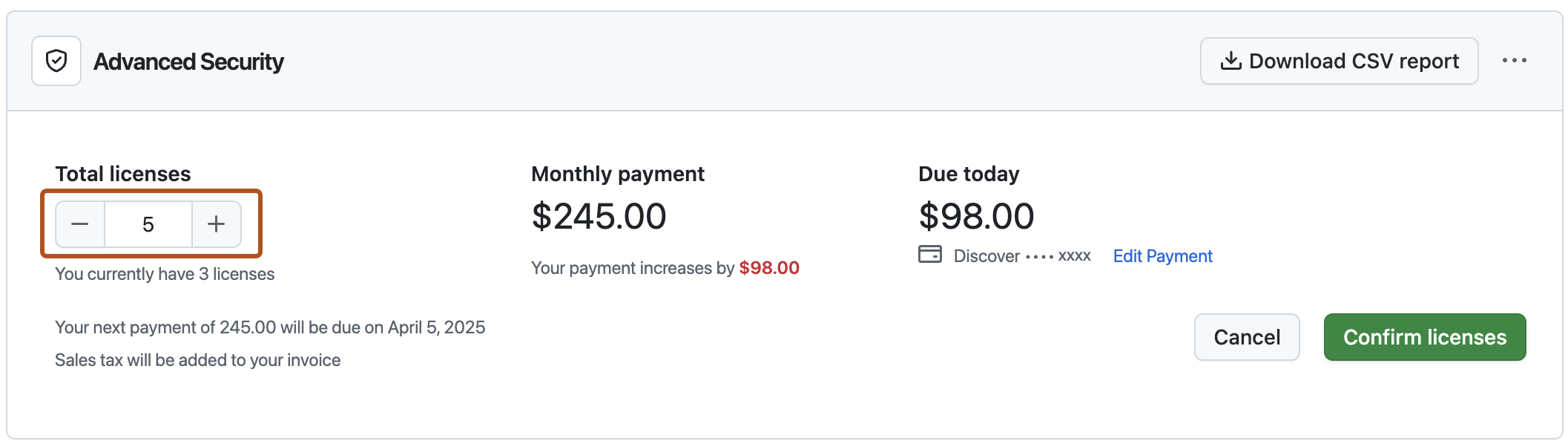
-
[Confirm licenses] をクリックします。
![Advanced Security ライセンス画面のスクリーンショット。 [ライセンスの管理] ボタンはオレンジ色の枠線で囲まれています。](/assets/cb-44871/mw-1440/images/help/enterprises/ghas-licenses-dropdown.webp)

Advanced Security サブスクリプションの取り消し
- 組織または企業にアクセスします。 たとえば、の [組織] ページや [GitHub.com] ページなどです。
- [課金とライセンス] ページの一覧で、[ ライセンス] をクリックします。
- [Advanced Security] の右側にある [ ] を選択し、[ サブスクリプションのキャンセル] をクリックします。
- キャンセルを確定するには、[I understand](理解する) をクリックし、Advanced Securityキャンセルします。
エンタープライズでの GitHub Advanced Security の無効化
エンタープライズ所有者は、 GitHub Advanced Security を完全に無効にし、将来の再有効化を防ぐためにポリシーを設定できます。 「エンタープライズGitHub Advanced Security の無効化」を参照してください。