JetBrains IDE の GitHub Copilot について
JetBrains IDE を使用する場合、 GitHub Copilot は、コード提案の生成、エディターでのコードの動作の説明、コード修正の提案など、さまざまなタスクに役立ちます。 インストール後、 GitHub Copilotを有効または無効にしたり、IDE 内または GitHub で詳細設定を構成したりできます。 この記事では、IntelliJ IDE で GitHub Copilot を構成する方法について説明しますが、他の JetBrains IDE のユーザー インターフェイスは異なる場合があります。
前提条件
JetBrains IDE で GitHub Copilot を構成するには、 GitHub Copilot プラグインをインストールする必要があります。 詳細については、「環境内に GitHub Copilot 拡張機能をインストールする」を参照してください。
有効化または無効化 GitHub Copilot
JetBrains IDE 内から GitHub Copilot を有効または無効にすることができます。 JetBrains ウィンドウの下部パネルの GitHub Copilot 状態アイコンは、 GitHub Copilot が有効か無効かを示します。 有効の場合、アイコンが強調表示されます。 無効の場合、アイコンは淡色表示されます。
-
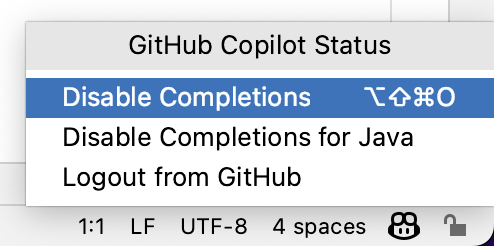
GitHub Copilotを有効または無効にするには、JetBrains ウィンドウの右側にある下部パネルにある状態アイコンをクリックします。

-
GitHub Copilotを無効にする場合は、グローバルに無効にするか、現在編集しているファイルの言語を無効にするかを確認するメッセージが表示されます。 グローバルに無効にするには、 [Disable Completions](入力候補を無効にする) をクリックします。 または、言語固有のボタンをクリックして、指定した言語の GitHub Copilot を無効にします。


キーボード ショートカットの再設定
GitHub Copilotを使用する場合は、JetBrains IDE のインライン候補に既定のキーボード ショートカットを使用できます。 既定のキーボード ショートカットの一覧については、「IDE の GitHub Copilot のキーボード ショートカットを参照してください。
また、特定のコマンドごとに、ショートカットを任意のキーボード ショートカットに再バインドすることもできます。 JetBrains IDE でキーボード ショートカットを再バインドする方法の詳細については、JetBrains のドキュメントを参照してください。 たとえば、IntelliJ IDEA のドキュメントなどがあります。
GitHub Copilot の詳細設定を構成する
JetBrains IDE で GitHub Copilot の詳細設定 (IDE でのインライン候補の表示方法、 GitHub Copilotに対して有効または無効にする言語など) を管理できます。
-
JetBrains IDE で、ファイル メニュー (Windows) またはメニュー バー (macOS) のアプリケーションの名前をクリックし、設定 をクリックします。
-
左側のサイドバーで[ツール]をクリックし、[GitHub Copilot]をクリックします。をクリックし、全般 と 完了 の設定を確認します。
-
自分の好みに合わせて設定を編集します。
GitHub Copilot の言語設定
IDE で、またはGitHub Copilot ファイルを編集して、github-copilot.xmlをアクティブ化または非アクティブ化する言語を指定できます。 IDE で言語設定を変更する場合は、アクティブ化または非アクティブ化する言語を個別に選択および選択解除できます。
github-copilot.xml ファイルの言語設定を変更する場合は、個々の言語を指定することも、ワイルドカードを使用してすべての言語のGitHub Copilotをアクティブ化または非アクティブ化することもできます。 また、例外を指定することもできます。これにより、指定した言語のワイルドカード設定がオーバーライドされます。 たとえば、Pythonと YAML を除くすべての言語のGitHub Copilotを非アクティブ化できます。 既定では、 GitHub Copilot 拡張機能をインストールすると、 GitHub Copilot はすべての言語に対してアクティブ化されます。
IDE での言語設定の構成
-
JetBrains IDE で、ファイル メニュー (Windows) またはメニュー バー (macOS) のアプリケーションの名前をクリックし、設定 をクリックします。
-
左側のサイドバーで[ツール]をクリックし、[GitHub Copilot]をクリックします。をクリックし、[ 完了] をクリックします。
-
[言語] で、 GitHub Copilot をアクティブ化または非アクティブ化する言語のチェック ボックスをオンまたはオフにします。
-
適用をクリックし、OK をクリックします。
-
変更を有効にするには、JetBrains IDEを再起動します。
github-copilot.xml ファイルの編集
github-copilot.xml ファイルで言語設定を構成するには、languageAllowListを編集する必要があります。
languageAllowListに追加するすべての行には、エントリ キーと値が含まれている必要があります。 エントリ キーは言語の名前、または ワイルドカード (*) です。 値は true または false です。 値が trueの場合、指定した言語に対して GitHub Copilot がアクティブになります。 値が false場合、 GitHub Copilot は指定された言語に対して非アクティブ化されます。
このファイルは、次のディレクトリに格納されます。
- macOS:
~/Library/Application Support/JetBrains/<product><version>/options/github-copilot.xml - ウィンドウズ:
%APPDATA%\JetBrains\<product><version>\options\github-copilot.xml - Linux:
~/.config/JetBrains/<product><version>/options/github-copilot.xml
たとえば、macOS で IntelliJ IDEA 2021.1 を使用している場合、ファイルは ~/Library/Application Support/JetBrains/IdeaIC2021.1/options/github-copilot.xml にあります。
IDE の設定で既定の言語構成を変更するまで、github-copilot.xml ファイルが生成されない場合があります。 ファイルが見つからない場合は、IDE で既定の言語設定を変更してみてください。 詳細については、「IDE での言語設定の構成」を参照してください。
または、ファイルを手動で作成し、上記のオペレーティング システムの場所に保存することもできます。 詳細については、「言語構成の例」を参照してください。
-
テキスト エディターで
github-copilot.xmlファイルを開きます。 -
<map>タグの間に、GitHub Copilotをアクティブ化または非アクティブ化する言語の行を追加します。 たとえば、すべての言語の GitHub Copilot を非アクティブ化するには、次のようにします。XML <entry key="*" value="false" />
<entry key="*" value="false" /> -
変更を
github-copilot.xmlファイルに保存します。 -
変更を有効にするには、JetBrains IDEを再起動します。
言語構成の例
すべての言語のgithub-copilot.xmlを有効にするGitHub Copilot ファイルの既定の構成は次のとおりです。
<application>
  <component name="github-copilot">
    <languageAllowList>
      <map>
        <entry key="*" value="true" />
      </map>
    </languageAllowList>
  </component>
</application>
<application>
  <component name="github-copilot">
    <languageAllowList>
      <map>
        <entry key="*" value="true" />
      </map>
    </languageAllowList>
  </component>
</application>
すべての言語の GitHub Copilot を非アクティブ化するには、ワイルドカード (*) の値が falseに変更されます。
<application>
  <component name="github-copilot">
    <languageAllowList>
      <map>
        <entry key="*" value="false" />
      </map>
    </languageAllowList>
  </component>
</application>
<application>
  <component name="github-copilot">
    <languageAllowList>
      <map>
        <entry key="*" value="false" />
      </map>
    </languageAllowList>
  </component>
</application>
言語を個別に指定するには、 GitHub Copilot をアクティブ化または非アクティブ化する言語ごとにエントリを追加します。 特定の言語設定は、ワイルドカードをオーバーライドします。 たとえば、Pythonと YAML のGitHub Copilotをアクティブ化し、他のすべての言語のGitHub Copilotを非アクティブ化するには、次のエントリを追加します。
<application>
  <component name="github-copilot">
    <languageAllowList>
      <map>
        <entry key="*" value="false" />
        <entry key="Python" value="true" />
        <entry key="YAML" value="true" />
      </map>
    </languageAllowList>
  </component>
</application>
<application>
  <component name="github-copilot">
    <languageAllowList>
      <map>
        <entry key="*" value="false" />
        <entry key="Python" value="true" />
        <entry key="YAML" value="true" />
      </map>
    </languageAllowList>
  </component>
</application>
IDE の設定で読み取り languageAllowList 専用にする構成を追加することもできます。 これにより、IDE の言語設定は変更できなくなります。 次に例を示します。
<application>
  <component name="github-copilot">
    <option name="languageAllowListReadOnly" value="true" />
    <languageAllowList>
      <map>
        <entry key="*" value="true" />
      </map>
    </languageAllowList>
  </component>
</application>
<application>
  <component name="github-copilot">
    <option name="languageAllowListReadOnly" value="true" />
    <languageAllowList>
      <map>
        <entry key="*" value="true" />
      </map>
    </languageAllowList>
  </component>
</application>
Copilot での GitHub.com 設定
Copilot Pro、Copilot Pro+、またはCopilot Max(コパイロット・マックス)プランを使用している場合は、一般公開されているコードに一致するインライン提案を許可またはブロックすることができます。 入力したプロンプトと Copilotの提案の収集と保持を許可またはブロックすることもできます。 これは、 GitHub.comの個人用設定で構成します。 「個々のサブスクライバーとしてのGitHub Copilot ポリシーの管理」を参照してください。
GHE.com 上のアカウントの認証
Copilot 上の マネージド ユーザー アカウント 用に GHE.com プランをお使いの場合は、サインインする前にいくつかの設定を更新する必要があります。 「AUTOTITLE」を参照してください。
参考資料
GitHub CopilotについてVisual Studio
Visual Studioを使用する場合、GitHub Copilotは、コード候補の生成、エディターでのコードの動作の説明、コード修正の提案など、さまざまなタスクに役立ちます。 インストール後、 GitHub Copilotを有効または無効にしたり、 Visual Studio または GitHubで詳細設定を構成したりできます。
前提条件
GitHub CopilotでVisual Studioを構成するには、GitHub Copilot プラグインをインストールする必要があります。 詳細については、「環境内に GitHub Copilot 拡張機能をインストールする」を参照してください。
キーボード ショートカットの再設定
Visual Studioを使用する場合は、GitHub Copilotのインライン検索候補に既定のキーボード ショートカットを使用できます。 既定のキーボード ショートカットの一覧については、「IDE の GitHub Copilot のキーボード ショートカットを参照してください。
Visual Studioを使用するときにGitHub Copilotの既定のキーボード ショートカットを使用しない場合は、特定のコマンドごとに優先するキーボード ショートカットを使用して、キーボード エディターでショートカットを再バインドできます。
-
Visual Studioメニュー バーの [ツール] で、[オプション] をクリックします。
![Visual Studio メニュー バーのスクリーンショット。 [ツール] メニューが展開され、[オプション] 項目がオレンジ色の枠線で強調表示されています。](/assets/cb-37169/images/help/copilot/vs-toolbar-options.png)
-
[オプション] ダイアログの [環境] で、 [キーボード] をクリックします。
-
[以下の文字列を含むコマンドを表示] で、再バインドするコマンドを検索します。
![[以下の文字列を含むコマンドを表示] 検索バーのスクリーンショット。 検索フィールドに文字列 "tools.next" が入力されています。](/assets/cb-3955/images/help/copilot/vs-show-commands-containing.png)
-
[ショートカット キー] で、コマンドに割り当てるショートカットを入力し、 [割り当て] をクリックします。

![Visual Studio メニュー バーのスクリーンショット。 [ツール] メニューが展開され、[オプション] 項目がオレンジ色の枠線で強調表示されています。](/assets/cb-37169/mw-1440/images/help/copilot/vs-toolbar-options.webp)
![[以下の文字列を含むコマンドを表示] 検索バーのスクリーンショット。 検索フィールドに文字列 "tools.next" が入力されています。](/assets/cb-3955/mw-1440/images/help/copilot/vs-show-commands-containing.webp)

GitHub Copilot の有効化または無効化
GitHub Copilot ウィンドウの下部パネルにある Visual Studio 状態アイコンは、GitHub Copilot が有効であるか無効であるかを示します。 有効にすると、アイコンの背景色はステータス バーの色と一致します。 無効にすると、異なるものになります。
-
GitHub Copilot を有効または無効にするには、GitHub Copilot ウィンドウの下部パネルにある Visual Studio アイコンをクリックします。

-
GitHub Copilot を無効にする場合は、候補をグローバルに無効にするか、現在編集中のファイルの言語に対して無効にするかを確認するメッセージが表示されます。
- GitHub Copilot からの候補をグローバルに無効にするには、 [グローバルに有効にする] をクリックします。
- 指定された言語に対して GitHub Copilot からの候補を無効にするには、 [言語に対して有効にする] をクリックします。

ReSharper の設定 GitHub Copilot
ReSharper を使用する場合は、GitHub Copilotのネイティブ IntelliSense を使用するように ReSharper を構成するときに、GitHub Copilotが最適な場合があります。 ReSharper について詳しくは、ReSharper のドキュメントを参照してください。
- Visual Studioメニュー バーの [拡張機能] の [ReSharper] をクリックし、[オプション] をクリックします。
- [オプション] ダイアログの [環境] で、 [IntelliSense] をクリックし、 [全般] をクリックします。
- [全般] で Visual Studio を選択し、[ 保存] をクリックします。
Copilot での GitHub.com 設定
Copilot Pro、Copilot Pro+、またはCopilot Max(コパイロット・マックス)プランを使用している場合は、一般公開されているコードに一致するインライン提案を許可またはブロックすることができます。 入力したプロンプトと Copilotの提案の収集と保持を許可またはブロックすることもできます。 これは、 GitHub.comの個人用設定で構成します。 「個々のサブスクライバーとしてのGitHub Copilot ポリシーの管理」を参照してください。
GHE.com 上のアカウントの認証
Copilot 上の マネージド ユーザー アカウント 用に GHE.com プランをお使いの場合は、サインインする前にいくつかの設定を更新する必要があります。 「AUTOTITLE」を参照してください。
次の編集候補 の有効化
次の編集候補でVisual Studioを使用するには、最初に機能を有効にする必要があります。
- Visual Studioメニュー バーの [ツール] で、[オプション] をクリックします。
- [オプション]ダイアログで、[GitHub]の下の[Copilot]をクリックし、次に[Copilot の補完]をクリックします。
- 有効にする 次の編集候補 をチェックします。
参考資料
GitHub CopilotについてVisual Studio Code
Visual Studio Codeを使用する場合、GitHub Copilotは、コード候補の生成、エディターでのコードの動作の説明、指示に基づく編集の提案など、さまざまなタスクに役立ちます。 GitHub Copilotを有効または無効にしたり、Visual Studio Code内またはGitHubで詳細設定を構成したりできます。
シナリオとセットアップの詳細については、 VS Code ドキュメントを参照してください。
キーボード ショートカットの再設定
VS Codeを使用する場合は、GitHub Copilotのインライン検索候補に既定のキーボード ショートカットを使用できます。 キーボード ショートカット エディターでは、コマンド名でキーボード ショートカットを検索します。 既定のキーボード ショートカットの一覧については、「IDE の GitHub Copilot のキーボード ショートカットを参照してください。
また、キーボード ショートカットで、コマンドごとにショートカットを再バインドすることもできます。 詳細については、ショートカットの編集に関するVisual Studio Codeドキュメントを参照してください。
GitHub Copilot インライン候補の有効化または無効化
GitHub Copilot 内から Visual Studio Code を有効または無効にすることができます。
-
インライン候補を構成するには、Visual Studio Code のタイトル バーにある アイコンの横にある矢印をクリックし、[ インライン提案の構成] を選択します。
![GitHub Copilot ドロップダウンのオプションのスクリーンショット。 [インライン検索候補の構成] がオレンジ色で強調表示されています。](/assets/cb-107964/images/help/copilot/configure-code-completions-option-vscode.png)
-
[Configure Copilot Completions] ダイアログで、[Enable Completions] または [Disable Completions] を選びます。
![[Configure Copilot Completions] ダイアログのスクリーンショット。 [Enable Completions] と [Disable Completions] オプションがオレンジ色で強調されています。](/assets/cb-18235/images/help/copilot/disable-completions-dialog.png)
![GitHub Copilot ドロップダウンのオプションのスクリーンショット。 [インライン検索候補の構成] がオレンジ色で強調表示されています。](/assets/cb-107964/mw-1440/images/help/copilot/configure-code-completions-option-vscode.webp)
![[Configure Copilot Completions] ダイアログのスクリーンショット。 [Enable Completions] と [Disable Completions] オプションがオレンジ色で強調されています。](/assets/cb-18235/mw-1440/images/help/copilot/disable-completions-dialog.webp)
インライン候補の有効化または無効化
GitHub Copilot で Visual Studio Code のインライン候補を有効または無効にすることを選択できます。
-
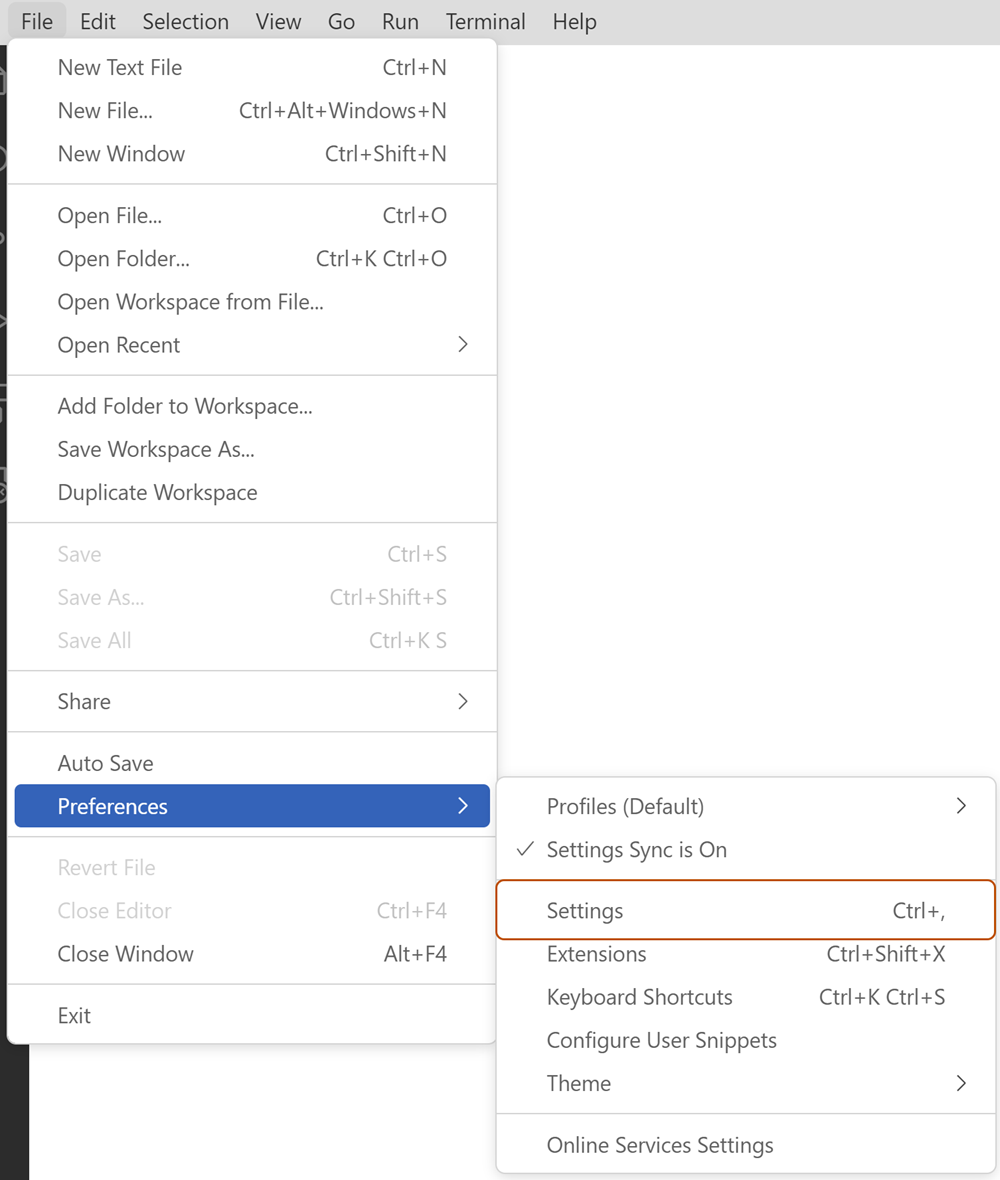
File メニューで Preferences に移動し、 Settings をクリックします。
-
[設定] タブの左側のパネルで、[ 拡張機能 ] をクリックし、[ Copilot] を選択します。
-
[インライン候補:有効] の下にあるチェックボックスをオンまたはオフにして、インライン候補の有効または無効を設定します。

次の編集候補 の有効化
次の編集候補設定VS Codeを使用して、github.copilot.nextEditSuggestions.enabledを有効にすることができます。 詳細な手順については、ドキュメントのVS Codeを参照してください。
Copilot 事業またはCopilot Enterpriseプランを使用している場合は、プランを提供する組織または企業でエディター プレビュー機能の設定を有効にする必要があります。 「組織内のGitHub Copilotのポリシーと機能の管理」または「企業での GitHub Copilot のポリシーと機能の管理」を参照してください。
特定の言語の GitHub Copilot を有効または無効にする
GitHub Copilotを有効または無効にする言語を指定できます。
-
Visual Studio Codeで、[拡張機能] タブをクリックし、[Copilot] セクションに移動します。 詳細については、「インライン候補の有効化または無効化」を参照してください。
-
[指定した言語の Copilot を有効または無効にする] で、 **settings.jsonの [編集 **] をクリックします。
-
settings.json ファイルで、GitHub Copilotを有効または無効にする言語を追加または削除します。 たとえば、GitHub CopilotでPythonを有効にするには、リストに
"python": trueを追加し、最後のリスト アイテム以外の末尾にコンマがあることを確認します。{ "editor.inlineSuggest.enabled": true, "github.copilot.enable": { "*": true, "yaml": false, "plaintext": false, "markdown": true, "javascript": true, "python": true } }
GitHub Copilot承認の取り消し
Visual Studio Codeは、特定のGitHub Copilot アカウントを介してGitHubを使用するための承認を保持します。 アクセスできなくなったデバイスでGitHubにGitHub Copilot アカウントが使用されないようにするには、承認を取り消してから、もう一度承認プロセスを実行します。 以前に使用したデバイスには、新しい承認がありません。
-
GitHub の任意のページの右上隅にあるプロフィール写真をクリックし、[ Settings] をクリックします。
-
サイドバーの [Integrations] セクションで、 [Applications] をクリックします。
-
[認可された OAuth アプリ] タブをクリックします。
![[アプリケーション] ページのスクリーンショット。 "認可された OAuth アプリ" というラベルの付いたタブが、オレンジ色の枠線で強調表示されています。](/assets/cb-25464/images/help/settings/settings-authorized-oauth-apps-tab.png)
-
** GitHub の VS Code** の横にある ... をクリックし、取り消しをクリックします。
-
[承認されている GitHub Apps] タブをクリックします。
-
** GitHub Copilot **拡張機能が表示されている場合は、[取り消し] をクリックします。
![[アプリケーション] ページのスクリーンショット。 "認可された OAuth アプリ" というラベルの付いたタブが、オレンジ色の枠線で強調表示されています。](/assets/cb-25464/mw-1440/images/help/settings/settings-authorized-oauth-apps-tab.webp)
承認を取り消した後、 Visual Studio Code は現在のセッションで最大 30 分間、 GitHub Copilot を引き続き使用できるようになります。 その後、GitHub Copilotで使用するためにVisual Studio Codeをもう一度認証する必要があります。
再承認する GitHub Copilot
承認を取り消した後、 GitHub Copilotを引き続き使用する場合は、再認証プロセスを完了する必要があります。
-
Visual Studio Codeの左下隅にある [アカウント] アイコンをクリックし、ユーザー名をポイントして、[サインアウト] をクリックします。
![Visual Studio Code のメニューのスクリーンショット。 [サインアウト] オプションが濃いオレンジ色の枠線で囲まれています。](/assets/cb-35190/images/help/copilot/vsc-sign-out.png)
-
[Visual Studio Code] ポップアップで、[ サインアウト] をクリックします。
-
Visual Studio Codeを使用するには、GitHubの左下にあるAccountsアイコンをクリックし、ユーザー名にカーソルを合わせて、GitHub Copilotでサインインをクリックします。
![Visual Studio Code のアカウント メニューのスクリーンショット。 [GitHub でサインインして GitHub Copilot を使用 (1)] オプションが濃いオレンジ色で表示されています。](/assets/cb-25979/images/help/copilot/vsc-sign-in.png)
-
ブラウザーで、 GitHub は GitHub Copilotに必要なアクセス許可を要求します。 これらのアクセス許可を承認するには、 [続行] をクリックします。
-
「Visual Studio Code を開きますか?」で ポップアップで、[Visual Studio Codeを開く] をクリックします。
![Visual Studio Code のメニューのスクリーンショット。 [サインアウト] オプションが濃いオレンジ色の枠線で囲まれています。](/assets/cb-35190/mw-1440/images/help/copilot/vsc-sign-out.webp)
![Visual Studio Code のアカウント メニューのスクリーンショット。 [GitHub でサインインして GitHub Copilot を使用 (1)] オプションが濃いオレンジ色で表示されています。](/assets/cb-25979/mw-1440/images/help/copilot/vsc-sign-in.webp)
Copilot での GitHub.com 設定
Copilot Pro、Copilot Pro+、またはCopilot Max(コパイロット・マックス)プランを使用している場合は、一般公開されているコードに一致するインライン提案を許可またはブロックすることができます。 入力したプロンプトと Copilotの提案の収集と保持を許可またはブロックすることもできます。 これは、 GitHub.comの個人用設定で構成します。 「個々のサブスクライバーとしてのGitHub Copilot ポリシーの管理」を参照してください。
GHE.com 上のアカウントの認証
Copilot 上の マネージド ユーザー アカウント 用に GHE.com プランをお使いの場合は、サインインする前にいくつかの設定を更新する必要があります。 「AUTOTITLE」を参照してください。
参考資料
Vim/Neovim での GitHub Copilot の構成
Vim/Neovim で GitHub Copilot を構成する方法については、次のコマンドを実行して Vim/Neovim の GitHub Copilot ドキュメントを呼び出します。
:help copilot
キーボード ショートカットの再設定
GitHub Copilotを使用して、特定のコマンドごとに好みのキーボード ショートカットを使用する場合は、Vim/Neovim でキーボード ショートカットを再バインドできます。 詳しくは、Neovim のドキュメントの記事「マップ」をご覧ください。
Copilot での GitHub.com 設定
Copilot Pro、Copilot Pro+、またはCopilot Max(コパイロット・マックス)プランを使用している場合は、一般公開されているコードに一致するインライン提案を許可またはブロックすることができます。 入力したプロンプトと Copilotの提案の収集と保持を許可またはブロックすることもできます。 これは、 GitHub.comの個人用設定で構成します。 「個々のサブスクライバーとしてのGitHub Copilot ポリシーの管理」を参照してください。
GHE.com 上のアカウントの認証
Copilot 上の マネージド ユーザー アカウント 用に GHE.com プランをお使いの場合は、サインインする前にいくつかの設定を更新する必要があります。 「AUTOTITLE」を参照してください。
参考資料
Xcode の GitHub Copilot について
Xcode を使用する場合、 GitHub Copilot は、コード候補の生成、エディターでのコードの動作の説明、コード修正の提案など、さまざまなタスクに役立ちます。 インストール後、 GitHub Copilotを有効または無効にしたり、Xcode または GitHub で詳細設定を構成したりできます。
前提条件
Xcode の GitHub Copilot を構成するには、 GitHub Copilot 拡張機能をインストールする必要があります。 「環境内に GitHub Copilot 拡張機能をインストールする を参照してください。
キーボード ショートカットの再設定
GitHub Copilotを使用する場合は、Xcode のインライン検索候補に既定のキーボード ショートカットを使用できます。 既定のキーボード ショートカットの一覧については、「IDE の GitHub Copilot のキーボード ショートカットを参照してください。
GitHub Copilotの既定のキーボード ショートカットを使用しない場合は、キー バインド エディターでショートカットを再バインドし、任意のキーボード ショートカットを使用できます。
Tab 以外のものを使用して提案の最初の行を受け入れる場合は、Xcode アプリケーションのGitHub Copilotの詳細設定で [Tab で提案を受け入れる] オプションを無効にする必要があります。 また、現在サポートされているのは、"候補全体の表示" アクション用の Option キーのみです。
- Xcode メニューの [Xcode] をクリックし、[Settings] をクリックします。
- [ キー バインド ] をクリックし、"Copilot" を検索して、再バインドするコマンドを見つけます。
有効化または無効化 GitHub Copilot
GitHub Copilot拡張機能は、アプリケーション内から有効または無効にすることができます。
- Xcode アプリケーションの GitHub Copilot を開きます。
- アプリケーション ウィンドウの上部にある [Advanced] をクリックします。
- 「提案設定」セクションで、入力中に提案を求めるかどうかを設定するトグルを使用して、拡張機能を有効または無効にします。
Xcode の GitHub Copilot の自動更新
GitHub Copilot拡張機能を構成して、更新プログラムを自動的に確認できます。
- Xcode アプリケーションの GitHub Copilot を開きます。
- [Automatically check for updates] を選択します。
拡張機能の更新後、変更を有効にするには Xcode を再起動する必要があります。
無効にする 次の編集候補
次の編集候補 は既定で有効になっています。 次の編集候補を無効にするには、Xcode 拡張機能設定のGitHub Copilotの [詳細設定] タブに移動します。 [Tab で提案を受け入れる] オプションを無効にすることもできます。
Copilot 事業またはCopilot Enterpriseプランを使用している場合は、プランを提供する組織または企業でエディター プレビュー機能の設定を有効にする必要があります。 「組織内のGitHub Copilotのポリシーと機能の管理」または「企業での GitHub Copilot のポリシーと機能の管理」を参照してください。
Copilot での GitHub.com 設定
Copilot Pro、Copilot Pro+、またはCopilot Max(コパイロット・マックス)プランを使用している場合は、一般公開されているコードに一致するインライン提案を許可またはブロックすることができます。 入力したプロンプトと Copilotの提案の収集と保持を許可またはブロックすることもできます。 これは、 GitHub.comの個人用設定で構成します。 「個々のサブスクライバーとしてのGitHub Copilot ポリシーの管理」を参照してください。
GHE.com 上のアカウントの認証
Copilot 上の マネージド ユーザー アカウント 用に GHE.com プランをお使いの場合は、サインインする前にいくつかの設定を更新する必要があります。 「AUTOTITLE」を参照してください。
Eclipse の GitHub Copilot について
Eclipse を使用 GitHub Copilot 、IDE で作業するときにコードの提案を提供できます。 コパイロットチャット パネルを使用して、AI ペア プログラマとしてCopilotを操作することもできます。
Eclipse に GitHub Copilot をインストールしたら、有効または無効にして、IDE 内で詳細設定を構成できます。
前提条件
Eclipse で GitHub Copilot を構成するには、 GitHub Copilot 拡張機能をインストールする必要があります。 「環境内に GitHub Copilot 拡張機能をインストールする を参照してください。
キーボード ショートカットの再設定
GitHub Copilotの既定のキーボード ショートカットを使用しない場合は、キー バインド エディターでショートカットを再バインドし、任意のキーボード ショートカットを使用できます。 既定のキーボード ショートカットの一覧については、「IDE の GitHub Copilot のキーボード ショートカットを参照してください。
- IDE で[ Copilot ]をクリックしてメニューを開きます。
- ショートカットを割り当て直すには、[Edit Keyboard Shortcuts...] をクリックします。
設定と構成
詳細設定では、オートコンプリート動作の設定、プロキシの構成、 GitHub Enterprise 認証エンドポイントの割り当てを行うことができます。
次の編集候補 の有効化
Eclipse の次の編集候補拡張機能設定の「Completions」でGitHub Copilotを有効にできます。
Copilot 事業またはCopilot Enterpriseプランを使用している場合は、プランを提供する組織または企業でエディター プレビュー機能の設定を有効にする必要があります。 「組織内のGitHub Copilotのポリシーと機能の管理」または「企業での GitHub Copilot のポリシーと機能の管理」を参照してください。
Copilot での GitHub.com 設定
Copilot Pro、Copilot Pro+、またはCopilot Max(コパイロット・マックス)プランを使用している場合は、一般公開されているコードに一致するインライン提案を許可またはブロックすることができます。 入力したプロンプトと Copilotの提案の収集と保持を許可またはブロックすることもできます。 これは、 GitHub.comの個人用設定で構成します。 「個々のサブスクライバーとしてのGitHub Copilot ポリシーの管理」を参照してください。
GHE.com 上のアカウントの認証
Copilot 上の マネージド ユーザー アカウント 用に GHE.com プランをお使いの場合は、サインインする前にいくつかの設定を更新する必要があります。 「AUTOTITLE」を参照してください。