概要
データの再利用可能部分.codespaces.自動削除 %}
GitHub ユーザーは、作成する codespace に対して 30 日未満の個人保持期間を設定できます。 詳しくは、「codespace の自動削除を構成する」をご覧ください。
組織の所有者として、組織が所有するリポジトリ用に作成されたcodespaceの最大保存期間に対する制約を構成できます。 これを使うと、codespace の停止後、自動的に削除されるまで未使用のまま放置されることで発生するストレージ コストを抑えることができます。 ストレージ料金の詳細情報については、「GitHub Codespaces の課金」を参照してください。 Organaization が所有するすべてのリポジトリまたは特定のリポジトリに対して、最大保持期間を設定できます。
メモ
リポジトリの最大保持ポリシーを設定すると、codespace を自動削除から除外することを防ぎます。 そのリポジトリ用に作成された codespace では、[Keep codespace] オプションを使用できなくなります。 詳しくは、「codespace の自動削除を構成する」をご覧ください。
オーガニゼーション単位でのポリシーとリポジトリ固有のポリシーの設定
ポリシーを作成するときに、ポリシーを Organaization 内のすべてのリポジトリに適用するか、指定したリポジトリにのみ適用するかを選びます。 Organaization 全体のポリシーを作成して、codespace の保持制約を設定する場合、特定のリポジトリを対象とするポリシーの保持制約を、Organaization 全体に対して構成されている制限よりも短くする必要があります。そうしないと、無効になります。 Organization 全体のポリシー、特定のリポジトリを対象とするポリシー、またはユーザーの個人設定の既定の保持期間のうち、最も短い保持期間が適用されます。
Organization 全体のポリシーを追加して、保持制約を設定する場合は、その保持期間を、許容できる最も長い期間に設定する必要があります。 その後、Organization 内の特定のリポジトリに対して個別のポリシーを追加して、その最大保持期間を短く設定できます。
メモ
Codespaces ポリシーは、organization が支払う Codespaces にのみ適用されます。 誰かが自分の費用で組織内のリポジトリの codespace を作成した場合、その codespace はこれらのポリシーに制約されません。 詳しくは、「組織内の codespace を誰が所有し、支払うかの選択」をご覧ください。
ポリシーを追加して codespace の最大保持期間を設定する
-
GitHub の右上隅にあるプロフィール画像をクリックしてから、[ Your organizations] をクリックします。
-
組織をクリックして選択します。
-
Organization 名の下で、[ Settings] をクリックします。 [設定] タブが表示されない場合は、 [] ドロップダウン メニューを選び、 [設定] をクリックします。
![組織のプロファイルのタブのスクリーンショット。 [設定] タブが濃いオレンジ色の枠線で囲まれています。](/assets/cb-49309/images/help/discussions/org-settings-global-nav-update.png)
-
サイドバーの [Code, planning, and automation] セクションで、[ Codespaces] を選択してから、[Policies] をクリックします。
-
[Codespaces ポリシー] ページで、 [ポリシーの作成] をクリックします。
-
新しいポリシーの名前を入力します。
-
[制約の追加] をクリックし、 [保持期間] を選びます。
-
制約を編集するには、 をクリックします。
-
自動的に削除されるまで、codespace を停止したままにできる最大日数を入力し、 [保存] をクリックします。
![ドロップダウンのスクリーンショット。[最大値] というラベルが付いたフィールドが 8 日に設定されています。 この下に "キャンセル" ボタンと "保存" ボタンがあります。](/assets/cb-23271/images/help/codespaces/maximum-days-retention.png)
メモ
- ここでいう 1 日とは、codespace を停止した時点から始まる 24 時間のことです。
- 有効な範囲は 0 から 30 日です。
- 期間を
0に設定すると、codespace は、停止したとき、または非アクティブのためにタイムアウトしたとき、即座に削除されます。
-
既定では、ポリシーはすべてのリポジトリに適用されるように設定されます。組織内の一部のリポジトリにのみ適用したい場合は、 [すべてのリポジトリ] をクリックしてから、ドロップダウン メニューの [選択したリポジトリ] をクリックします。
![[すべてのリポジトリ] と [選択したリポジトリ] のオプションが表示されている、リポジトリ選択ドロップダウンのスクリーンショット。](/assets/cb-48372/images/help/codespaces/selected-repositories.png)
メモ
"Maximum codespaces per user" 制約が既に含まれているポリシーに制約を追加する場合、選んだリポジトリにポリシーを適用することはできません。 これは、"ユーザーあたりの最大 codespace 数" 制約は、組織内のすべてのリポジトリに常に適用されるためです。
[選択したリポジトリ] を選んだら、次のようにします。
-
をクリックします。
![[選択したリポジトリ] というラベルのボタンの左側にある設定アイコン (歯車シンボル) のスクリーンショット。](/assets/cb-7694/images/help/codespaces/policy-edit.png)
-
このポリシーを適用するリポジトリを選択します。
-
リポジトリ リストの下部にある [リポジトリの選択] をクリックします。
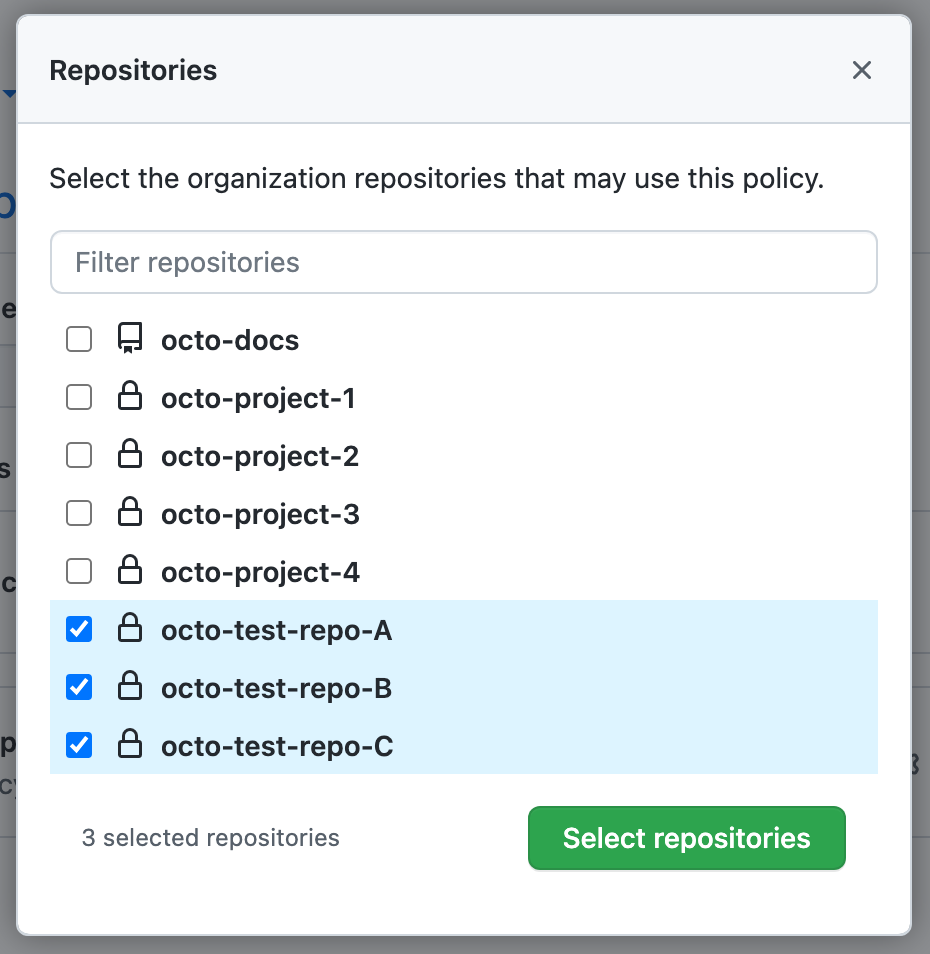
-
-
ポリシーに別の制約を追加する場合は、 [制約の追加] をクリックして、別の制約を選びます。 その他の制約については、次を参照してください。
-
ポリシーへの制約の追加が終わったら、 [保存] をクリックします。
![組織のプロファイルのタブのスクリーンショット。 [設定] タブが濃いオレンジ色の枠線で囲まれています。](/assets/cb-49309/mw-1440/images/help/discussions/org-settings-global-nav-update.webp)
![ドロップダウンのスクリーンショット。[最大値] というラベルが付いたフィールドが 8 日に設定されています。 この下に "キャンセル" ボタンと "保存" ボタンがあります。](/assets/cb-23271/mw-1440/images/help/codespaces/maximum-days-retention.webp)
![[すべてのリポジトリ] と [選択したリポジトリ] のオプションが表示されている、リポジトリ選択ドロップダウンのスクリーンショット。](/assets/cb-48372/mw-1440/images/help/codespaces/selected-repositories.webp)
![[選択したリポジトリ] というラベルのボタンの左側にある設定アイコン (歯車シンボル) のスクリーンショット。](/assets/cb-7694/mw-1440/images/help/codespaces/policy-edit.webp)

このポリシーは、貴社の課金対象となるすべての新しい codespace に適用されます。 保持期間の制約は、codespace の作成時にのみ適用されます。
ポリシーを編集する
既存のポリシーを編集できます。 たとえば、ポリシーの制約を追加または削除できます。
保持期間制約が codespace に適用されるのは、作成時のみです。 ポリシーを編集しても、既存の codespace には影響しません。
- [Codespaces ポリシー] ページを表示します。 詳しくは、「ポリシーを追加して codespace の最大保持期間を設定する」を参照してください。
- 編集するポリシーの名前をクリックします。
- "保持期間" 制約の横にある [] をクリックします。
- 必要な変更を行い、 [保存] をクリックします。
ポリシーを削除する
ポリシーはいつでも削除できます。 ポリシーを削除しても、既存の codespace には影響しません。
-
[Codespaces ポリシー] ページを表示します。 詳しくは、「ポリシーを追加して codespace の最大保持期間を設定する」を参照してください。
-
削除するポリシーの右側にある削除ボタンをクリックします。
-
削除するポリシーの右側にある をクリックします。

