GitHub ページのドメイン検証について
個人アカウントのカスタム ドメインを確認する場合、個人アカウントが所有するリポジトリのみを使用して、検証済みのカスタム ドメインまたはドメインの即時サブドメインに GitHub Pages サイトを発行できます。 同様に、組織のカスタム ドメインを確認する場合は、その組織が所有するリポジトリのみを使用して、検証済みのカスタム ドメインまたはドメインの即時サブドメインに GitHub Pages サイトを発行できます。
ドメインを確認すると、他のGitHubユーザーがカスタム ドメインを引き継ぎ、それを使用して独自のGitHub Pages サイトを発行できなくなります。 ドメインの引き継ぎは、リポジトリの削除、課金プランのダウングレード時、またはカスタム ドメインのリンクを解除したり、ドメインがGitHub Pages用に構成され、検証されていない間にGitHub Pagesを無効にしたりするその他の変更の後に発生する可能性があります。
ドメインを検証すると、直接のサブドメインもその検証に含まれます。 たとえば、github.com カスタム ドメインが検証されると、docs.github.com、support.github.com およびその他の直下のサブドメインも乗っ取りから保護されます。
警告
ワイルドカード DNS レコード (*.example.com など) は使わないことを強くお勧めします。 このようなレコードを使うと、ドメイン乗っ取りのリスクが直ちに発生します (ドメインの検証を行ったとしても)。 たとえば、example.com を検証すれば a.example.com を使うことはできなくなりますが、依然として (ワイルドカード DNS レコードの対象範囲である) b.a.example.com を乗っ取ることができます。
また、組織またはエンタープライズのドメインを確認することもできます。これにより、組織または企業プロファイルに "検証済み" バッジが表示されGitHub Enterprise Cloudでは、確認済みドメインを使用して電子メール アドレスに通知を制限できます。 詳細については、 組織のためのドメインの検証または承認 および Enterprise のドメインを検証または承認する を参照してください。
取得済ドメインの検証
所有しているドメイン (現在別のユーザーまたは組織が使用しているドメイン) を確認して、 GitHub Pages Web サイトで使用できるようにする場合があります。 この場合、ドメインは、他のユーザーまたは組織が所有する GitHub Pages Web サイトから直ちに解放されます。 既に検証済みのドメイン (別のユーザーまたは組織によって検証済み) を検証しようとすると、リリース プロセスは正常に実行されません。
ユーザサイトのドメインの検証
メモ
以下で説明するオプションが表示されない場合は、リポジトリ設定ではなく、Profile settings ページにいることを確認してください。 ドメインの検証はプロフィール レベルで行われます。
-
GitHub の任意のページの右上隅にあるプロフィール写真をクリックし、[ Settings] をクリックします。
-
サイドバーの「コード、計画、自動化」セクションで、「 ページ」をクリックします。
-
右側の [ドメインの追加] をクリックします。
-
[追加するドメイン] で、確認するドメインを入力し、 [ドメインの追加] を選びます。
![GitHub Pages サイトに対して検証済みドメインを追加するためのフィールドのスクリーンショット。 緑色の [Add domain] ボタンがフィールドの下に表示されます。](/assets/cb-14564/images/help/pages/verify-enter-domain.png)
-
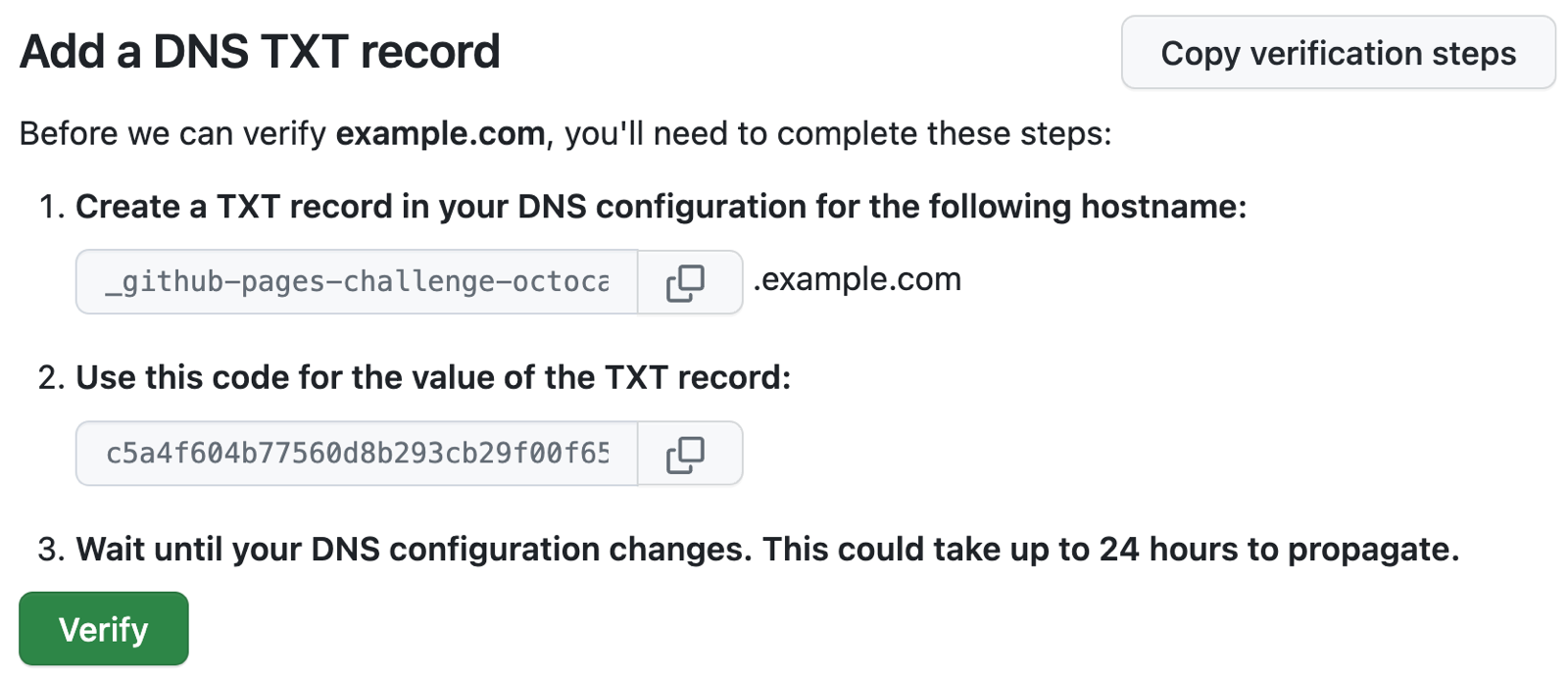
[DNS TXT レコードを追加する] の手順に従って、ドメイン ホスティング サービスで TXT レコードを作成します。
-
DNS設定が変更されるまで待ちます。これはすぐに行われることも、最大で24時間かかることもあります。 DNS 設定への変更は、コマンドラインで
digコマンドを実行して確認できます。 次のコマンドで、USERNAMEをユーザー名、example.comを検証しているドメインに置き換えます。 DNS設定が更新されていれば、出力中に新しいTXTレコードが表示されます。dig _github-pages-challenge-USERNAME.example.com +nostats +nocomments +nocmd TXT -
DNS 構成が更新されたことを確認したら、ドメインを確認できます。 変更がすぐに行われず、前のページから移動した場合は、最初のいくつかの手順に従ってページ設定に戻り、ドメインの右側にある [] をクリックし、 [確認を続行] をクリックします。
![[Verified domains] 設定のスクリーンショット。 右側の水平ケバブ アイコンの下には、[Continue verifying] ドロップダウン オプションがオレンジ色の枠線で囲まれています。](/assets/cb-35977/images/help/pages/verify-continue.png)
-
自分のドメインを確認するには、 [確認] をクリックします。
-
カスタム ドメインが確認されたままになるようにするには、ドメインの DNS 構成で TXT レコードを保持します。
![GitHub Pages サイトに対して検証済みドメインを追加するためのフィールドのスクリーンショット。 緑色の [Add domain] ボタンがフィールドの下に表示されます。](/assets/cb-14564/mw-1440/images/help/pages/verify-enter-domain.webp)

![[Verified domains] 設定のスクリーンショット。 右側の水平ケバブ アイコンの下には、[Continue verifying] ドロップダウン オプションがオレンジ色の枠線で囲まれています。](/assets/cb-35977/mw-1440/images/help/pages/verify-continue.webp)
組織のサイトのドメインの検証
組織オーナーは、自分の組織のカスタムドメインを検証できます。
メモ
以下で説明するオプションが表示されない場合は、[Organization settings] にいることを確認してください。 ドメインの検証はリポジトリ設定では行われません。
-
GitHub の右上隅にあるプロフィール画像をクリックしてから、[ Your organizations] をクリックします。
-
組織をクリックして選択します。
-
Organization 名の下で、[ Settings] をクリックします。 [設定] タブが表示されない場合は、 [] ドロップダウン メニューを選び、 [設定] をクリックします。
![組織のプロファイルのタブのスクリーンショット。 [設定] タブが濃いオレンジ色の枠線で囲まれています。](/assets/cb-49309/images/help/discussions/org-settings-global-nav-update.png)
-
サイドバーの「コード、計画、自動化」セクションで、「 ページ」をクリックします。
-
右側の [ドメインの追加] をクリックします。
-
[追加するドメイン] で、確認するドメインを入力し、 [ドメインの追加] を選びます。
-
[DNS TXT レコードを追加する] の手順に従って、ドメイン ホスティング サービスで TXT レコードを作成します。
-
DNS 構成が変わるまで待ちます。 即時または最大 24 時間かかる場合があります。 DNS 設定への変更は、コマンドラインで
digコマンドを実行して確認できます。 次のコマンドで、ORGANIZATIONを 組織名、example.comを検証しているドメインに置き換えます。 DNS設定が更新されていれば、出力中に新しいTXTレコードが表示されます。dig _github-pages-challenge-ORGANIZATION.example.com +nostats +nocomments +nocmd TXT -
DNS 構成が更新されたことを確認したら、ドメインを確認できます。 変更がすぐに行われず、前のページから移動した場合は、最初のいくつかの手順に従ってページ設定に戻り、ドメインの右側にある [] をクリックし、 [確認を続行] をクリックします。
-
自分のドメインを確認するには、 [確認] をクリックします。
-
カスタム ドメインが確認されたままになるようにするには、ドメインの DNS 構成で TXT レコードを保持します。
![組織のプロファイルのタブのスクリーンショット。 [設定] タブが濃いオレンジ色の枠線で囲まれています。](/assets/cb-49309/mw-1440/images/help/discussions/org-settings-global-nav-update.webp)