Generating a regular expression for a repository with AI
참고
Copilot 비밀 스캔의 정규식 생성기을(를) 사용하는 데에는 GitHub Copilot에 대한 구독이 필요하지 않습니다. Copilot 비밀 스캔 기능은 GitHub Secret Protection이 활성화된 조직 및 엔터프라이즈 소유 리포지토리에서 사용할 수 있습니다.
-
GitHub에서 리포지토리의 기본 페이지로 이동합니다.
-
리포지토리 이름 아래에서 Settings를 클릭합니다. "설정" 탭이 표시되지 않으면 드롭다운 메뉴를 선택한 다음 설정을 클릭합니다.

-
사이드바의 "Security" 섹션에서 Advanced Security 를 클릭합니다.
-
Under "Secret Protection", under "Custom patterns", click New pattern.
-
"패턴 이름" 필드에 패턴 이름을 입력합니다.
-
오른쪽 위에서 AI를 사용하여 생성을 클릭합니다.
참고
“비밀 형식” 필드에 비밀 패턴 형식의 정규식을 입력하여 생성기를 사용하는 대신 정규식을 수동으로 입력할 수 있습니다. 자세한 내용은 리포지토리에 대한 사용자 지정 패턴 정의 또는 조직에 대한 사용자 지정 패턴 정의를 참조하세요.
-
표시되는 슬라이딩 패널에서 다음을 수행합니다.
-
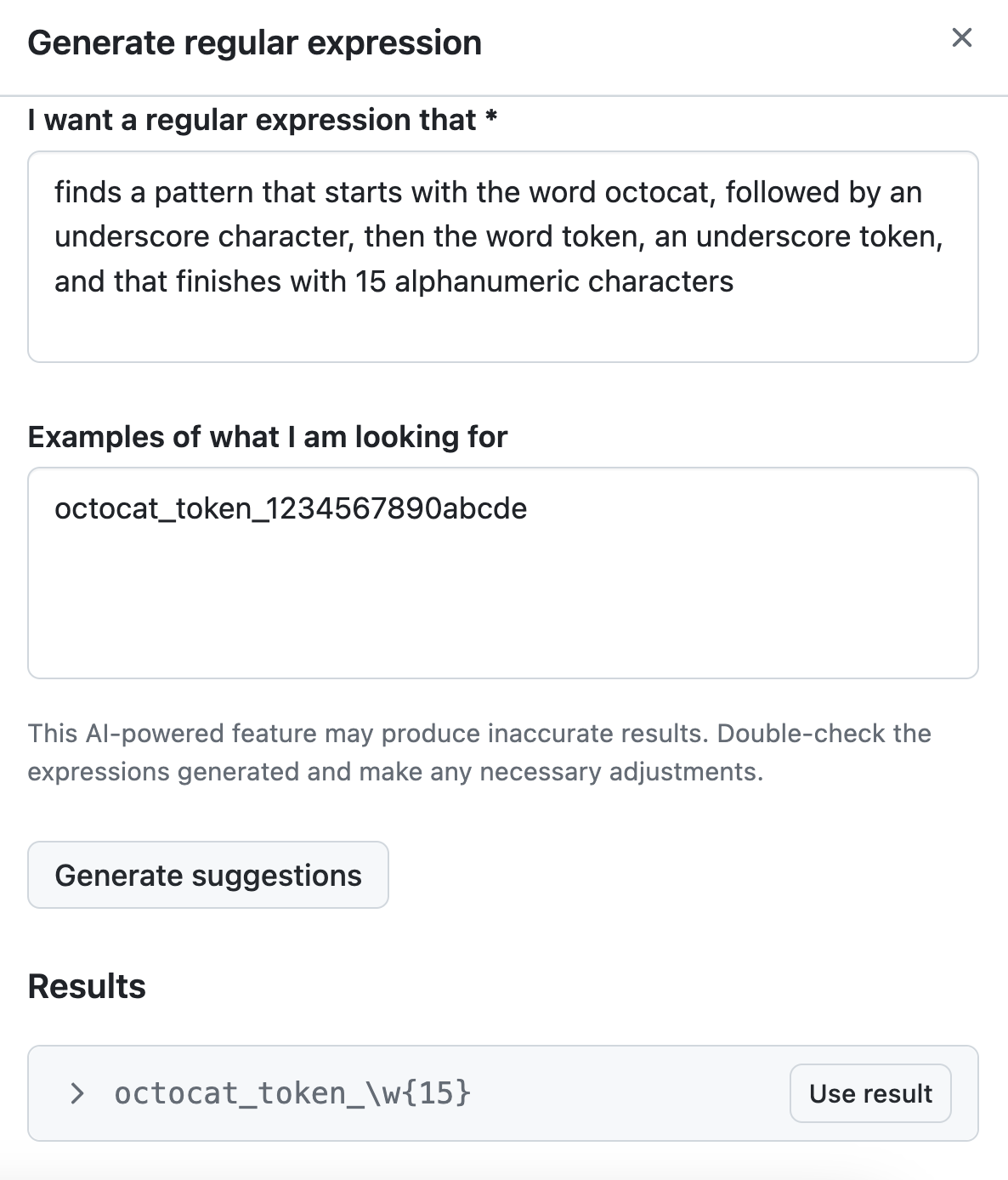
"I want a regular expression that" 필드에 정규식이 캡처하길 원하는 패턴이 무엇인지, 가능하면 쉬운 영어로 설명하여 입력하세요. 다른 자연어를 사용할 수 있지만 성능은 영어만큼 좋지 않을 수 있습니다.
-
"찾고 있는 항목의 예" 필드를 작성하여 검색할 패턴의 예를 제공합니다.
-
제안 생성을 클릭합니다.
-
필요에 따라 제안을 클릭하여 정규식에 대한 설명을 확인합니다.
-
사용할 결과에 대해 표시되는 결과 섹션에서 결과 사용을 클릭합니다.
-
-
기타 옵션을 클릭하여 다른 주변 콘텐츠 또는 비밀 형식에 대한 추가 일치 요구 사항을 제공할 수 있습니다. GitHub 는 슬라이딩 패널에 입력한 예제를 테스트 문자열 필드에 추가합니다.
-
When you're ready to test your new custom pattern, to identify matches in the repository without creating alerts, click Save and dry run.
-
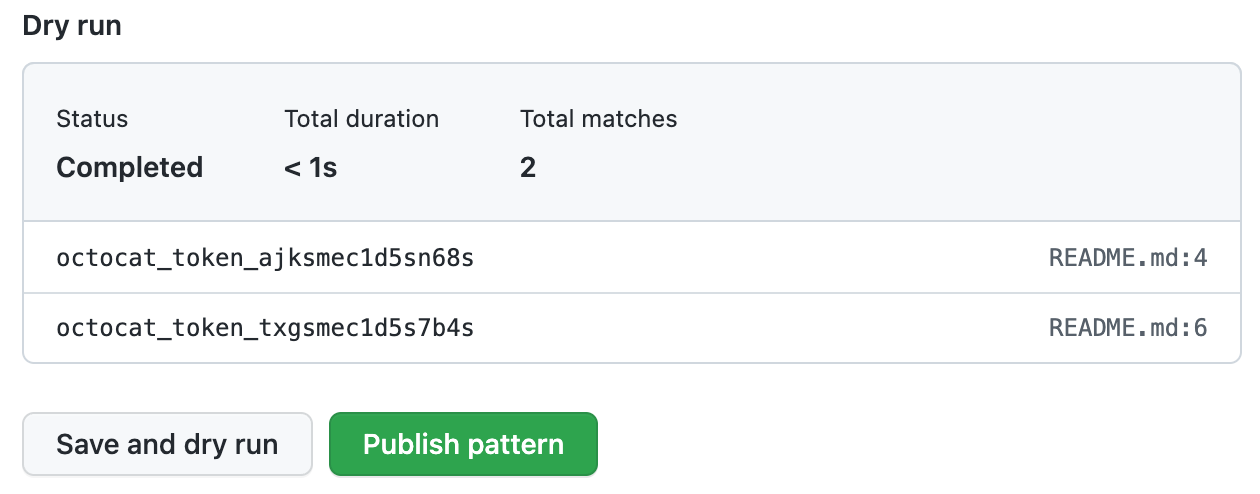
시험 실행이 완료되면 결과 샘플(최대 1,000개)이 표시됩니다. 결과를 검토하고 가양성 결과를 식별합니다.
-
새 사용자 지정 패턴을 편집하여 결과와 관련한 문제를 해결합니다. 변경 내용을 테스트하려면 저장 및 시험 실행을 클릭합니다.
-
새 사용자 지정 패턴에 만족하면 게시 패턴을 클릭합니다.


커밋이 기본 분기 병합되기 전에 사용자 지정 패턴에 대한 푸시를 검사 하도록 secret scanning을(를) 구성할 수 있습니다. 자세한 내용은 사용자 지정 패턴에 대한 푸시 보호 사용을 참조하세요.
Generating a regular expression for an organization with AI
-
GitHub의 오른쪽 위 모서리에서 프로필 사진을 클릭한 다음, Your organizations를 클릭합니다.
-
조직을 클릭하여 선택합니다.
-
조직 이름에서 설정을 클릭합니다. "설정" 탭이 표시되지 않으면 드롭다운 메뉴를 선택한 다음 설정을 클릭합니다.

-
사이드바의 "Security" 섹션에서 Advanced Security 를 클릭한 다음, Global settings를 클릭합니다.
-
"사용자 지정 패턴"에서 새 패턴을 클릭합니다.
-
"패턴 이름" 필드에 패턴 이름을 입력합니다.
-
오른쪽 위에서 AI를 사용하여 생성을 클릭합니다.
참고
“비밀 형식” 필드에 비밀 패턴 형식의 정규식을 입력하여 생성기를 사용하는 대신 정규식을 수동으로 입력할 수 있습니다. 자세한 내용은 리포지토리에 대한 사용자 지정 패턴 정의 또는 조직에 대한 사용자 지정 패턴 정의를 참조하세요.
-
표시되는 슬라이딩 패널에서 다음을 수행합니다.
-
"I want a regular expression that" 필드에 정규식이 캡처하길 원하는 패턴이 무엇인지, 가능하면 쉬운 영어로 설명하여 입력하세요. 다른 자연어를 사용할 수 있지만 성능은 영어만큼 좋지 않을 수 있습니다.
-
"찾고 있는 항목의 예" 필드를 작성하여 검색할 패턴의 예를 제공합니다.
-
제안 생성을 클릭합니다.
-
필요에 따라 제안을 클릭하여 정규식에 대한 설명을 확인합니다.
-
사용할 결과에 대해 표시되는 결과 섹션에서 결과 사용을 클릭합니다.
-
-
기타 옵션을 클릭하여 다른 주변 콘텐츠 또는 비밀 형식에 대한 추가 일치 요구 사항을 제공할 수 있습니다. GitHub 는 슬라이딩 패널에 입력한 예제를 테스트 문자열 필드에 추가합니다.
-
When you're ready to test your new custom pattern, to identify matches in selected repositories without creating alerts, click Save and dry run.
-
시험 실행을 수행할 리포지토리를 선택합니다.
- 조직 전체에 대한 시험 실행을 수행하려면 조직의 모든 리포지토리를 선택합니다.
- 시험 실행을 수행할 리포지토리를 지정하려면 선택한 리포지토리를 선택한 다음 최대 10개의 리포지토리를 검색하여 선택합니다.
-
새 사용자 지정 패턴을 테스트할 준비가 되면 실행을 클릭합니다.
-
시험 실행이 완료되면 결과 샘플(최대 1,000개)이 표시됩니다. 결과를 검토하고 가양성 결과를 식별합니다.
-
새 사용자 지정 패턴을 편집하여 결과와 관련한 문제를 해결합니다. 변경 내용을 테스트하려면 저장 및 시험 실행을 클릭합니다.
-
새 사용자 지정 패턴에 만족하면 게시 패턴을 클릭합니다.

커밋이 기본 분기 병합되기 전에 사용자 지정 패턴에 대한 푸시를 검사 하도록 secret scanning을(를) 구성할 수 있습니다. 자세한 내용은 사용자 지정 패턴에 대한 푸시 보호 사용을 참조하세요.