참고
이 기능은 공개 미리 보기에서 사용 중이며 변경될 수 있습니다.
사용자 고유의 API 키를 제공하여 엔터프라이즈 또는 조직에 사용자 지정 모델을 추가할 수 있습니다. 이를 통해 팀은 원하는 LLM(대규모 언어 모델) 공급자를 공동 파일럿 채팅, 코파일럿 CLI 및 IDE사용할 수 있습니다.
다음 공급자의 API 키가 지원됩니다.
- 인위적
- AWS 베드록
- Google AI Studio
- Microsoft Foundry
- OpenAI
- OpenAI 호환 공급자
- xAI
미세 조정된 모델도 지원되지만, 미세 조정 설정에 따라 기능 및 결과 품질이 달라질 수 있습니다. 프로덕션 환경에서 사용하기 전에 모델을 테스트하고 출력을 신중하게 검토해야 합니다.
참고
별도의 기능을 사용하면 사용자가 다양한 클라이언트에서 로컬로 자신의 LLM 키를 구성할 수 있습니다. GitHub Copilot 위한 고유 키 가져오기을(를) 참조하세요.
사용자 고유의 API 키를 가져오는 이유는 무엇인가요?
조직 소유자에게 거버넌스, 데이터 보안 및 규정 준수에 대한 특정 요구 사항이 있을 수 있습니다. 사용자 고유의 API 키를 설정하면 다음을 해결할 수 있습니다.
- 거버넌스 및 규정 준수: 조직의 정책 및 규정 요구 사항을 준수하는 LLM 공급자를 선택합니다.
- 비용 관리: 기존 결제 방법, 계약, 크레딧 또는 협상된 요금에 맞게 조정하고 사용량 초과를 방지합니다.
- 가시성 및 제어: 팀이 액세스할 수 있는 모델을 관리하고 공급자의 기존 대시보드 및 청구를 통해 사용량을 모니터링합니다.
- 유연성: 조직에서 이미 사용하고 있는 사용자 지정 또는 특수 모델을 지원합니다.
사전 요구 사항
엔터프라이즈 소유자는 사용자 지정 모델 사용 정책을 사용하도록 설정해야 합니다.
조직 계정에 키 추가
중요
필요한 최소 범위만 API 키에 할당하여 최소 권한 원칙을 준수하는 것이 좋습니다.
키를 추가하고 하나 이상의 모델을 선택하면, 귀하와 조직 구성원은 공동 파일럿 채팅, 코파일럿 CLI 및 IDE에서 해당 모델을 사용할 수 있습니다. 모델은 조직 이름 아래, 모델 선택기 맨 아래에 표시됩니다.
-
GitHub의 오른쪽 위 모서리에서 프로필 사진을 클릭한 다음, Your organizations를 클릭합니다.
-
조직을 클릭하여 선택합니다.
-
조직 이름에서 설정을 클릭합니다. "설정" 탭이 표시되지 않으면 드롭다운 메뉴를 선택한 다음 설정을 클릭합니다.

-
사이드바의 "코드, 계획 및 자동화"에서 를 클릭합니다 Copilot.
-
"Copilot"에서 모델을 클릭합니다.
-
사용자 지정 모델 탭을 클릭합니다.
-
API 키 목록 위에서 API 키 추가를 클릭합니다.
-
"공급자"에서 사용하려는 LLM 공급자를 선택합니다.
-
"이름" 아래에 이 키의 이름을 입력합니다. 모델 선택기에서 표시됩니다.
-
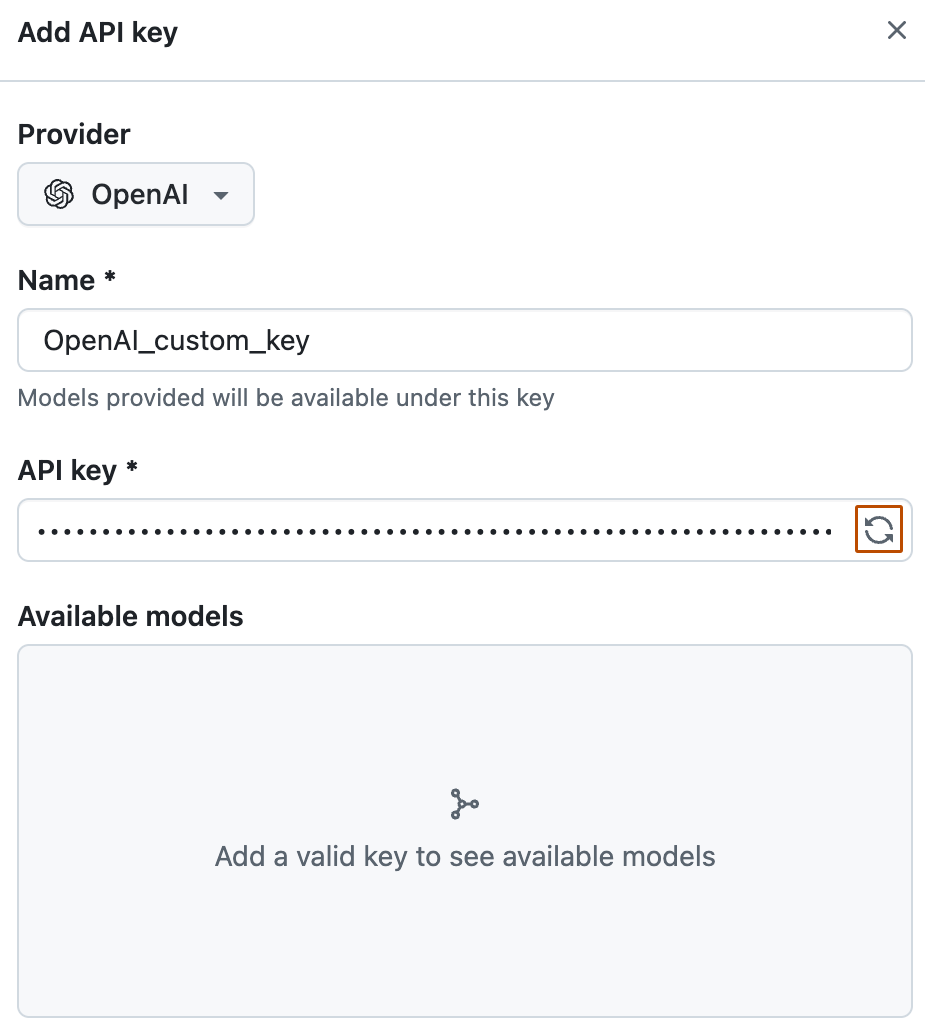
"API 키"에서 키를 입력하거나 붙여넣습니다.
-
사용 중인 공급자에 따라 모델을 선택하거나 추가합니다.
-
OpenAI, Anthropic 또는 xAI를 사용하는 경우 API 키 텍스트 필드에서 을 클릭하여 키와 연결된 모델을 가져옵니다. 다음으로, "사용 가능한 모델"에서 사용하려는 모델을 선택합니다.
-
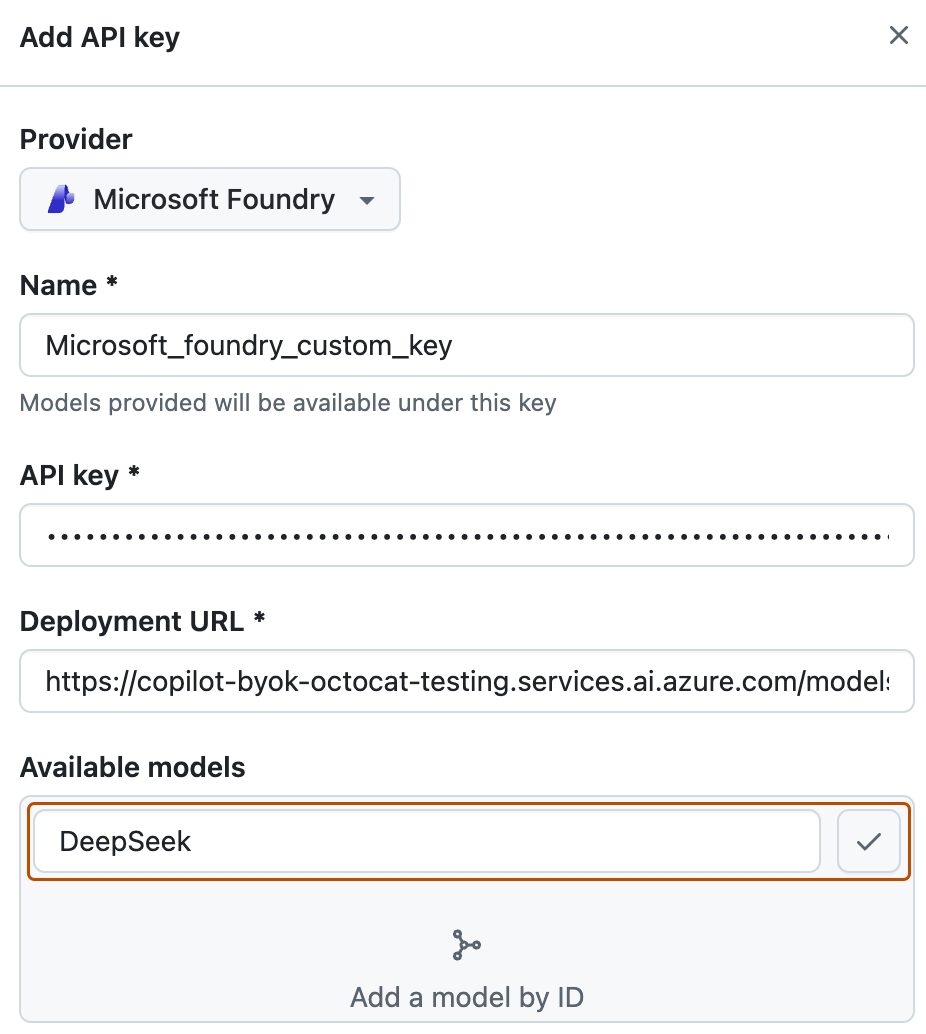
Microsoft Foundry를 사용하는 경우 "배포 URL" 아래의 필드에 배포 URL을 입력합니다. 그런 다음, "사용 가능한 모델" 아래의 필드에 모델 ID를 입력하고 를 클릭하여 추가합니다.
모델에 다른 배포 URL이 있는 경우 동일한 API 키에 추가할 수 없습니다. 각 배포 URL에 대해 별도의 API 키를 만듭니다.
-
-
사용할 모델을 선택하거나 추가한 후 [저장]을 클릭합니다.



추가 읽기
- 엔터프라이즈 계정 설명서의 제목인 엔터프라이즈에서 GitHub Copilot 사용자 지정 모델 사용입니다.
- GitHub 코필로트 채팅 정보
- GitHub Copilot 정책에 지원되는 표면