JetBrains IDE의 GitHub Copilot 정보
JetBrains IDE를 사용하는 경우 코드 제안 생성, GitHub Copilot 편집기의 코드 작동 방식 설명, 코드 수정 제안 등 다양한 작업을 수행할 수 있습니다. 설치 후 GitHub Copilot를 활성화하거나 비활성화할 수 있으며, IDE 내에서 또는 GitHub에서 고급 설정을 구성할 수 있습니다. 이 문서에서는 IntelliJ IDE에서 구성하는 GitHub Copilot 방법을 설명하지만 다른 JetBrains IDE의 사용자 인터페이스는 다를 수 있습니다.
필수 조건
JetBrains IDE에서 GitHub Copilot를 구성하려면 GitHub Copilot 플러그인을 설치해야 합니다. 자세한 내용은 사용자 환경에 GitHub Copilot 확장 설치 참조하세요.
사용 또는 사용 안 함 GitHub Copilot
JetBrains IDE 내에서 GitHub Copilot를 활성화하거나 비활성화할 수 있습니다. JetBrains 창 하단 패널의 GitHub Copilot 상태 아이콘은 GitHub Copilot의 활성화 여부를 나타냅니다. 사용하도록 설정하면 아이콘이 강조 표시됩니다. 사용하지 않도록 설정하면 아이콘이 회색으로 표시됩니다.
-
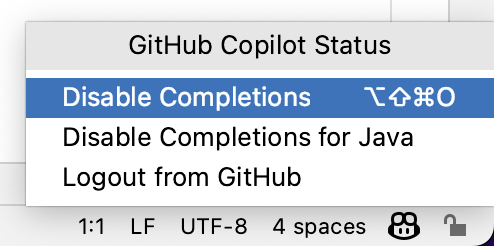
사용하거나 사용하지 않도록 설정 GitHub Copilot하려면 JetBrains 창 오른쪽의 아래쪽 패널에서 상태 아이콘을 클릭합니다.

-
GitHub Copilot을(를) 비활성화하려는 경우, 전역적으로 비활성화할지 또는 현재 편집 중인 파일의 언어에 대해서만 비활성화할지 묻는 메시지가 표시됩니다. 전역적으로 사용하지 않도록 설정하려면 완성 사용 안 함을 클릭합니다. 또는 언어별 단추를 클릭하여 지정된 언어에 대해 사용하지 않도록 설정합니다 GitHub Copilot .


바로 가기 키 다시 바인딩
GitHub Copilot를 사용할 때 JetBrains IDE에서 인라인 제안에 기본 키보드 단축키를 사용할 수 있습니다. 기본 바로 가기 키 목록은 IDE에서 GitHub Copilot의 단축키 참조하세요.
또는 각 특정 명령에 대해 바로 가기를 기본 설정 바로 가기 키로 다시 바인딩할 수 있습니다. JetBrains IDE에서 바로 가기 키를 다시 바인딩하는 방법에 대한 자세한 내용은 JetBrains 설명서를 참조하세요. 예를 들어 IntelliJ IDEA 설명서를 볼 수 있습니다.
GitHub Copilot의 고급 설정 구성
JetBrains IDE에서 GitHub Copilot의 고급 설정을 관리할 수 있습니다. 예를 들어, IDE에 인라인 제안이 표시되는 방식과 GitHub Copilot에 대해 사용 설정하거나 사용 중지할 언어를 관리할 수 있습니다.
-
JetBrains IDE에서 파일 메뉴(Windows) 또는 메뉴 모음(macOS)에서 애플리케이션의 이름을 클릭한 다음 설정을 클릭합니다.
-
왼쪽 사이드바에서 툴을 클릭하고 GitHub Copilot 를 클릭합니다., 그리고 일반 및 완료 설정을 검토합니다.
-
개인 기본 설정에 따라 설정을 편집합니다.
- 코드 제안의 동작 및 모양과 업데이트 자동 확인 여부를 조정하려면 해당 확인란을 선택하거나 선택 취소하세요.
- 자동 업데이트를 수신하도록 선택한 경우 안정적이고 덜 빈번한 업데이트를 받을지 또는 덜 안정적일 수 있는 야간 업데이트를 받을지 선택할 수 있습니다. 업데이트 채널 드롭다운을 클릭하고 안정적인 업데이트의 경우 안정적을 선택하고 야간 업데이트의 경우 야간 업데이트를 선택합니다.
GitHub Copilot의 언어 설정 구성
IDE에서 또는 github-copilot.xml 파일을 편집하여 GitHub Copilot 활성화하거나 비활성화할 언어를 지정할 수 있습니다. IDE에서 언어 설정을 변경하는 경우 활성화 또는 비활성화하려는 언어를 개별적으로 선택하거나 선택 해제할 수 있습니다.
파일의 github-copilot.xml 언어 설정을 변경하는 경우 개별 언어를 지정하거나 와일드카드를 사용하여 모든 언어를 활성화하거나 비활성화할 GitHub Copilot 수 있습니다. 또한 예외를 지정하여 지정된 언어에 대한 와일드카드 설정을 재정의할 수도 있습니다. 예를 들어 Python 및 YAML을 제외한 모든 언어에 대해 비활성화할 GitHub Copilot 수 있습니다. 기본적으로 GitHub Copilot 확장을 설치하면 GitHub Copilot이 모든 언어에 대해 활성화됩니다.
IDE에서 언어 설정 구성
-
JetBrains IDE에서 파일 메뉴(Windows) 또는 메뉴 모음(macOS)에서 애플리케이션의 이름을 클릭한 다음 설정을 클릭합니다.
-
왼쪽 사이드바에서 툴을 클릭하고 GitHub Copilot 를 클릭합니다.그런 다음 완료를 클릭합니다.
-
"언어"에서 활성화하거나 비활성화하려는 언어의 확인란을 선택하거나 선택 취소합니다 GitHub Copilot .
-
적용을 클릭하고 확인을 클릭합니다.
-
변경 사항을 적용하려면 JetBrains IDE를 다시 시작하세요.
github-copilot.xml 파일 편집
github-copilot.xml 파일에서 언어 설정을 구성하려면 languageAllowList 편집해야 합니다. 추가한 모든 줄에는 languageAllowList 항목 키와 값이 포함되어야 합니다. 항목 키는 언어의 이름 또는 와일드카드 (*)입니다. 값은 true 또는 false입니다. 값이 trueGitHub Copilot 면 지정된 언어에 대해 활성화됩니다. 값이 falseGitHub Copilot 면 지정된 언어에 대해 비활성화됩니다.
파일은 다음 디렉터리에 있습니다:
- macOS:
~/Library/Application Support/JetBrains/<product><version>/options/github-copilot.xml - 윈도우:
%APPDATA%\JetBrains\<product><version>\options\github-copilot.xml - 리눅스:
~/.config/JetBrains/<product><version>/options/github-copilot.xml
예를 들어 macOS에서 IntelliJ IDEA 2021.1을 사용하는 경우 파일은 ~/Library/Application Support/JetBrains/IdeaIC2021.1/options/github-copilot.xml 있습니다.
github-copilot.xml 파일은 IDE 설정에서 기본 언어 구성을 변경할 때까지 생성되지 않을 수 있습니다. 파일을 찾을 수 없는 경우 IDE에서 기본 언어 설정을 수정해 보시기 바랍니다. 자세한 내용은 IDE에서 언어 설정 구성을 참조하세요.
또는 파일을 수동으로 생성하여 위에 나열된 운영 체제별 위치에 저장할 수 있습니다. 자세한 내용은 언어 구성 예시를 참조하세요.
-
텍스트 편집기에서
github-copilot.xml파일을 엽니다. -
<map>태그 사이에 활성화하거나 비활성화 GitHub Copilot 하려는 언어의 줄 또는 줄을 추가합니다. 예를 들어 모든 언어에 대해 비활성화 GitHub Copilot 하려면 다음을 수행합니다.XML <entry key="*" value="false" />
<entry key="*" value="false" /> -
변경 내용을
github-copilot.xml파일에 저장합니다. -
변경 사항을 적용하려면 JetBrains IDE를 다시 시작하세요.
언어 구성 예시
모든 언어를 github-copilot.xml 사용하도록 설정하는 GitHub Copilot 파일의 기본 구성은 다음과 같습니다.
<application>
  <component name="github-copilot">
    <languageAllowList>
      <map>
        <entry key="*" value="true" />
      </map>
    </languageAllowList>
  </component>
</application>
<application>
  <component name="github-copilot">
    <languageAllowList>
      <map>
        <entry key="*" value="true" />
      </map>
    </languageAllowList>
  </component>
</application>
모든 언어에 GitHub Copilot 대해 비활성화하려면 와일드카드(*) 값이 다음으로 false변경됩니다.
<application>
  <component name="github-copilot">
    <languageAllowList>
      <map>
        <entry key="*" value="false" />
      </map>
    </languageAllowList>
  </component>
</application>
<application>
  <component name="github-copilot">
    <languageAllowList>
      <map>
        <entry key="*" value="false" />
      </map>
    </languageAllowList>
  </component>
</application>
언어를 개별적으로 지정하려면 활성화하거나 비활성화 GitHub Copilot 하려는 각 언어에 대한 항목을 추가합니다. 특정 언어 설정이 와일드카드를 우선합니다. 예를 들어 Python 및 YAML에 대해 활성화 GitHub Copilot 하고 다른 모든 언어에 대해 비활성화 GitHub Copilot 하려면 다음 항목을 추가합니다.
<application>
  <component name="github-copilot">
    <languageAllowList>
      <map>
        <entry key="*" value="false" />
        <entry key="Python" value="true" />
        <entry key="YAML" value="true" />
      </map>
    </languageAllowList>
  </component>
</application>
<application>
  <component name="github-copilot">
    <languageAllowList>
      <map>
        <entry key="*" value="false" />
        <entry key="Python" value="true" />
        <entry key="YAML" value="true" />
      </map>
    </languageAllowList>
  </component>
</application>
구성을 추가하여 IDE의 설정에서 languageAllowList를 읽기 전용으로 만들 수도 있습니다. 이렇게 하면 IDE에서 언어 설정을 변경할 수 없게 됩니다. 예시:
<application>
  <component name="github-copilot">
    <option name="languageAllowListReadOnly" value="true" />
    <languageAllowList>
      <map>
        <entry key="*" value="true" />
      </map>
    </languageAllowList>
  </component>
</application>
<application>
  <component name="github-copilot">
    <option name="languageAllowListReadOnly" value="true" />
    <languageAllowList>
      <map>
        <entry key="*" value="true" />
      </map>
    </languageAllowList>
  </component>
</application>
Copilot에서 GitHub.com 설정 구성
또는 Copilot ProCopilot Pro+ 계획을 사용하는 Copilot 맥스경우 공개적으로 사용 가능한 코드와 일치하는 인라인 제안을 허용하거나 차단하도록 선택할 수 있습니다. 입력한 프롬프트 및 제안 사항의 수집 및 Copilot보존을 허용하거나 차단할 수도 있습니다. 의 개인 설정 GitHub.com에서 구성합니다. GitHub Copilot 정책을 개별 구독자로 관리을(를) 참조하세요.
GHE.com 계정에 인증하기
Copilot의 관리형 사용자 계정에 대해 GHE.com 플랜을 사용하는 경우 로그인하기 전에 일부 설정을 업데이트해야 합니다. GHE.com 계정으로 GitHub Copilot 사용을 참조하세요.
추가 참고 자료
에 대한
사용하는 Visual StudioGitHub Copilot 경우 코드 제안 생성, 편집기의 코드 작동 방식 설명, 코드 수정 제안 등 다양한 작업을 수행할 수 있습니다. 설치 후 GitHub Copilot을(를) 활성화하거나 비활성화할 수 있으며, Visual Studio 내에서 또는 GitHub에서 고급 설정을 구성할 수 있습니다.
필수 조건
Visual Studio에서 GitHub Copilot을 구성하려면 GitHub Copilot 플러그인을 설치해야 합니다. 자세한 내용은 사용자 환경에 GitHub Copilot 확장 설치 참조하세요.
바로 가기 키 다시 바인딩
GitHub Copilot를 사용할 때 Visual Studio에서 인라인 제안에 대한 기본 키보드 단축키를 사용할 수 있습니다. 기본 바로 가기 키 목록은 IDE에서 GitHub Copilot의 단축키 참조하세요.
사용할 Visual Studio때 기본 바로 가기 키를 사용하지 않으려면 각 특정 명령에 대해 선호하는 바로 가기 GitHub Copilot 키를 사용하여 키보드 편집기에서 바로 가기 키를 다시 바인딩할 수 있습니다.
-
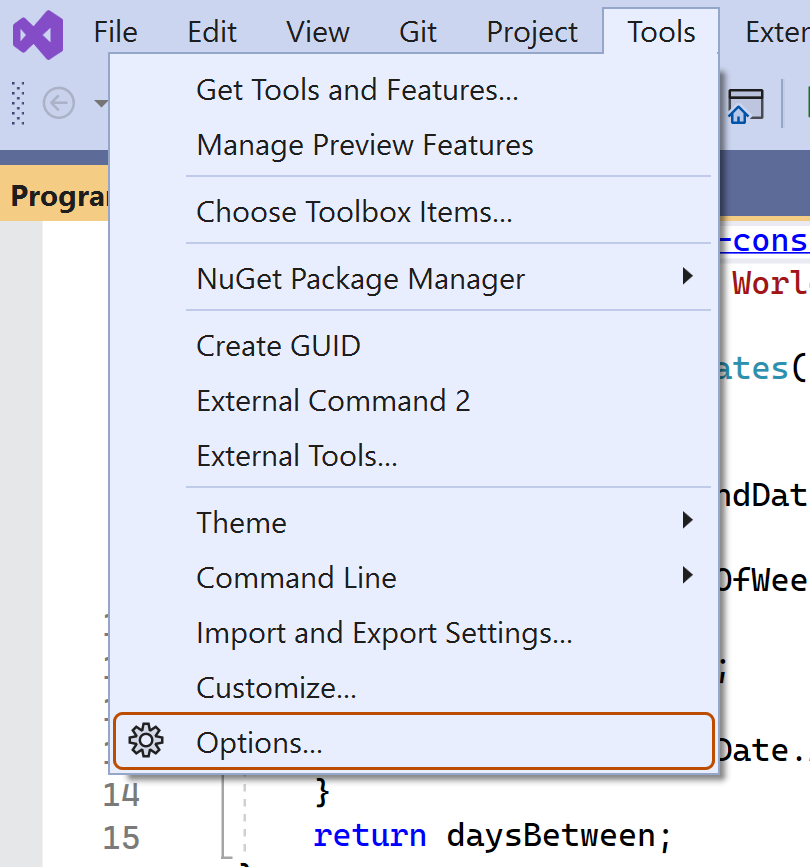
메뉴 모음의 Visual Studio도구에서 옵션을 클릭합니다.
-
"옵션" 대화 상자의 환경 아래에서 키보드를 클릭합니다.
-
"다음 문자열을 포함하는 명령 표시:"에서 다시 바인딩할 명령을 검색합니다.

-
"바로 가기 키 누르기" 아래에서 명령에 할당할 바로 가기 키를 입력하고 [할당] 을 클릭합니다.



GitHub Copilot 사용 또는 사용 안 함
GitHub Copilot 창의 아래쪽 패널에 있는 Visual Studio 상태 아이콘은 GitHub Copilot이 사용하도록 설정되었는지 여부를 나타냅니다. 사용하도록 설정하면 아이콘의 배경색이 상태 표시줄의 색과 일치합니다. 사용하지 않도록 설정하면 통과하는 대각선이 표시됩니다.
-
GitHub Copilot을 사용하거나 사용하지 않도록 설정하려면 GitHub Copilot 창의 아래쪽 패널에서 Visual Studio 아이콘을 클릭합니다.

-
GitHub Copilot을 사용하지 않도록 설정하는 경우 전역적으로 또는 현재 편집 중인 파일의 언어에 대해 제안을 사용하지 않도록 설정할지 묻는 메시지가 표시됩니다.
- GitHub Copilot에서 제안을 전역적으로 사용하지 않도록 설정하려면 전역적으로 사용을 클릭합니다.
- 지정된 언어에 대한 GitHub Copilot에서 제안을 사용하지 않으려면 언어에 대해 사용을 클릭합니다.

GitHub Copilot용 ReSharper 구성
ReSharper를 사용하는 경우 ReSharper가 GitHub Copilot의 기본 IntelliSense를 사용하도록 구성하면 GitHub Copilot가 가장 잘 작동할 수 있습니다. ReSharper에 대한 자세한 내용은 ReSharper 설명서를 참조하세요.
- Visual Studio메뉴 모음에서 확장 아래의 ReSharper를 클릭한 다음 옵션을 클릭합니다.
- "옵션" 대화 상자의 환경 아래에서 IntelliSense를 클릭한 다음 일반을 클릭합니다.
- "일반"에서 선택한 Visual Studio 다음 저장을 클릭합니다.
Copilot에서 GitHub.com 설정 구성
또는 Copilot ProCopilot Pro+ 계획을 사용하는 Copilot 맥스경우 공개적으로 사용 가능한 코드와 일치하는 인라인 제안을 허용하거나 차단하도록 선택할 수 있습니다. 입력한 프롬프트 및 제안 사항의 수집 및 Copilot보존을 허용하거나 차단할 수도 있습니다. 의 개인 설정 GitHub.com에서 구성합니다. GitHub Copilot 정책을 개별 구독자로 관리을(를) 참조하세요.
GHE.com 계정에 인증하기
Copilot의 관리형 사용자 계정에 대해 GHE.com 플랜을 사용하는 경우 로그인하기 전에 일부 설정을 업데이트해야 합니다. GHE.com 계정으로 GitHub Copilot 사용을 참조하세요.
다음 편집 제안 활성화
Visual Studio에서 다음 편집 제안를 사용하려면 먼저 기능을 활성화해야 합니다.
- 메뉴 모음의 Visual Studio도구에서 옵션을 클릭합니다.
- "옵션" 대화 상자에서 GitHub 아래의 Copilot 을(를) 클릭한 다음 Copilot 완료를 클릭합니다.
- 활성화 다음 편집 제안 를 선택합니다.
추가 참고 자료
에 대한
사용하는 Visual Studio CodeGitHub Copilot 경우 코드 제안 생성, 편집기의 코드 작동 방식 설명, 지침에 따라 편집 제안 등 다양한 작업을 수행할 수 있습니다. GitHub Copilot를 사용 또는 사용 안 함으로 설정할 수 있으며, Visual Studio Code 내에서 또는 GitHub에서 고급 설정을 구성할 수 있습니다.
설명서에서 시나리오 및 설정에 VS Code대해 자세히 알아볼 수 있습니다.
바로 가기 키 다시 바인딩
GitHub Copilot를 사용할 때 VS Code에서 인라인 제안에 대한 기본 키보드 단축키를 사용할 수 있습니다. 바로 가기 키 편집기에서 명령 이름으로 각 바로 가기 키를 검색합니다. 기본 바로 가기 키 목록은 IDE에서 GitHub Copilot의 단축키 참조하세요.
또는 바로 가기 키 편집기에서 각 명령에 대한 바로 가기를 다시 바인딩할 수 있습니다. 자세한 내용은 바로 가기 편집에 대한 설명서를 참조Visual Studio Code하세요.
GitHub Copilot 인라인 제안 활성화 또는 비활성화
GitHub Copilot에서 Visual Studio Code을 사용하거나 사용하지 않도록 설정할 수 있습니다.
-
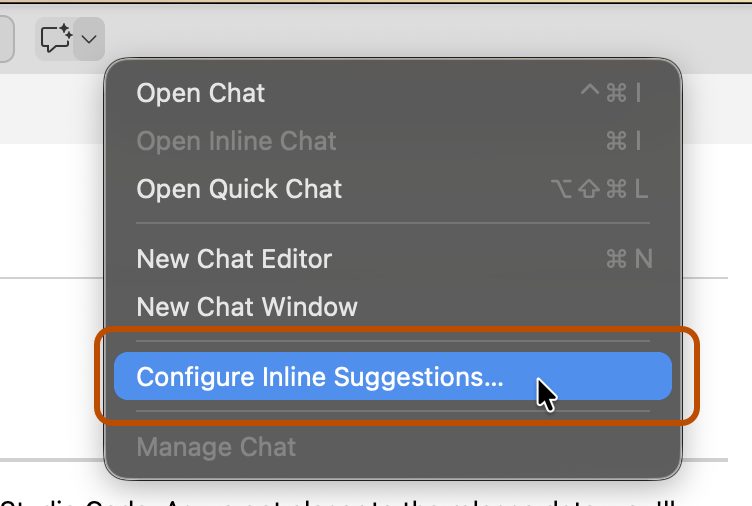
인라인 제안을 구성하려면 아이콘 옆에 있는 화살표를 클릭하고 Visual Studio Code의 제목 표시줄 에서 인라인 제안 구성을 선택합니다.
-
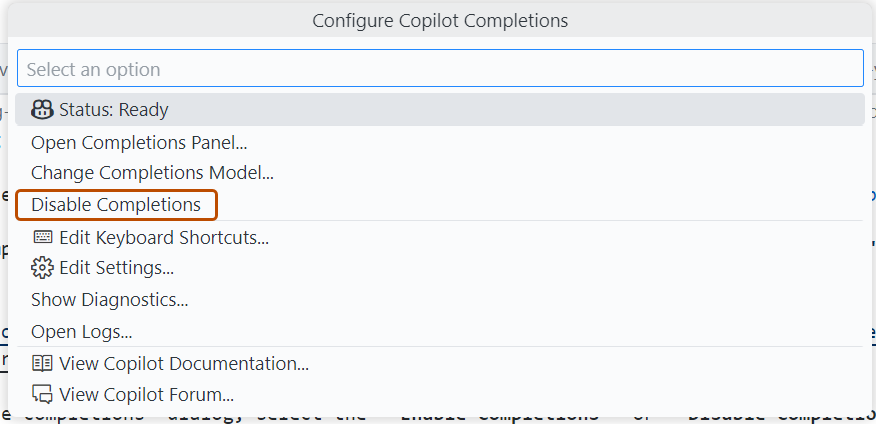
“Copilot 완성 구성” 대화 상자에서 완성 사용 또는 완성 사용 안 함을 선택하세요.


인라인 제안 사용 또는 사용 안 함
Visual Studio Code에서 GitHub Copilot에 대한 인라인 제안을 켜거나 끌지 선택할 수 있습니다.
-
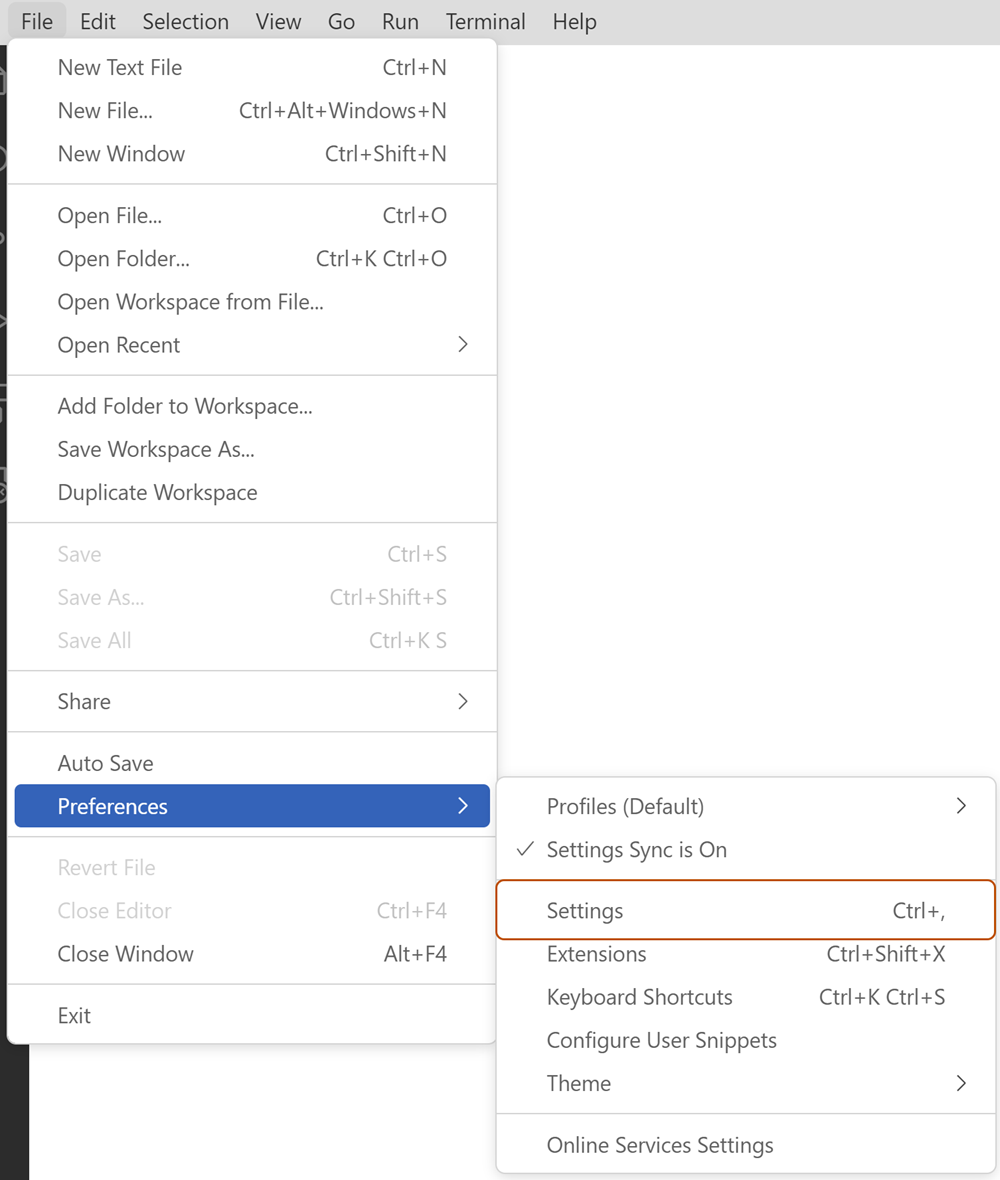
파일 메뉴에서 기본 설정으로 이동하고 설정을 클릭합니다.
-
설정 탭의 왼쪽 패널에서 확장 프로그램을 클릭한 다음 Copilot 을 선택합니다.
-
"인라인 제안: 사용" 아래에서 확인란을 선택하거나 선택 취소하여 인라인 제안을 사용하거나 사용하지 않도록 설정합니다.

다음 편집 제안 활성화
VS Code 설정 github.copilot.nextEditSuggestions.enabled을 통해 다음 편집 제안을 활성화할 수 있습니다. 자세한 지침은 설명서에서 VS Code 설정을 참조하세요.
코파일럿 사업 또는 Copilot Enterprise 플랜을 사용하는 경우, 해당 플랜을 제공하는 조직 또는 엔터프라이즈에서 Editor preview features 설정을 활성화해야 합니다. 조직의 GitHub Copilot 대한 정책 및 기능 관리 또는 기업에서 GitHub Copilot에 대한 정책 및 기능 관리을(를) 참조하세요.
특정 언어에 대해 GitHub Copilot 사용 또는 사용 안 함
사용하거나 사용하지 않도록 설정할 GitHub Copilot 언어를 지정할 수 있습니다.
-
Visual Studio Code에서 확장 프로그램 탭을 클릭한 다음 Copilot 섹션으로 이동합니다. 자세한 내용은 인라인 제안 사용 및 사용 안 함을 참조하세요.
-
"지정된 언어에 대해 사용 또는 사용 안 함 Copilot "에서 **settings.json편집을 **클릭합니다.
-
settings.json 파일에서 사용하거나 사용하지 않도록 설정할 GitHub Copilot 언어를 추가하거나 제거합니다. 예를 들어, GitHub Copilot에서 Python을 사용하도록 설정하려면
"python": true을 목록에 추가하고, 마지막 목록 항목을 제외한 모든 항목 뒤에 후행 쉼표가 있도록 하세요.{ "editor.inlineSuggest.enabled": true, "github.copilot.enable": { "*": true, "yaml": false, "plaintext": false, "markdown": true, "javascript": true, "python": true } }
GitHub Copilot 권한 부여 취소
Visual Studio Code는 특정 GitHub 계정을 통해 GitHub Copilot을(를) 사용할 권한을 유지합니다. 더 이상 액세스할 수 없는 기기에서 회원님의 GitHub 계정이 GitHub Copilot 용도로 사용되지 않도록 하려면, 권한을 취소한 다음 권한 부여 절차를 다시 진행하면 됩니다. 이전에 사용한 장치에는 새 권한이 부여되지 않습니다.
-
GitHub의 페이지 오른쪽 상단에서 프로필 사진을 선택한 다음, Settings를 클릭합니다.
-
사이드바의 "Integrations" 섹션에서 Applications를 클릭합니다.
-
권한이 있는 OAuth 앱 탭을 클릭합니다.

-
** VS Code에 대한 GitHub** 옆의 ... 을 클릭한 다음 Revoke를 클릭합니다.
-
“GitHub Apps 권한 부여” 탭을 클릭합니다.
-
확장이 GitHub Copilot 나열되면 [취소]를 클릭합니다.

권한 부여 Visual Studio Code 를 해지한 후에는 현재 세션에서 최대 30분 동안 계속 사용할 GitHub Copilot 수 있습니다. 그 이후에는 Visual Studio Code에서 GitHub Copilot을 다시 사용할 수 있도록 다시 승인해야 합니다.
다시 권한 부여 GitHub Copilot
권한 부여를 취소한 후 계속 사용 GitHub Copilot하려면 재인증 프로세스를 완료해야 합니다.
-
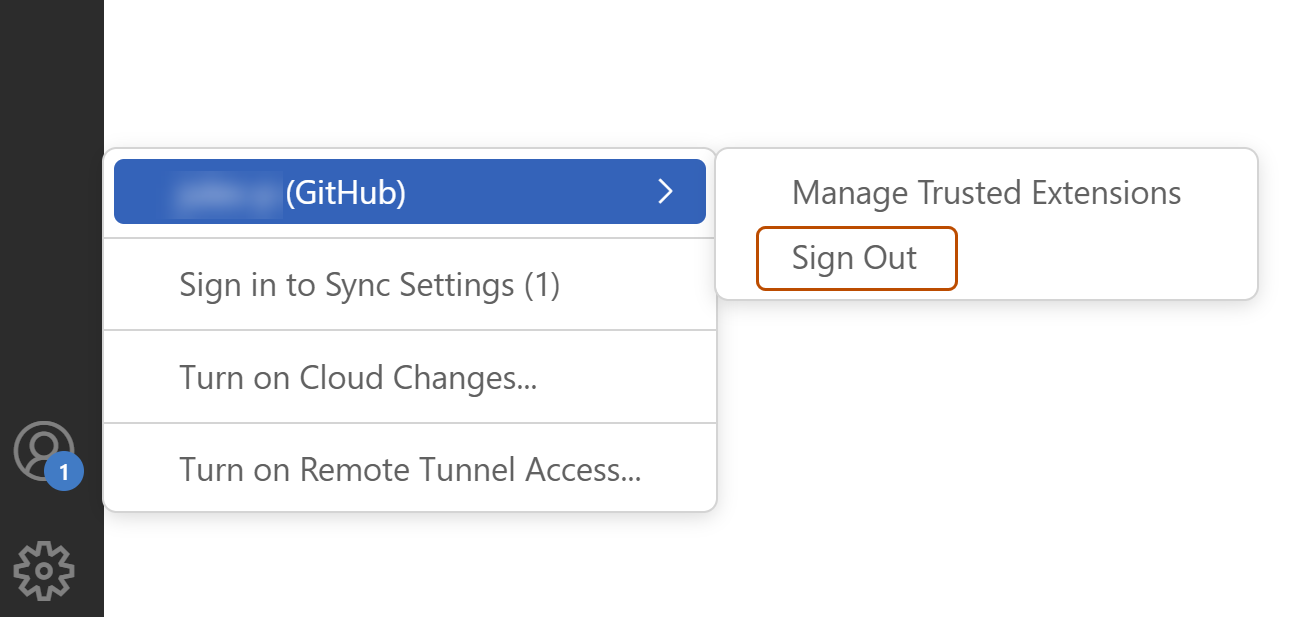
왼쪽 아래 모서리 Visual Studio Code에서 계정 아이콘을 클릭하고 사용자 이름을 마우스로 가리킨 다음 로그아웃을 클릭합니다.
-
"Visual Studio Code" 팝업에서 로그아웃을 클릭합니다.
-
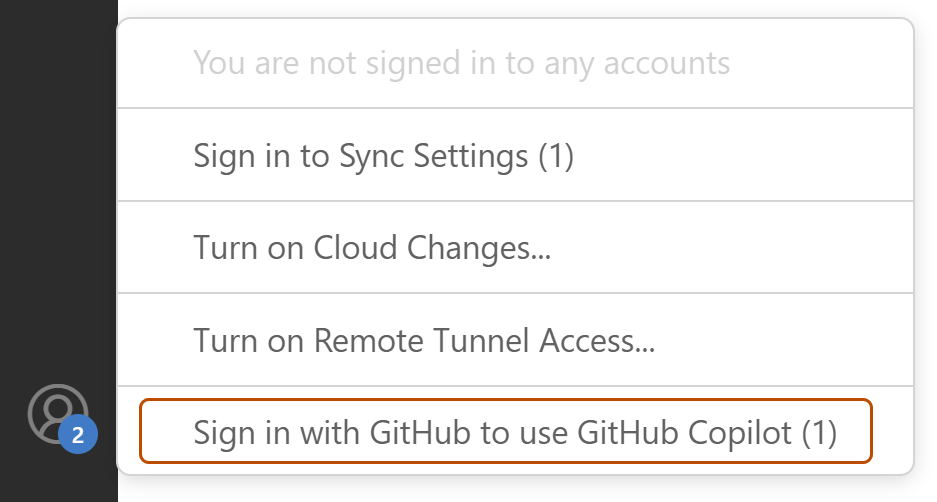
왼쪽 아래 모서리 Visual Studio Code에서 계정 아이콘을 클릭하고 사용자 이름을 마우스로 가리키고 로그인 GitHub 을 클릭하여 사용합니다 GitHub Copilot.
-
브라우저에서 GitHub가 GitHub Copilot에 필요한 권한을 요청합니다. 이러한 권한을 승인하려면 [계속] 을 클릭합니다.
-
"열기 Visual Studio Code?"에서 팝업에서 열기 Visual Studio Code 를 클릭합니다.


Copilot에서 GitHub.com 설정 구성
또는 Copilot ProCopilot Pro+ 계획을 사용하는 Copilot 맥스경우 공개적으로 사용 가능한 코드와 일치하는 인라인 제안을 허용하거나 차단하도록 선택할 수 있습니다. 입력한 프롬프트 및 제안 사항의 수집 및 Copilot보존을 허용하거나 차단할 수도 있습니다. 의 개인 설정 GitHub.com에서 구성합니다. GitHub Copilot 정책을 개별 구독자로 관리을(를) 참조하세요.
GHE.com 계정에 인증하기
Copilot의 관리형 사용자 계정에 대해 GHE.com 플랜을 사용하는 경우 로그인하기 전에 일부 설정을 업데이트해야 합니다. GHE.com 계정으로 GitHub Copilot 사용을 참조하세요.
추가 참고 자료
Vim/Neovim에서 GitHub Copilot 구성하기
Vim/Neovim에서 GitHub Copilot를 구성하는 방법에 대한 안내는 다음 명령을 실행하여 Vim/Neovim에서 GitHub Copilot 문서를 호출하세요.
:help copilot
바로 가기 키 다시 바인딩
GitHub Copilot를 사용할 때 Vim/Neovim에서 각 명령에 대해 원하는 키보드 단축키를 사용하도록 단축키를 다시 지정할 수 있습니다. 자세한 내용은 네오빔 문서에서 지도 문서를 참조하세요.
Copilot에서 GitHub.com 설정 구성
또는 Copilot ProCopilot Pro+ 계획을 사용하는 Copilot 맥스경우 공개적으로 사용 가능한 코드와 일치하는 인라인 제안을 허용하거나 차단하도록 선택할 수 있습니다. 입력한 프롬프트 및 제안 사항의 수집 및 Copilot보존을 허용하거나 차단할 수도 있습니다. 의 개인 설정 GitHub.com에서 구성합니다. GitHub Copilot 정책을 개별 구독자로 관리을(를) 참조하세요.
GHE.com 계정에 인증하기
Copilot의 관리형 사용자 계정에 대해 GHE.com 플랜을 사용하는 경우 로그인하기 전에 일부 설정을 업데이트해야 합니다. GHE.com 계정으로 GitHub Copilot 사용을 참조하세요.
추가 참고 자료
Xcode의 GitHub Copilot에 관하여
Xcode를 사용하는 경우 코드 제안 생성, GitHub Copilot 편집기의 코드 작동 방식 설명, 코드 수정 제안 등 다양한 작업을 수행할 수 있습니다. 설치 후 GitHub Copilot을(를) 활성화하거나 비활성화할 수 있으며, Xcode 또는 GitHub에서 고급 설정을 구성할 수 있습니다.
필수 조건
GitHub Copilot를 Xcode용으로 구성하려면 GitHub Copilot 확장 프로그램을 설치해야 합니다. 사용자 환경에 GitHub Copilot 확장 설치 참조하세요.
바로 가기 키 다시 바인딩
GitHub Copilot를 사용할 때 Xcode에서 인라인 제안에 대한 기본 키보드 단축키를 사용할 수 있습니다. 기본 바로 가기 키 목록은 IDE에서 GitHub Copilot의 단축키 참조하세요.
기본 바로 가기 키를 사용하지 않으려면 키 바인딩 편집기에서 바로 가기 GitHub Copilot키를 다시 바인딩하고 원하는 바로 가기 키를 사용할 수 있습니다.
Tab 외에 다른 항목을 사용하여 제안의 첫 번째 줄을 수락하려면 Xcode 애플리케이션의 고급 설정에서 GitHub Copilot "Tab을 사용하여 제안 수락" 옵션을 사용하지 않도록 설정해야 합니다. 또한 현재는 "전체 제안 보기" 작업을 위한 Option 키만 지원합니다.
- Xcode 메뉴에서 Xcode를 클릭한 다음, Settings를 클릭합니다.
- 키 바인딩을 클릭하고 "Copilot"를 검색하여 다시 바인딩할 명령을 찾습니다.
사용 또는 사용 안 함 GitHub Copilot
애플리케이션 내에서 GitHub Copilot 확장 기능을 활성화하거나 비활성화할 수 있습니다.
- Xcode 애플리케이션을 GitHub Copilot 엽니다.
- 애플리케이션 창의 맨 위에서 Advanced를 클릭합니다.
- "제안 설정" 섹션에서 "입력하는 동안 제안 요청" 토글을 사용하여 확장을 사용하거나 사용하지 않도록 설정할 수 있습니다.
Xcode용 GitHub Copilot 자동 업데이트
업데이트를 자동으로 확인하도록 확장을 구성할 GitHub Copilot 수 있습니다.
- Xcode 애플리케이션을 GitHub Copilot 엽니다.
- 자동으로 업데이트 확인을 선택합니다.
확장을 업데이트한 후 변경 내용을 적용하려면 Xcode를 다시 시작해야 합니다.
비활성화 다음 편집 제안
다음 편집 제안 는 기본적으로 사용하도록 설정되어 있습니다. 다음 편집 제안를 비활성화하려면 Xcode 확장 설정의 GitHub Copilot에서 "고급" 탭으로 이동합니다. "Tab 키를 사용하여 제안 수락" 옵션을 사용하지 않도록 선택할 수도 있습니다.
코파일럿 사업 또는 Copilot Enterprise 플랜을 사용하는 경우, 해당 플랜을 제공하는 조직 또는 엔터프라이즈에서 Editor preview features 설정을 활성화해야 합니다. 조직의 GitHub Copilot 대한 정책 및 기능 관리 또는 기업에서 GitHub Copilot에 대한 정책 및 기능 관리을(를) 참조하세요.
Copilot에서 GitHub.com 설정 구성
또는 Copilot ProCopilot Pro+ 계획을 사용하는 Copilot 맥스경우 공개적으로 사용 가능한 코드와 일치하는 인라인 제안을 허용하거나 차단하도록 선택할 수 있습니다. 입력한 프롬프트 및 제안 사항의 수집 및 Copilot보존을 허용하거나 차단할 수도 있습니다. 의 개인 설정 GitHub.com에서 구성합니다. GitHub Copilot 정책을 개별 구독자로 관리을(를) 참조하세요.
GHE.com 계정에 인증하기
Copilot의 관리형 사용자 계정에 대해 GHE.com 플랜을 사용하는 경우 로그인하기 전에 일부 설정을 업데이트해야 합니다. GHE.com 계정으로 GitHub Copilot 사용을 참조하세요.
Eclipse에서 GitHub Copilot 정보
Eclipse GitHub Copilot 를 사용하는 경우 IDE에서 작업할 때 코드 제안을 제공할 수 있습니다. 공동 파일럿 채팅 패널을 사용하여 Copilot를 AI 페어 프로그래머로 활용할 수도 있습니다.
Eclipse에 설치 GitHub Copilot 한 후에는 사용하도록 설정하거나 사용하지 않도록 설정할 수 있으며 IDE 내에서 고급 설정을 구성할 수 있습니다.
필수 조건
Eclipse에서 GitHub Copilot을(를) 구성하려면 GitHub Copilot 확장을 설치해야 합니다. 사용자 환경에 GitHub Copilot 확장 설치 참조하세요.
바로 가기 키 다시 바인딩
기본 바로 가기 키를 사용하지 않으려면 키 바인딩 편집기에서 바로 가기 GitHub Copilot키를 다시 바인딩하고 원하는 바로 가기 키를 사용할 수 있습니다. 기본 바로 가기 키 목록은 IDE에서 GitHub Copilot의 단축키 참조하세요.
- IDE에서 클릭하여 Copilot 메뉴를 엽니다.
- Edit Keyboard Shortcuts... 를 클릭하여 바로 가기 키를 다시 바인딩합니다.
설정 및 구성
고급 설정의 경우 자동 완성 동작을 설정하고 프록시를 구성하며 인증 엔드포인트를 할당할 GitHub Enterprise 수 있습니다.
다음 편집 제안 활성화
Eclipse의 GitHub Copilot 확장 설정에서 "Completions" 아래의 다음 편집 제안을(를) 활성화할 수 있습니다.
코파일럿 사업 또는 Copilot Enterprise 플랜을 사용하는 경우, 해당 플랜을 제공하는 조직 또는 엔터프라이즈에서 Editor preview features 설정을 활성화해야 합니다. 조직의 GitHub Copilot 대한 정책 및 기능 관리 또는 기업에서 GitHub Copilot에 대한 정책 및 기능 관리을(를) 참조하세요.
Copilot에서 GitHub.com 설정 구성
또는 Copilot ProCopilot Pro+ 계획을 사용하는 Copilot 맥스경우 공개적으로 사용 가능한 코드와 일치하는 인라인 제안을 허용하거나 차단하도록 선택할 수 있습니다. 입력한 프롬프트 및 제안 사항의 수집 및 Copilot보존을 허용하거나 차단할 수도 있습니다. 의 개인 설정 GitHub.com에서 구성합니다. GitHub Copilot 정책을 개별 구독자로 관리을(를) 참조하세요.
GHE.com 계정에 인증하기
Copilot의 관리형 사용자 계정에 대해 GHE.com 플랜을 사용하는 경우 로그인하기 전에 일부 설정을 업데이트해야 합니다. GHE.com 계정으로 GitHub Copilot 사용을 참조하세요.