GitHub Enterprise Server의 라이선스 파일 정보
새 라이선스를 구입하거나 다운로드할 때 새 라이선스 GitHub Enterprise Server 파일을 업로드하여 GitHub Enterprise Server 새 사용자 라이선스의 잠금을 해제해야 합니다.
GitHub Enterprise Cloud를 사용하면 소속 기업에서 라이선스를 다운로드할 수 있습니다. 자세한 내용은 GitHub Enterprise Server에 대한 라이선스 파일 및 GitHub Enterprise용 라이선스 다운로드을(를) 참조하세요.
GitHub Enterprise에 대한 사용자 라이선스를 갱신하거나 추가하려는 경우 또는 라이선스에 대한 질문이 있는 경우 GitHub의 영업 팀에 문의하세요. 주문을 완료한 즉시 새 라이선스 파일을 다운로드할 수 있습니다.
관리 콘솔에서 라이선스 업로드
-
GitHub Enterprise Server에 사이트 관리자로 로그인합니다.
-
귀하의 기업으로 이동하세요. 예를 들어 GitHub.com의 Enterprises 페이지에서.
-
페이지 맨 위에서 클릭합니다****.
-
Settings에서, Licensing 를 클릭합니다.
-
"사용자 라이선스" 섹션의 "빠른 링크" 아래에서 라이선스 업데이트를 클릭합니다. 프롬프트가 표시되면 인스턴스의 루트 암호를 입력하세요.

-
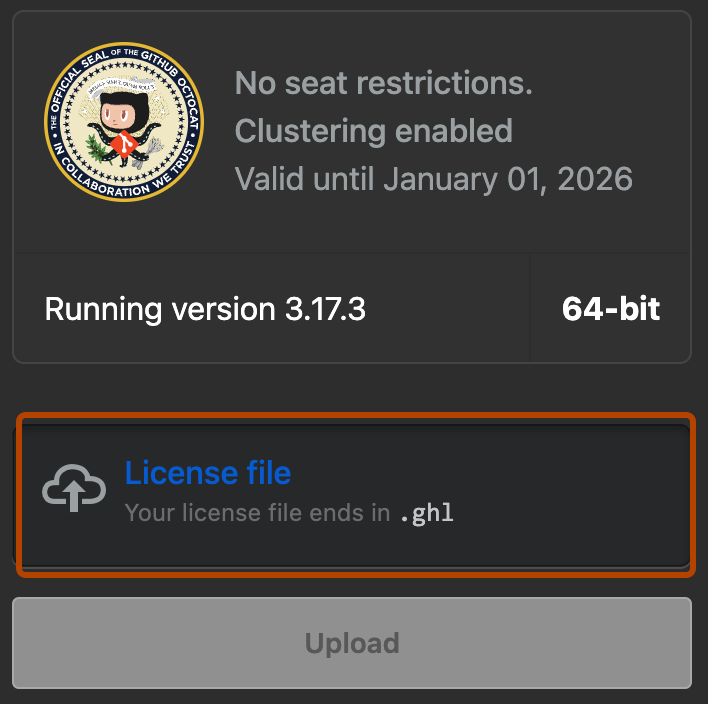
라이선스를 업로드하려면 License file을 클릭하고 라이선스 파일을 선택하세요. 또는 라이선스 파일을 License file 업로드 영역으로 끌어다 놓으세요.
-
업로드를 클릭합니다. 라이선스가 백그라운드에서 업데이트됩니다. 변경 내용이 인스턴스에 표시되기까지 몇 분 정도 걸릴 수 있습니다.


REST API를 사용하여 라이선스 업로드
REST API를 사용하여 GitHub.com에 라이선스를 업로드할 수 있습니다. 에 대한 설명서의 GitHub Enterprise Server를 관리하기 위한 REST API 엔드포인트을 GitHub Enterprise Server참조하세요.
GitHub CLI를 사용한 라이선스 업로드
GitHub.com의 gh es 확장을 사용하여 라이선스를 GitHub CLI로 가져올 수 있습니다.
GitHub.com의 github/gh-es 리포지토리에서 사용 지침을 참조하세요.
확장을 통해 인스턴스에 액세스하는 방법에 대한 자세한 내용은 설명서의 GitHub Enterprise Server을 참조하세요.
SSH를 통해 라이선스 업로드
SSH를 통해 명령줄에서 라이선스를 업로드하고 상호 작용할 수 있습니다. 의 설명서에서 ghe-license의 명령에 대한 GitHub Enterprise Server 설명서를 참조하세요.
SSH를 통해 인스턴스에 액세스하는 방법에 대한 자세한 내용은 설명서의 관리 셸(SSH)에 액세스을 참조 GitHub Enterprise Server 하세요.