Sobre GitHub Copilot os IDEs do JetBrains
Se você usar um IDE do JetBrains, GitHub Copilot poderá ajudá-lo com várias tarefas, incluindo gerar sugestões de código, explicar como o código no editor funciona e sugerir correções de código. Após a instalação, você pode habilitar ou desabilitar GitHub Copilote definir configurações avançadas no IDE ou no GitHub. Este artigo descreve como configurar GitHub Copilot no IDE do IntelliJ, mas as interfaces de usuário de outros IDEs do JetBrains podem ser diferentes.
Pré-requisitos
Para configurar em um IDE do JetBrains, instale GitHub Copilot o GitHub Copilot plug-in. Para obter mais informações, consulte Instalando a extensão GitHub Copilot em seu ambiente.
Habilitar ou desabilitar GitHub Copilot
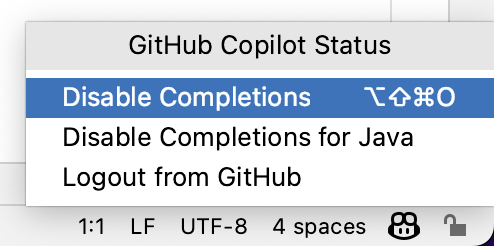
Você pode habilitar ou desabilitar GitHub Copilot de dentro do IDE do JetBrains. O GitHub Copilot ícone de status no painel inferior da janela JetBrains indica se GitHub Copilot está habilitado ou desabilitado. Quando habilitado, o ícone fica realçado. Quando desabilitado, o ícone fica esmaecido.
-
Para habilitar ou desabilitar GitHub Copilot, clique no ícone de status no painel inferior à direita da janela JetBrains.

-
Se você estiver desabilitando GitHub Copilot, será perguntado se deseja desabilitá-lo globalmente ou para o idioma do arquivo que está editando no momento. Para desabilitar globalmente, clique em Desabilitar Conclusões. Como alternativa, clique no botão específico do idioma para desabilitar GitHub Copilot o idioma especificado.


Como reassociar atalhos de teclado
Você pode usar os atalhos de teclado padrão para sugestões embutidas no IDE do JetBrains ao usar GitHub Copilot. Para obter uma lista de atalhos de teclado padrão, consulte Atalhos de teclado para o GitHub Copilot no IDE.
Como alternativa, você pode reassociar os atalhos aos seus atalhos de teclado preferidos de cada comando específico. Para obter mais informações de como reassociar atalhos de teclado no IDE da JetBrains, confira a documentação da JetBrains. Por exemplo, você pode ver a documentação do IntelliJ IDEA.
Configurando configurações avançadas para GitHub Copilot
Você pode gerenciar configurações avançadas no GitHub Copilot IDE do JetBrains, como como o IDE exibe sugestões embutidas e para quais idiomas você deseja habilitar ou desabilitar GitHub Copilot.
-
No seu IDE JetBrains, clique no menu Arquivo (Windows) ou no nome do aplicativo na barra de menus (macOS) e clique em Configurações.
-
Na barra lateral esquerda, clique em Ferramentas, clique em GitHub Copilote examine as configurações Gerais e de Conclusões .
-
Edite as configurações de acordo com suas preferências pessoais.
- Para ajustar o comportamento e a aparência das sugestões de código e se você quiser verificar automaticamente se há atualizações, marque ou desmarque as caixas de seleção correspondentes.
- Se você selecionar que deseja receber atualizações automáticas, escolha se quer receber atualizações estáveis, mas menos frequentes, ou atualizações noturnas, que podem ser menos estáveis. Clique na lista suspensa Atualizar canal e selecione Estável para atualizações estáveis ou Noturnas para atualizações noturnas.
Definindo as configurações de idioma para GitHub Copilot
Você pode especificar quais idiomas deseja ativar ou desativar GitHub Copilot no IDE ou editando seu github-copilot.xml arquivo. Se você fizer alterações nas configurações de linguagem no IDE, poderá selecionar e desmarcar individualmente as linguagens que deseja ativar ou desativar.
Se você fizer alterações nas configurações de idioma em seu github-copilot.xml arquivo, poderá especificar idiomas individuais ou usar um curinga para ativar ou desativar GitHub Copilot para todos os idiomas. Você também pode especificar exceções, que substituirão a configuração curinga para as linguagens especificadas. Por exemplo, você pode desativar GitHub Copilot para todos os idiomas, exceto para Python e YAML. Por padrão, quando você instala a GitHub Copilot extensão, GitHub Copilot é ativado para todos os idiomas.
Definindo configurações de linguagens no IDE
-
No seu IDE JetBrains, clique no menu Arquivo (Windows) ou no nome do aplicativo na barra de menus (macOS) e clique em Configurações.
-
Na barra lateral esquerda, clique em Ferramentas, clique em GitHub Copilot, em seguida, clique em Conclusões.
-
Em "Idiomas", selecione ou desmarque as caixas de seleção para os idiomas para os quais você deseja ativar ou desativar GitHub Copilot .
-
Clique em Aplicar e em OK.
-
Reinicie seu IDE da JetBrains para que as alterações entrem em vigor.
Editando seu arquivo github-copilot.xml
Para definir as configurações de idioma no arquivo github-copilot.xml, edite o languageAllowList. Cada linha que você adiciona ao languageAllowList deve conter uma chave de entrada e um valor. A chave de entrada é o nome da linguagem ou (*) para um curinga. O valor é true ou false. Se o valor for true, GitHub Copilot será ativado para o idioma especificado. Se o valor for false, GitHub Copilot será desativado para o idioma especificado.
O arquivo está localizado no seguinte diretório:
- Macos:
~/Library/Application Support/JetBrains/<product><version>/options/github-copilot.xml - Windows:
%APPDATA%\JetBrains\<product><version>\options\github-copilot.xml - Linux:
~/.config/JetBrains/<product><version>/options/github-copilot.xml
Por exemplo, se você estiver usando o IntelliJ IDEA 2021.1 no macOS, o arquivo estará localizado em ~/Library/Application Support/JetBrains/IdeaIC2021.1/options/github-copilot.xml.
O arquivo github-copilot.xml pode não ser gerado até que você faça uma alteração na configuração de idioma padrão nas configurações do IDE. Se não conseguir localizar o arquivo, tente modificar as configurações de linguagem padrão no IDE. Para obter mais informações, confira Definir configurações de linguagem no IDE.
Como alternativa, você pode criar o arquivo manualmente e salvá-lo no local do seu sistema operacional listado acima. Para obter mais informações, confira Exemplo de configurações de linguagem.
-
Abra o arquivo
github-copilot.xmlem um editor de texto. -
Entre as
<map>marcas, adicione a linha ou as linhas para os idiomas para os quais você deseja ativar ou desativar GitHub Copilot . Por exemplo, para desativar GitHub Copilot para todos os idiomas:XML <entry key="*" value="false" />
<entry key="*" value="false" /> -
Salve as alterações no arquivo
github-copilot.xml. -
Reinicie seu IDE da JetBrains para que as alterações entrem em vigor.
Exemplo de configurações de linguagem
A configuração padrão do github-copilot.xml arquivo, que habilita GitHub Copilot para todos os idiomas, é a seguinte:
<application>
  <component name="github-copilot">
    <languageAllowList>
      <map>
        <entry key="*" value="true" />
      </map>
    </languageAllowList>
  </component>
</application>
<application>
  <component name="github-copilot">
    <languageAllowList>
      <map>
        <entry key="*" value="true" />
      </map>
    </languageAllowList>
  </component>
</application>
Para desativar GitHub Copilot para todos os idiomas, o valor curinga (*) é alterado para false:
<application>
  <component name="github-copilot">
    <languageAllowList>
      <map>
        <entry key="*" value="false" />
      </map>
    </languageAllowList>
  </component>
</application>
<application>
  <component name="github-copilot">
    <languageAllowList>
      <map>
        <entry key="*" value="false" />
      </map>
    </languageAllowList>
  </component>
</application>
Para especificar idiomas individualmente, adicione uma entrada para cada idioma para o qual você deseja ativar ou desativar GitHub Copilot . As configurações específicas de linguagens substituirão o curinga. Por exemplo, para ativar GitHub Copilot para Python e YAML e desativar GitHub Copilot para todos os outros idiomas, adicione as seguintes entradas:
<application>
  <component name="github-copilot">
    <languageAllowList>
      <map>
        <entry key="*" value="false" />
        <entry key="Python" value="true" />
        <entry key="YAML" value="true" />
      </map>
    </languageAllowList>
  </component>
</application>
<application>
  <component name="github-copilot">
    <languageAllowList>
      <map>
        <entry key="*" value="false" />
        <entry key="Python" value="true" />
        <entry key="YAML" value="true" />
      </map>
    </languageAllowList>
  </component>
</application>
Você também pode adicionar uma configuração para tornar o languageAllowList somente leitura nas configurações do IDE. Isso impedirá que você altere as configurações de linguagens no IDE. Por exemplo:
<application>
  <component name="github-copilot">
    <option name="languageAllowListReadOnly" value="true" />
    <languageAllowList>
      <map>
        <entry key="*" value="true" />
      </map>
    </languageAllowList>
  </component>
</application>
<application>
  <component name="github-copilot">
    <option name="languageAllowListReadOnly" value="true" />
    <languageAllowList>
      <map>
        <entry key="*" value="true" />
      </map>
    </languageAllowList>
  </component>
</application>
Configuração das definições de Copilot em GitHub.com
Se você estiver usando um Copilot Pro, Copilot Pro+ou Copilot Max plano, poderá optar por permitir ou bloquear sugestões embutidas que correspondam ao código disponível publicamente. Você também pode permitir ou bloquear a coleta e a retenção dos prompts que você insere e das sugestões de Copilot. Você configura isso em suas configurações pessoais em GitHub.com. Confira Gerenciando políticas de GitHub Copilot como um assinante individual.
Autenticando-se em uma conta no GHE.com
Se você está usando um plano do Copilot para um conta de usuário gerenciada no GHE.com, precisa atualizar algumas configurações antes de entrar. Consulte Usando GitHub Copilot com uma conta no GHE.com.
Leitura adicional
Sobre GitHub Copilot em Visual Studio
Se você usar Visual Studio, GitHub Copilot poderá ajudá-lo com uma variedade de tarefas, incluindo gerar sugestões de código, explicar como o código em seu editor funciona e sugerir correções de código. Após a instalação, você pode habilitar ou desabilitar GitHub Copilote definir configurações avançadas dentro Visual Studio ou em GitHub.
Pré-requisitos
Para configurar, GitHub Copilotinstale Visual Studio o GitHub Copilot plug-in. Para obter mais informações, consulte Instalando a extensão GitHub Copilot em seu ambiente.
Como reassociar atalhos de teclado
Você pode usar os atalhos de teclado padrão para sugestões embutidas ao Visual Studio usar GitHub Copilot. Para obter uma lista de atalhos de teclado padrão, consulte Atalhos de teclado para o GitHub Copilot no IDE.
Se você não quiser usar os atalhos de teclado padrão ao Visual Studio usar GitHub Copilot, poderá rebinar os atalhos no editor de teclado usando os atalhos de teclado preferidos para cada comando específico.
-
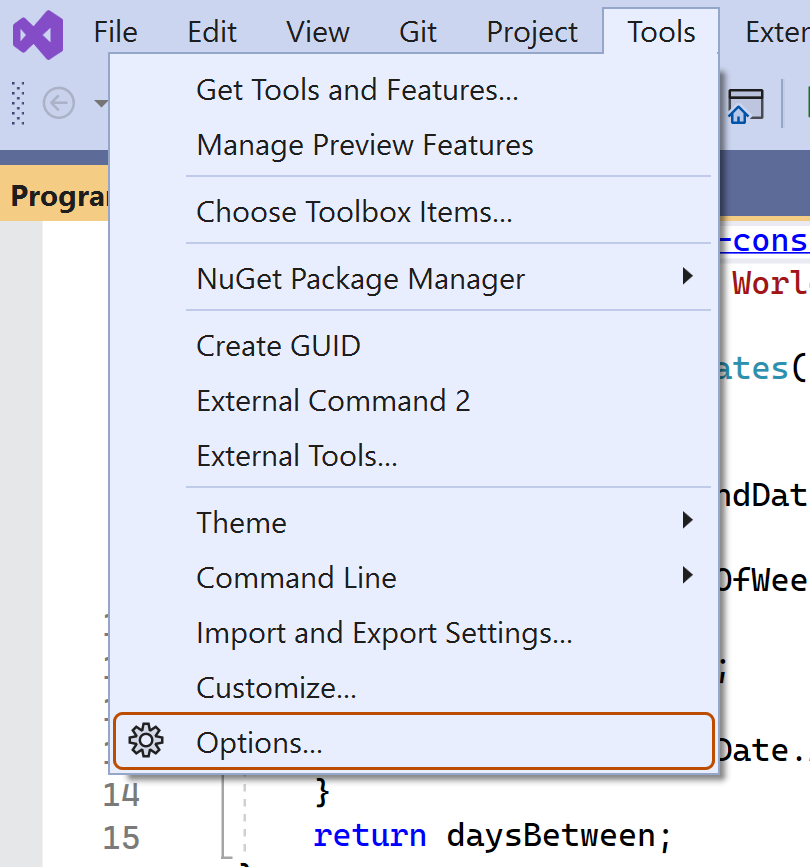
Na barra de Visual Studio menus, em Ferramentas, clique em Opções.
-
Na caixa de diálogo "Opções", em Ambiente, clique em Teclado.
-
Em "Mostrar comandos que contêm:", procure o comando que você deseja reassociar.

-
Em "Pressione as teclas de atalho", digite o atalho que você quer atribuir ao comando e clique em Atribuir.



Como habilitar ou desabilitar o GitHub Copilot
O ícone de status do GitHub Copilot no painel inferior da janela do Visual Studio indica se o GitHub Copilot está habilitado ou desabilitado. Quando ele estiver habilitado, a cor da tela de fundo do ícone corresponderá à cor da barra de status. Quando desabilitado, haverá uma linha diagonal ao longo dele.
-
Para habilitar ou desabilitar o GitHub Copilot, clique no ícone GitHub Copilot no painel inferior da janela do Visual Studio.

-
Quando você estiver desabilitando o GitHub Copilot, será perguntado se deseja desabilitar as sugestões globalmente ou para a linguagem do arquivo em edição no momento.
- Para desabilitar as sugestões do GitHub Copilot globalmente, clique em Habilitar Globalmente.
- Para desabilitar as sugestões do GitHub Copilot para a linguagem especificada, clique em Habilitar para LINGUAGEM.

Configurando o ReSharper para GitHub Copilot
Se você usar o ReSharper, GitHub Copilot poderá funcionar melhor quando configurar o ReSharper para usar GitHub Copiloto IntelliSense nativo. Para obter mais informações sobre o ReSharper, confira a documentação do ReSharper
- Na barra de Visual Studiomenus, em Extensões, clique em ReSharper e em Opções.
- Na caixa de diálogo "Opções", em Ambiente, clique em IntelliSense e depois em Geral.
- Em "Geral", selecione Visual Studio e clique em Salvar.
Configuração das definições de Copilot em GitHub.com
Se você estiver usando um Copilot Pro, Copilot Pro+ou Copilot Max plano, poderá optar por permitir ou bloquear sugestões embutidas que correspondam ao código disponível publicamente. Você também pode permitir ou bloquear a coleta e a retenção dos prompts que você insere e das sugestões de Copilot. Você configura isso em suas configurações pessoais em GitHub.com. Confira Gerenciando políticas de GitHub Copilot como um assinante individual.
Autenticando-se em uma conta no GHE.com
Se você está usando um plano do Copilot para um conta de usuário gerenciada no GHE.com, precisa atualizar algumas configurações antes de entrar. Consulte Usando GitHub Copilot com uma conta no GHE.com.
Habilitando o próximas sugestões de edição
Para usar próximas sugestões de edição , Visual Studiovocê precisa habilitar o recurso primeiro.
- Na barra de Visual Studio menus, em Ferramentas, clique em Opções.
- Na caixa de diálogo "Opções", em GitHub, clique Copilot e clique Copilot em Conclusões.
- Verificar Habilitar próximas sugestões de edição.
Leitura adicional
Sobre GitHub Copilot em Visual Studio Code
Se você usar Visual Studio Code, GitHub Copilot poderá ajudá-lo com uma variedade de tarefas, incluindo gerar sugestões de código, explicar como o código em seu editor funciona e sugerir edições com base em suas instruções. Você pode habilitar ou desabilitar GitHub Copilote definir configurações avançadas dentro Visual Studio Code ou em GitHub.
Você pode saber mais sobre cenários e configuração na VS Code documentação.
Como reassociar atalhos de teclado
Você pode usar os atalhos de teclado padrão para sugestões embutidas ao VS Code usar GitHub Copilot. Procure atalhos de teclado pelo nome do comando no editor de Atalhos de Teclado. Para obter uma lista de atalhos de teclado padrão, consulte Atalhos de teclado para o GitHub Copilot no IDE.
Como alternativa, você pode reassociar o atalho para cada comando no editor de atalhos de teclado. Para obter mais informações, consulte a Visual Studio Code documentação sobre como editar atalhos.
Habilitar ou desabilitar sugestões integradas de GitHub Copilot
Você pode habilitar ou desabilitar o GitHub Copilot de dentro do Visual Studio Code.
-
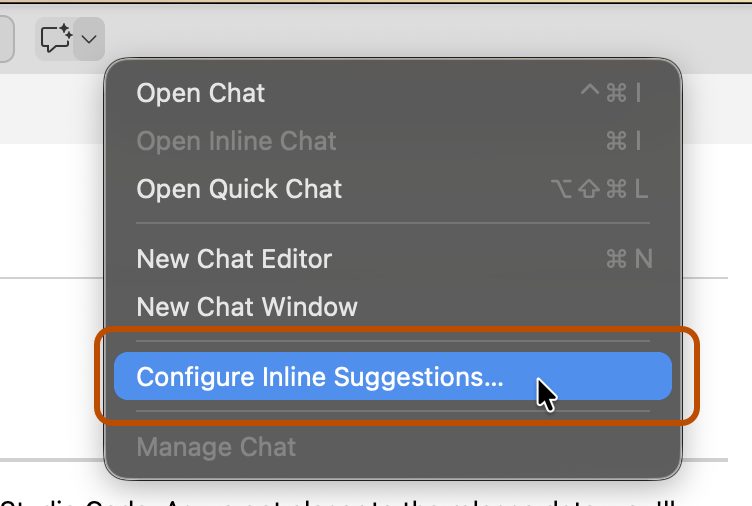
Para configurar sugestões integradas, clique na seta ao lado do ícone na barra de título de Visual Studio Code e selecione Configurar Sugestões Integradas.
-
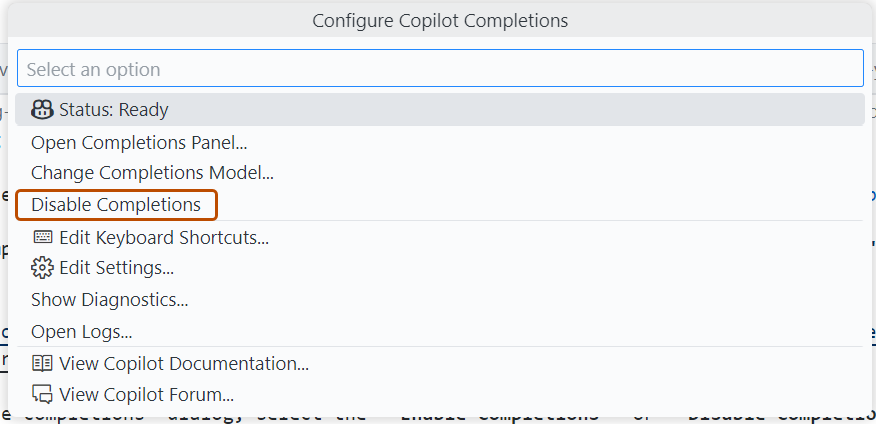
Na caixa de diálogo "Configure Copilot Completions", selecione Enable Completions ou Disable Completions.


Como habilitar ou desabilitar sugestões embutidas
Você pode optar por habilitar ou desabilitar sugestões embutidas no GitHub CopilotVisual Studio Code.
-
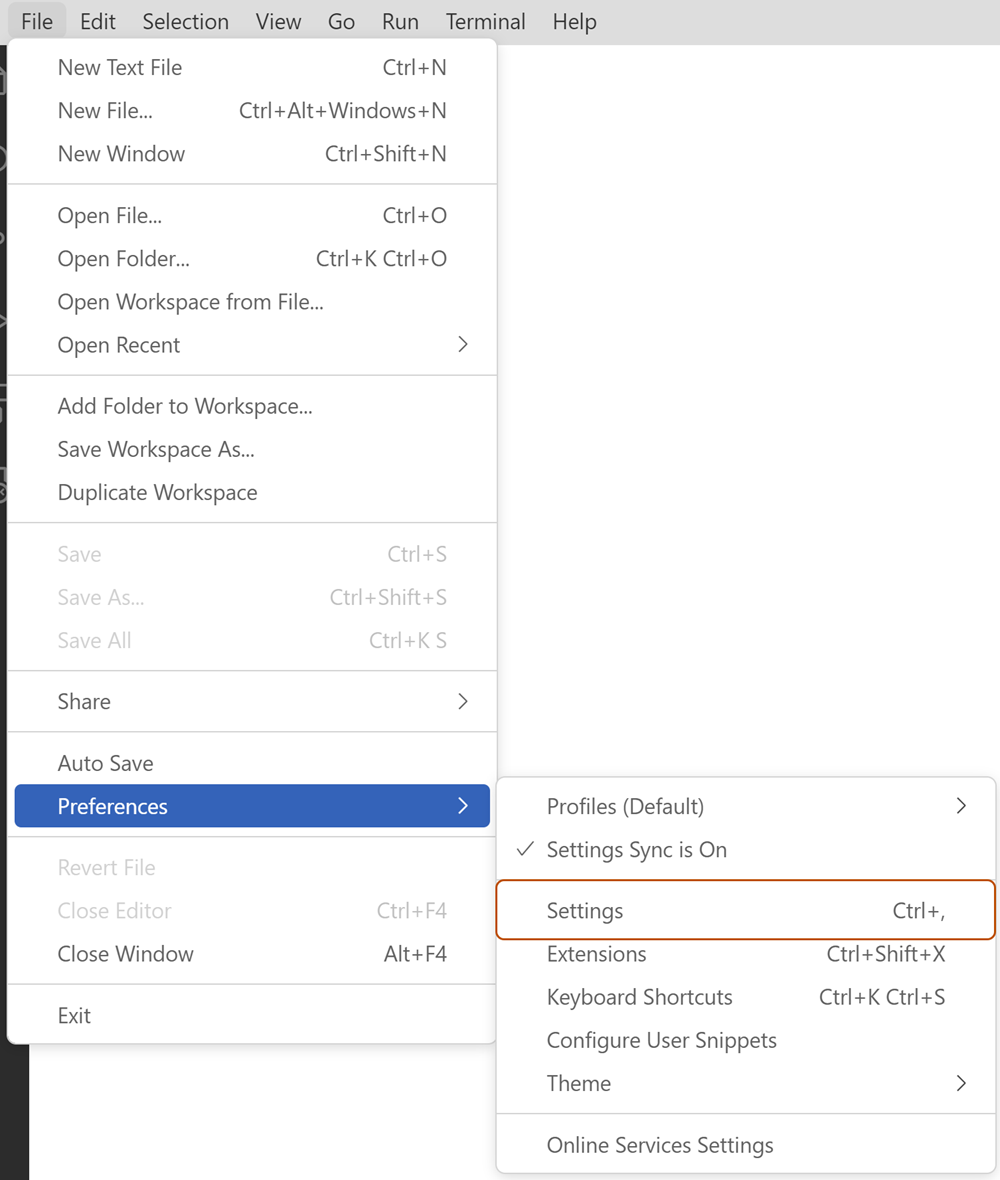
No menu Arquivo, acesse Preferências e clique em Configurações.
-
No painel esquerdo da guia configurações, clique em Extensões e selecione Copilot.
-
Em "Inline Suggest:Enable", marque ou desmarque a caixa de seleção para habilitar ou desabilitar sugestões embutidas.

Habilitando o próximas sugestões de edição
Você pode habilitar próximas sugestões de edição por meio da configuração VS Codegithub.copilot.nextEditSuggestions.enabled. Para obter instruções mais detalhadas, consulte Habilitar sugestões de edição na VS Code documentação.
Se você estiver usando um plano do Copilot Business, a organização que fornece o plano deverá habilitar a configuração Editor preview features. Confira Gerenciando políticas e recursos para GitHub Copilot em sua organização.
Habilitar ou desabilitar GitHub Copilot idiomas específicos
Você pode especificar para quais idiomas deseja habilitar ou desabilitar GitHub Copilot .
-
Na guia Visual Studio CodeExtensões, navegue até a seção Copilot. Para obter mais informações, confira Como habilitar e desabilitar sugestões embutidas.
-
Em "Habilitar ou desabilitar Copilot para idiomas especificados", clique em Editar em settings.json.
-
No arquivo settings.json , adicione ou remova os idiomas para os quais você deseja habilitar ou desabilitar GitHub Copilot . Por exemplo, para habilitar Python, GitHub Copilotadicione
"python": trueà lista, garantindo que haja uma vírgula à direita, afinal, exceto o último item de lista.{ "editor.inlineSuggest.enabled": true, "github.copilot.enable": { "*": true, "yaml": false, "plaintext": false, "markdown": true, "javascript": true, "python": true } }
Revogando GitHub Copilot a autorização
Visual Studio Code mantém a autorização a ser usada GitHub Copilot por meio de uma conta específica GitHub . Se você quiser impedir que sua GitHub conta seja usada GitHub Copilot em um dispositivo ao qual você não tem mais acesso, poderá revogar a autorização e, em seguida, passar pelo processo de autorização novamente. O dispositivo usado anteriormente não terá a nova autorização.
-
No canto superior direito de qualquer página do GitHub, clique em sua imagem de perfil e, em seguida, clique em Configurações.
-
Na seção "Integrations" da barra lateral, clique em Applications.
-
Clique na guia Aplicativos OAuth Autorizados.

-
Clique no ... ao GitHub lado e clique em VS Code****Revogar.
-
Clique na guia GitHub Apps autorizado.
-
Se a GitHub Copilot extensão estiver listada, clique em Revogar.

Depois de revogar a autorização, Visual Studio Code será possível continuar usando GitHub Copilot em uma sessão atual por no máximo 30 minutos. Após esse tempo, você precisará reautorizar GitHub Copilot para uso Visual Studio Code novamente.
Autorizando novamente GitHub Copilot
Depois de revogar a autorização, se quiser continuar usando GitHub Copilot, você precisará concluir o processo de reautorização.
-
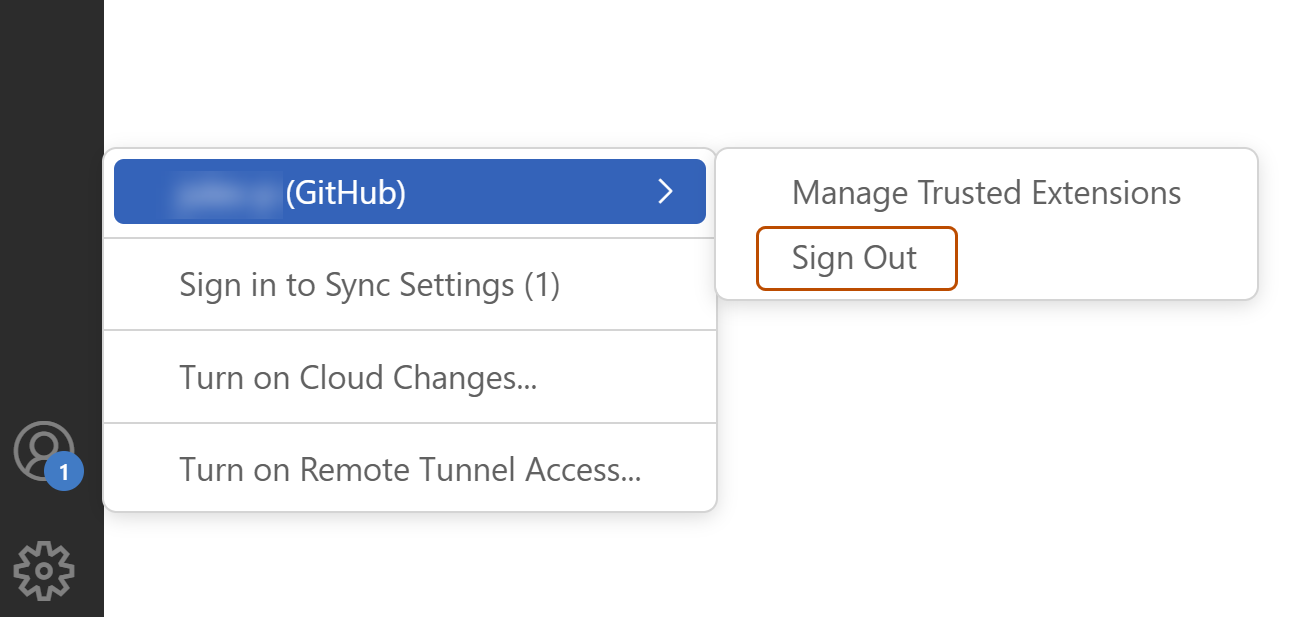
No canto inferior esquerdo, Visual Studio Codeclique no ícone Contas , passe o mouse sobre o nome de usuário e clique em Sair.
-
No pop-up "Visual Studio Code", clique em Sair.
-
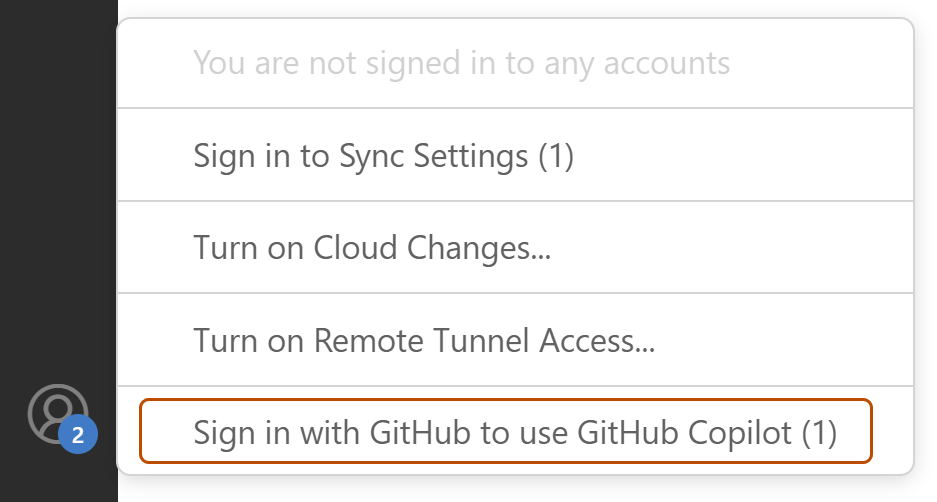
No canto inferior esquerdo de Visual Studio Code, clique no ícone Contas , passe o mouse sobre o nome de usuário e clique em Entrar para GitHub usar GitHub Copilot.
-
No navegador, GitHub solicitará as permissões necessárias para GitHub Copilot. Para aprovar essas permissões, clique em Continuar.
-
No "Abrir Visual Studio Code?" pop-up, clique em Abrir Visual Studio Code.


Configuração das definições de Copilot em GitHub.com
Se você estiver usando um Copilot Pro, Copilot Pro+ou Copilot Max plano, poderá optar por permitir ou bloquear sugestões embutidas que correspondam ao código disponível publicamente. Você também pode permitir ou bloquear a coleta e a retenção dos prompts que você insere e das sugestões de Copilot. Você configura isso em suas configurações pessoais em GitHub.com. Confira Gerenciando políticas de GitHub Copilot como um assinante individual.
Autenticando-se em uma conta no GHE.com
Se você está usando um plano do Copilot para um conta de usuário gerenciada no GHE.com, precisa atualizar algumas configurações antes de entrar. Consulte Usando GitHub Copilot com uma conta no GHE.com.
Leitura adicional
Configurando GitHub Copilot no Vim/Neovim
Para obter diretrizes sobre como configurar no Vim/Neovim, invoque a GitHub Copilot documentação no Vim/Neovim executando GitHub Copilot o seguinte comando:
:help copilot
Como reassociar atalhos de teclado
Você pode associar novamente os atalhos de teclado no Vim/Neovim ao GitHub Copilot usar os atalhos de teclado preferidos para cada comando específico. Para obter mais informações, confira o artigo Mapear na documentação do Neovim.
Configuração das definições de Copilot em GitHub.com
Se você estiver usando um Copilot Pro, Copilot Pro+ou Copilot Max plano, poderá optar por permitir ou bloquear sugestões embutidas que correspondam ao código disponível publicamente. Você também pode permitir ou bloquear a coleta e a retenção dos prompts que você insere e das sugestões de Copilot. Você configura isso em suas configurações pessoais em GitHub.com. Confira Gerenciando políticas de GitHub Copilot como um assinante individual.
Autenticando-se em uma conta no GHE.com
Se você está usando um plano do Copilot para um conta de usuário gerenciada no GHE.com, precisa atualizar algumas configurações antes de entrar. Consulte Usando GitHub Copilot com uma conta no GHE.com.
Leitura adicional
Sobre GitHub Copilot o Xcode
Se você usar o Xcode, GitHub Copilot poderá ajudá-lo com uma variedade de tarefas, incluindo a geração de sugestões de código, explicando como o código em seu editor funciona e sugerindo correções de código. Após a instalação, você pode habilitar ou desabilitar GitHub Copilote definir configurações avançadas no Xcode ou em GitHub.
Pré-requisitos
Para configurar GitHub Copilot o Xcode, você deve instalar a GitHub Copilot extensão. Consulte Instalando a extensão GitHub Copilot em seu ambiente.
Como reassociar atalhos de teclado
Você pode usar os atalhos de teclado padrão para sugestões embutidas no Xcode ao usar GitHub Copilot. Para obter uma lista de atalhos de teclado padrão, consulte Atalhos de teclado para o GitHub Copilot no IDE.
Se você não quiser usar os atalhos de teclado padrão para GitHub Copilot, você pode rebinar os atalhos no editor de Associações de Teclas e usar os atalhos de teclado preferidos.
Se você quiser usar algo além de Tab para aceitar a primeira linha de uma sugestão, será necessário desabilitar a opção "Aceitar sugestões com Guia" nas configurações avançadas do GitHub Copilot aplicativo para Xcode. Além disso, atualmente, só damos suporte à tecla Option para a ação “Ver sugestão completa”.
- No menu do Xcode, clique em Xcode e, em seguida, em Settings.
- Clique em Associações de Teclas e pesquise "Copilot" para localizar os comandos que você deseja associar novamente.
Habilitar ou desabilitar GitHub Copilot
Você pode habilitar ou desabilitar a GitHub Copilot extensão de dentro do aplicativo.
- Abra o GitHub Copilot aplicativo Xcode.
- Na parte superior da janela do aplicativo, selecione Avançado.
- Na seção “Configurações de Sugestão”, use a alternância “Solicitar sugestões ao digitar” para habilitar ou desabilitar a extensão.
Atualização automática GitHub Copilot para Xcode
Você pode configurar a GitHub Copilot extensão para verificar automaticamente se há atualizações.
- Abra o GitHub Copilot aplicativo Xcode.
- Escolha Verificar automaticamente se há atualizações.
Após a atualização da extensão, será preciso reiniciar o Xcode para que as alterações entrem em vigor.
Desabilitar próximas sugestões de edição
Próximas sugestões de edição são habilitados por padrão. Para desabilitar próximas sugestões de edição, vá para a guia "Avançado" nas configurações de GitHub Copilot extensão do Xcode. Você também pode optar por desabilitar a opção "Aceitar sugestões com Tab".
Se você estiver usando um plano do Copilot Business, a organização que fornece o plano deverá habilitar a configuração Editor preview features. Confira Gerenciando políticas e recursos para GitHub Copilot em sua organização.
Configuração das definições de Copilot em GitHub.com
Se você estiver usando um Copilot Pro, Copilot Pro+ou Copilot Max plano, poderá optar por permitir ou bloquear sugestões embutidas que correspondam ao código disponível publicamente. Você também pode permitir ou bloquear a coleta e a retenção dos prompts que você insere e das sugestões de Copilot. Você configura isso em suas configurações pessoais em GitHub.com. Confira Gerenciando políticas de GitHub Copilot como um assinante individual.
Autenticando-se em uma conta no GHE.com
Se você está usando um plano do Copilot para um conta de usuário gerenciada no GHE.com, precisa atualizar algumas configurações antes de entrar. Consulte Usando GitHub Copilot com uma conta no GHE.com.
Sobre GitHub Copilot no Eclipse
Se você usar o Eclipse, GitHub Copilot poderá fornecer sugestões de código enquanto trabalha no IDE. Você também pode usar o painel com o Bate-papo do Copilot qual trabalhar Copilot como programador de par de IA.
Depois de instalar GitHub Copilot no Eclipse, você pode habilitá-lo ou desabilitá-lo e definir configurações avançadas dentro do IDE.
Pré-requisitos
Para configurar GitHub Copilot no Eclipse, você deve instalar a GitHub Copilot extensão. Consulte Instalando a extensão GitHub Copilot em seu ambiente.
Como reassociar atalhos de teclado
Se você não quiser usar os atalhos de teclado padrão para GitHub Copilot, você pode rebinar os atalhos no editor de Associações de Teclas e usar os atalhos de teclado preferidos. Para obter uma lista de atalhos de teclado padrão, consulte Atalhos de teclado para o GitHub Copilot no IDE.
- No IDE, clique Copilot para abrir o menu.
- Clique em Edit Keyboard Shortcuts... para vincular novamente os atalhos.
Definições e configurações
Para configurações avançadas, você pode definir o comportamento de preenchimento automático, configurar o proxy e atribuir um GitHub Enterprise ponto de extremidade de autenticação.
Habilitando o próximas sugestões de edição
Você pode habilitar próximas sugestões de edição em "Conclusões" nas configurações de GitHub Copilot extensão no Eclipse.
Se você estiver usando um plano do Copilot Business, a organização que fornece o plano deverá habilitar a configuração Editor preview features. Confira Gerenciando políticas e recursos para GitHub Copilot em sua organização.
Configuração das definições de Copilot em GitHub.com
Se você estiver usando um Copilot Pro, Copilot Pro+ou Copilot Max plano, poderá optar por permitir ou bloquear sugestões embutidas que correspondam ao código disponível publicamente. Você também pode permitir ou bloquear a coleta e a retenção dos prompts que você insere e das sugestões de Copilot. Você configura isso em suas configurações pessoais em GitHub.com. Confira Gerenciando políticas de GitHub Copilot como um assinante individual.
Autenticando-se em uma conta no GHE.com
Se você está usando um plano do Copilot para um conta de usuário gerenciada no GHE.com, precisa atualizar algumas configurações antes de entrar. Consulte Usando GitHub Copilot com uma conta no GHE.com.