Configurando o acesso a GitHub Copilot na sua organização
Depois que um GitHub proprietário da empresa habilita Copilot Enterprise ou Copilot Business para uma organização, um proprietário dessa organização pode conceder GitHub Copilot acesso aos membros de sua organização.
A cobrança por GitHub Copilot começa quando você concede acesso a um membro da organização, independentemente de quando ele usa Copilot pela primeira vez. Se você conceder acesso a um membro da organização no meio de um ciclo de cobrança, o custo será rateado pelo restante do ciclo. Para saber mais, confira As licenças do GitHub Copilot.
Conceder acesso a GitHub Copilot a todos os usuários atuais e futuros da sua organização
-
No canto superior direito de GitHub, clique na foto de perfil e clique em Your organizations.
-
Selecione uma organização clicando nela.
-
No nome da organização, clique em Settings. Caso não consiga ver a guia "Configurações", selecione o menu suspenso , clique em Configurações.

-
Na seção "Code, planning, and automation" da barra lateral, clique em Copilot e, em seguida, clique em Access.
-
Se o botão Permitir que esta organização atribua assentos for exibido, clique no botão.
-
Clique em Iniciar adição de assentos.
-
Para habilitar GitHub Copilot todos os usuários atuais e futuros em sua organização, selecione Comprar para todos os membros.
-
Na caixa de diálogo "Confirmar compra de licenças para todos os membros", para confirmar que você deseja habilitar GitHub Copilot para todos os usuários atuais e futuros na sua organização, clique em Comprar licenças.

Concedendo acesso a GitHub Copilot a usuários específicos da sua organização
Observação
Você pode habilitar automaticamente o acesso para cada membro de um grupo em seu IdP (provedor de identidade) sincronizando esse grupo com uma GitHub equipe e, em seguida, dando a essa equipe acesso a GitHub Copilot. Para saber mais, confira Sincronizar uma equipe com um grupo de provedor de identidade.
-
No canto superior direito de GitHub, clique na foto de perfil e clique em Your organizations.
-
Selecione uma organização clicando nela.
-
No nome da organização, clique em Settings. Caso não consiga ver a guia "Configurações", selecione o menu suspenso , clique em Configurações.
-
Na seção "Code, planning, and automation" da barra lateral, clique em Copilot e, em seguida, clique em Access.
-
Se o botão Permitir que esta organização atribua assentos for exibido, clique no botão.
-
Clique em Iniciar adição de assentos.
-
Para habilitar GitHub Copilot para equipes ou usuários selecionados em sua organização, selecione Comprar para membros selecionados.
-
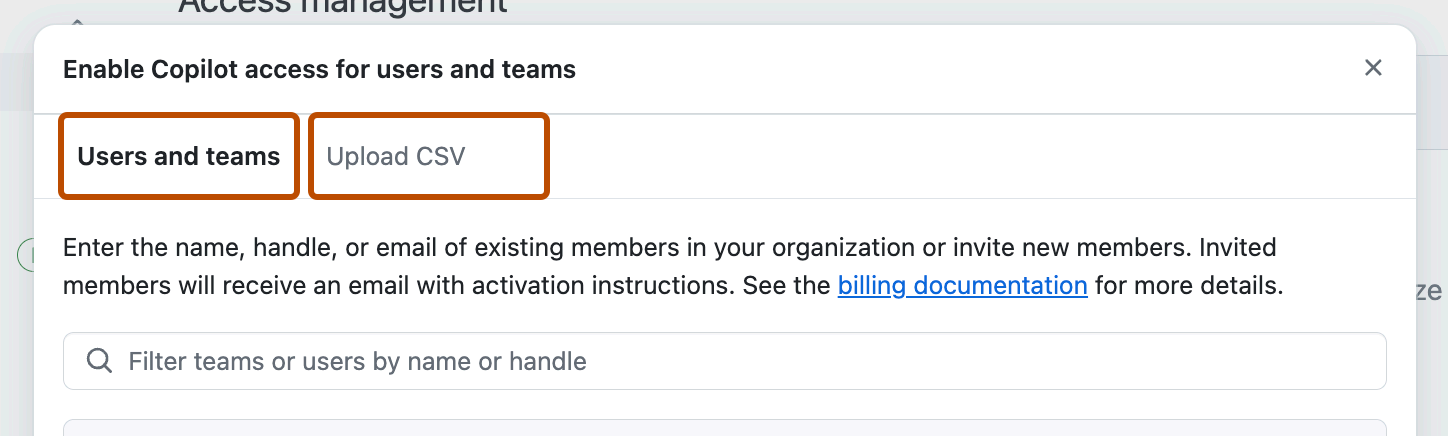
Na janela de diálogo "Habilitar acesso Copilot para usuários e equipes", clique em uma das duas abas.
-
Clique em Usuários e equipes para pesquisar e adicionar usuários individuais ou equipes.
Para pesquisar um usuário, digite o nome de usuário ou nome completo na barra de pesquisa. Caso selecione um usuário que não seja membro atual da sua organização, ele será convidado a ingressar nela quando você clicar em Continuar a comprar e, em seguida, em Comprar licenças. Colaboradores externos receberão um Copilot assento, mas não receberão um convite da organização.
-
Clique em Carregar CSV para adicionar usuários em lote carregando um arquivo CSV.
Para adicionar membros em lote, clique em Escolher CSV para carregar e carregue um arquivo CSV, incluindo o nome de usuário ou o endereço de email para cada membro que você deseja adicionar, separado por uma vírgula. É permitido que arquivo contenha uma mistura de nomes de usuário e endereços de e-mail.
Aviso
Quando você carrega um arquivo CSV, a menos que esteja usando Enterprise Managed Users, GitHub Copilot pesquisará todos os usuários GitHub.com em busca de correspondências. Se o CSV incluir usuários que não são membros da sua organização, eles serão convidados a participar de sua organização quando você clicar em Continuar para compra seguido de Comprar assentos. Colaboradores externos receberão um Copilot assento, mas não receberão um convite da organização. Este aviso não se aplica a contas que usam Enterprise Managed Users.
Examine a lista de usuários gerados do arquivo CSV. Desmarque a seleção dos usuários que você não deseja adicionar.
-
-
Clique em Continuar para comprar e, em seguida, clique em Comprar assentos.

Usando a API para conceder acesso a GitHub Copilot
Você pode usar a API REST de GitHub para conceder acesso a GitHub Copilot para equipes ou usuários específicos em sua organização. Consulte Adicionar equipes à assinatura Copilot de uma organização e Adicionar usuários à assinatura Copilot de uma organização.
GitHub descobriu que muitas distribuições bem-sucedidas oferecem um modelo totalmente de autoatendimento em que os desenvolvedores podem solicitar uma licença sem aprovação. Para saber mais sobre as opções para configurar esse processo, consulte Configurando um processo de autoatendimento para licenças do GitHub Copilot.