Sobre a verificação do domínio
Após a verificação da propriedade dos domínios da sua organização, é exibido um selo "Verified" (Verificado) no perfil da organização. Se sua organização tiver concordado com o GitHub Contrato de Cliente, os proprietários da organização poderão verificar a identidade dos membros da organização exibindo o endereço de email de cada membro dentro do domínio verificado. Para obter mais informações, consulte O perfil da sua organização e Atualizando para o Contrato do Cliente do GitHub.
Se sua organização pertencer a uma conta corporativa, um selo "Verificado" será exibido no perfil da sua organização para quaisquer domínios verificados para a conta corporativa, além de quaisquer domínios verificados para a organização. Os proprietários da organização podem ver quaisquer domínios que um proprietário da empresa verificou ou aprovou e pode editar os domínios se o proprietário da organização também for um proprietário corporativo. Para saber mais, confira Verificando ou aprovando um domínio para sua empresa.
Para exibir um selo "Verificado", é preciso que as informações do e-mail e do site mostradas em um perfil da organização correspondem aos domínios verificados. Se o site e o endereço de e-mail mostrados no perfil da organização estiverem hospedados em domínios diferentes, você deverá verificar os dois domínios. Se o site e o endereço de e-mail usarem variantes do mesmo domínio, você deverá verificar ambas as variantes. Por exemplo, se o perfil mostrar o site www.example.com e o endereço de email info@example.com, você precisará verificar www.example.com e example.com.
Depois de verificar a propriedade do domínio da sua organização, você pode restringir as notificações por email da organização a esse domínio. Para saber mais, confira Restringir notificações de e-mail para sua organização.
Observação
Para restringir notificações por email a um domínio verificado, sua organização deve usar GitHub Enterprise Cloud. Para obter mais informações sobre como você pode experimentar o GitHub Enterprise Cloud gratuitamente, confira Como configurar uma avaliação do GitHub Enterprise Cloud.
Você também pode verificar domínios personalizados usados para GitHub Pages a fim de evitar o sequestro de domínio quando um domínio personalizado permanece configurado, mas seu site GitHub Pages está desativado ou não usa mais o domínio. Para obter mais informações, consulte Verificando seu domínio personalizado para páginas de GitHub.
Se você confirmar a identidade da sua organização verificando seu domínio e restringindo as notificações por email apenas aos domínios de email verificados, você ajudará a evitar a exposição de informações confidenciais. Para saber mais, confira Melhores práticas para evitar vazamentos de dados na sua organização.
Sobre a aprovação de domínio
Observação
A capacidade de aprovar um domínio que não pertence à sua organização ou empresa está em prévia pública e está sujeita a alterações.
Se você deseja permitir que os integrantes recebam notificações de e-mail em um domínio que você não possui, você pode aprovar o domínio e, em seguida, permitir que GitHub envie notificações por e-mail para endereços dentro do domínio. Por exemplo, você pode permitir que um contratante que não tenha um endereço de e-mail dentro do seu próprio domínio receba notificações por e-mail em um domínio com o qual você se sente confortável.
Após aprovar domínios para a sua organização, você pode restringir notificações de e-mail para atividades dentro da organização para usuários com endereços de e-mail verificados dentro de domínios verificados ou aprovados. Para saber mais, confira Restringir notificações de e-mail para sua organização.
Os proprietários de empresas não podem ver quais integrantes da organização ou endereços de e-mail recebem notificações dentro dos domínios aprovados.
Os proprietários de empresas também podem aprovar domínios adicionais para organizações pertencentes à empresa. Para obter mais informações, consulte Verificando ou aprovando um domínio para sua empresa.
Verificar um domínio para a sua organização
Para verificar um domínio, você deve ter acesso para modificar registros de domínio com o seu serviço de hospedagem de domínio.
-
No canto superior direito de GitHub, clique na foto de perfil e clique em Your organizations.
-
Selecione uma organização clicando nela.
-
No nome da organização, clique em Settings. Caso não consiga ver a guia "Configurações", selecione o menu suspenso , clique em Configurações.

-
Na seção "Security" da barra lateral, clique em Verified and approved domains.
-
Ao lado de "Domínios aprovados e verificados para sua conta empresarial", clique em Adicionar um domínio.
-
Em "Qual domínio você deseja adicionar?", digite o domínio que deseja verificar e clique em Adicionar domínio.
-
Siga as instruções descritas em "Adicionar um registro TXT DNS" para criar um registro TXT DNS com seu serviço de hospedagem de domínio.
-
Aguarde a alteração da configuração de DNS, que pode demorar até 72 horas. Você pode confirmar que sua configuração de DNS foi alterada executando o comando
digna linha de comando, substituindoTXT-RECORD-NAMEpelo nome do registro TXT criado na configuração do DNS. Você deverá ver o novo registro TXT listado na saída do comando.dig TXT-RECORD-NAME +nostats +nocomments +nocmd TXT -
Depois de confirmar que o seu registro TXT foi adicionado ao seu DNS, siga os passos um a três acima para acessar os domínios aprovados e verificados da sua organização.
-
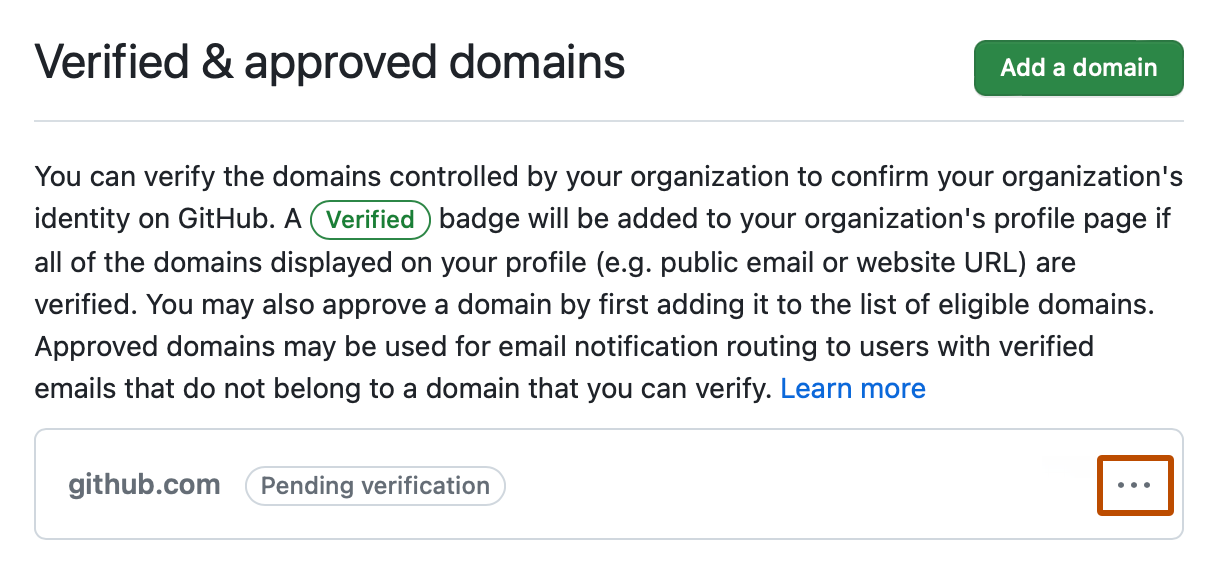
À direita do domínio que está pendente de verificação, selecione o menu suspenso e clique em Continuar verificando.
-
Clique em Verificar.
-
Opcionalmente, depois que o emblema "Verified" (Verificado) estiver visível na página de perfil da sua organização, você pode excluir a entrada TXT do registro DNS no serviço de hospedagem de domínio.


Aprovar um domínio para a sua organização
Observação
A capacidade de aprovar um domínio que não pertence à sua organização ou empresa está em prévia pública e está sujeita a alterações.
-
No canto superior direito de GitHub, clique na foto de perfil e clique em Your organizations.
-
Selecione uma organização clicando nela.
-
No nome da organização, clique em Settings. Caso não consiga ver a guia "Configurações", selecione o menu suspenso , clique em Configurações.
-
Na seção "Security" da barra lateral, clique em Verified and approved domains.
-
Ao lado de "Domínios aprovados e verificados para sua conta empresarial", clique em Adicionar um domínio.
-
Em "Qual domínio você deseja adicionar?", digite o domínio que deseja verificar e clique em Adicionar domínio.
-
À direita de "Não consegue verificar este domínio?", clique em Aprová-lo em vez disso.

-
Confira as informações sobre aprovação de domínio e clique em Aprovar DOMÍNIO.

Remover um domínio aprovado ou verificado
-
No canto superior direito de GitHub, clique na foto de perfil e clique em Your organizations.
-
Selecione uma organização clicando nela.
-
No nome da organização, clique em Settings. Caso não consiga ver a guia "Configurações", selecione o menu suspenso , clique em Configurações.
-
Na seção "Security" da barra lateral, clique em Verified and approved domains.
-
À direita do domínio a ser removido, selecione o menu suspenso e clique em Excluir.