Sobre worktrees
As árvores de trabalho do Git permitem que você faça check-out de várias ramificações do mesmo repositório ao mesmo tempo, cada uma em seu próprio diretório em seu computador. Isso significa que você pode trabalhar em um branch de recursos, examinar rapidamente uma solicitação de pull em um branch diferente ou fazer um hotfix sem esconder ou confirmar trabalho incompleto em seu branch atual.
GitHub Desktop fornece suporte interno para criar, alternar entre, renomear e excluir árvores de trabalho. Quando seu repositório tem worktrees, um menu suspenso Worktree aparece na barra de ferramentas entre os menus suspensos Repository e Branch.
Observação
O menu suspenso Worktree só fica visível quando você tem pelo menos uma worktree associada. Para criar sua primeira árvore de trabalho, use o menu Repositório ou clique com o botão direito do mouse na lista suspensa repositório na barra de ferramentas.
Cada diretório de trabalho está associado a um ramo (ou a um commit HEAD destacado). A árvore de trabalho principal é o clone do repositório original e as árvores de trabalho vinculadas são check-outs adicionais que você cria.
Criando uma árvore de trabalho
Você pode criar uma nova árvore de trabalho no menu Repositório, clicando com o botão direito no menu suspenso Repositório na barra de ferramentas ou, quando você já tiver árvores de trabalho, no menu suspenso Worktree.
Criando sua primeira árvore de trabalho
Se o repositório ainda não tiver nenhuma árvore de trabalho vinculada, a lista suspensa Worktree não ficará visível na barra de ferramentas. Para criar sua primeira árvore de trabalho:
-
Na barra de menus, clique em Repositório e clique em Novo Worktree....
Como alternativa, clique com o botão direito do mouse no menu suspenso Repository na barra de ferramentas e clique em New Worktree….
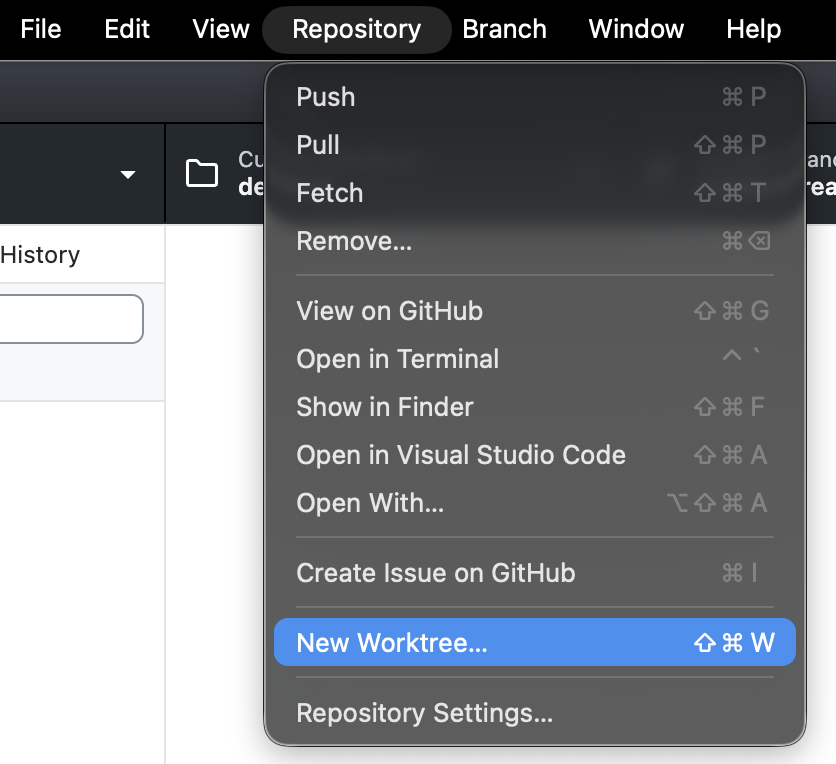
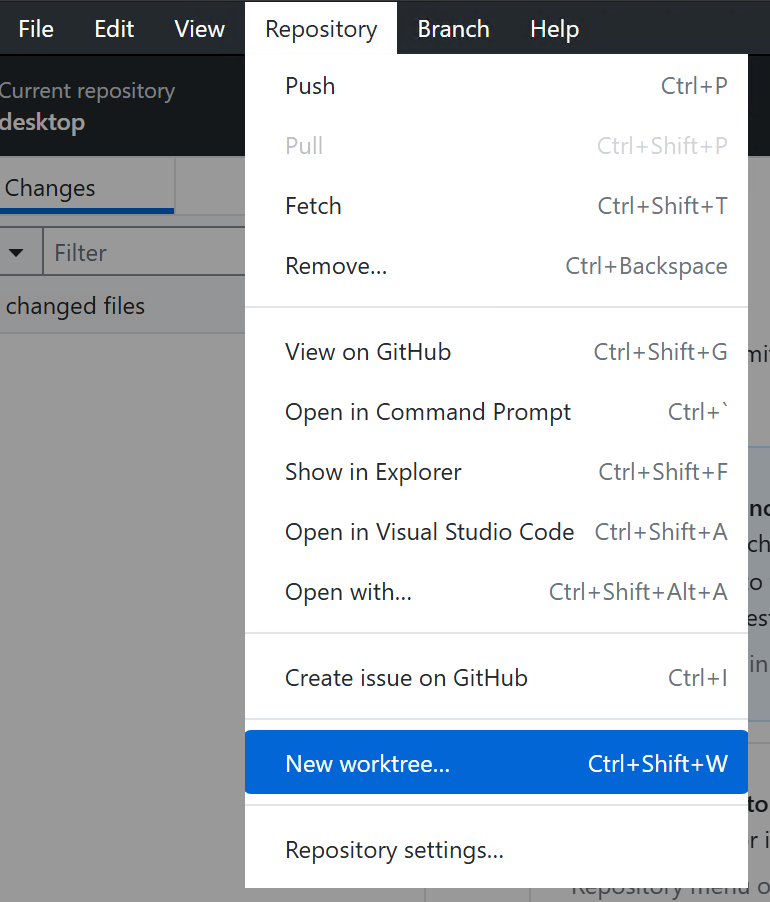
-
Na caixa de diálogo "Adicionar árvore de trabalho", digite um nome para sua árvore de trabalho no campo nome da Árvore de Trabalho .


GitHub Desktop determina automaticamente o caminho em que a árvore de trabalho será criada, com base no nome inserido. O caminho completo é exibido na parte inferior da caixa de diálogo.
-
Opcionalmente, no campo Nome do Branch , digite ou selecione um nome de branch.
- Se você deixar esse campo vazio, um novo branch com o mesmo nome da árvore de trabalho será criado.
- Se você digitar o nome de uma ramificação local existente, essa ramificação será acessada na nova árvore de trabalho.
- Se você digitar o nome de um branch remoto, um novo branch local será criado a partir da referência remota.
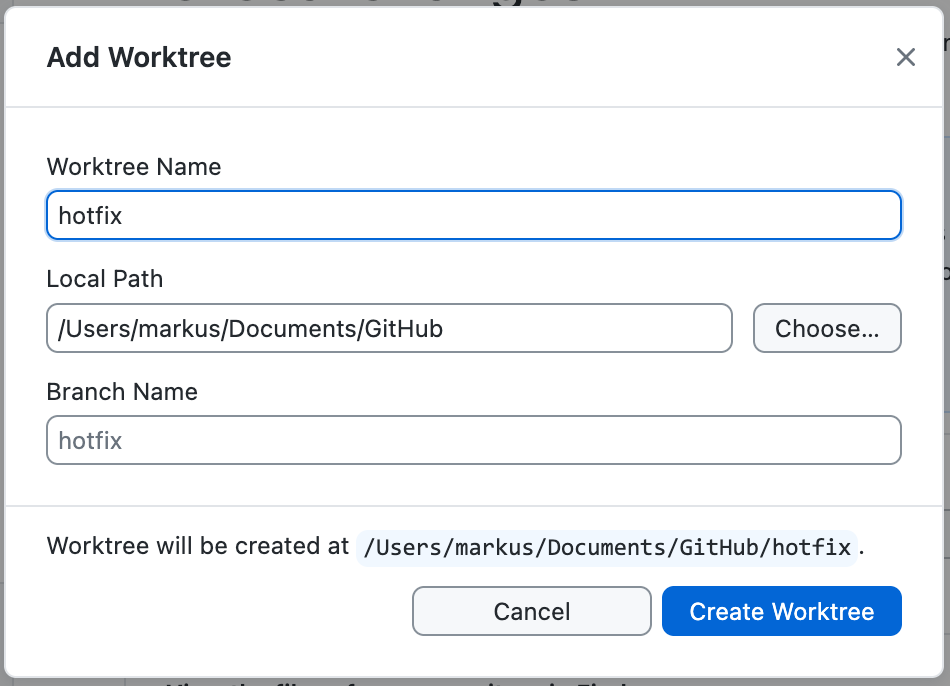
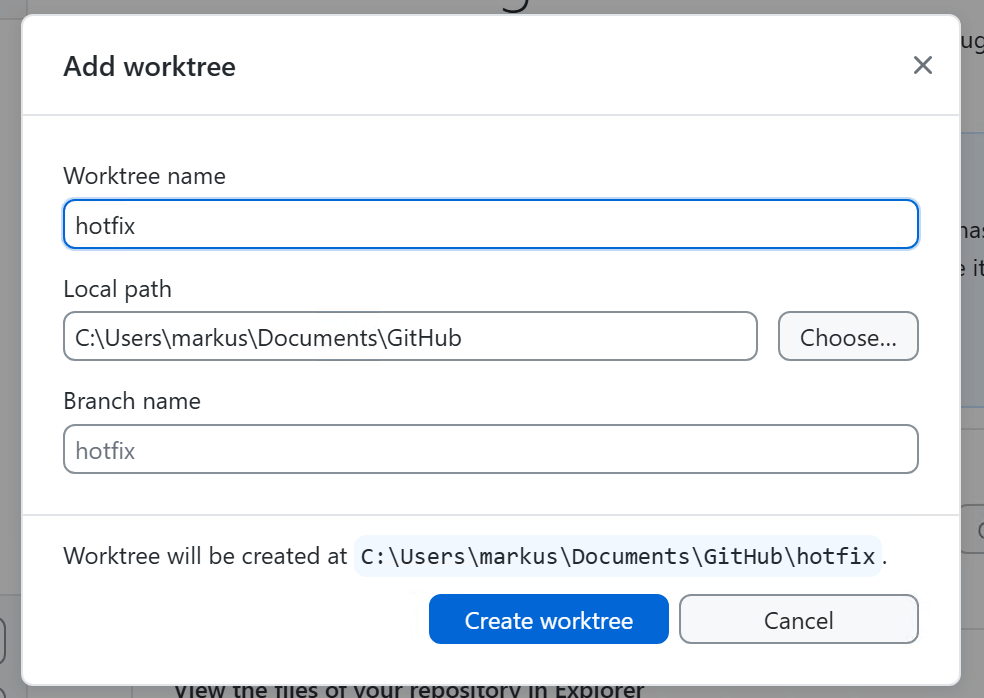
-
Clique em Criar Árvore de Trabalho.


Depois de criar sua primeira árvore de trabalho vinculada, a lista suspensa Worktree será exibida na barra de ferramentas.
Criando árvores de trabalho adicionais
Depois que a lista suspensa Worktree estiver visível, você também poderá criar árvores de trabalho a partir daí:
-
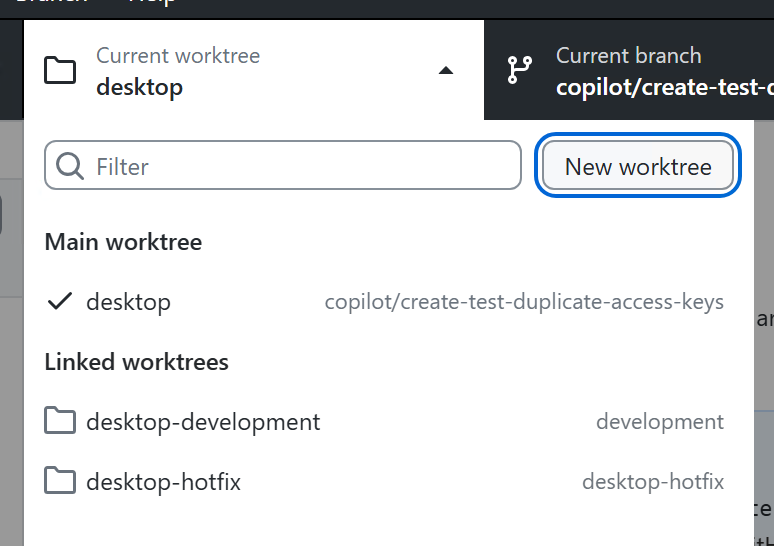
Na barra do repositório, clique na lista suspensa Árvore de trabalho.

-
Clique em Nova worktree.
-
Conclua os campos na caixa de diálogo "Adicionar árvore de trabalho", conforme descrito em Criando sua primeira árvore de trabalho e clique em Criar Árvore de Trabalho.


GitHub Desktop cria a árvore de trabalho e muda automaticamente para ela.
Alternar entre worktrees
Você pode alternar entre worktrees a qualquer momento. Ao alternar entre as árvores de trabalho, GitHub Desktop atualiza o diretório de trabalho para o caminho da árvore de trabalho selecionada.
-
Na barra do repositório, clique na lista suspensa Árvore de trabalho.
-
Na lista de árvores de trabalho, clique na árvore de trabalho para a qual você deseja mudar.
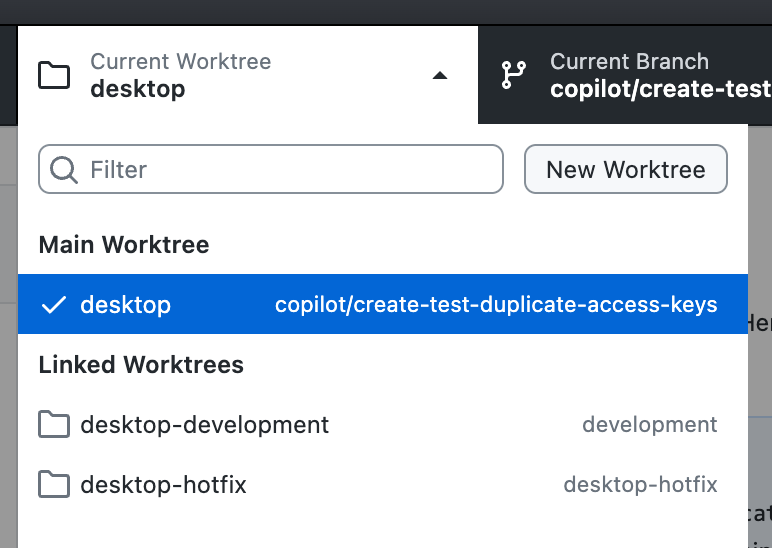
A lista de árvores de trabalho é agrupada em "Árvore de trabalho principal" e "Árvores de trabalho vinculadas". Cada item exibe o nome do diretório worktree e o nome do branch associado. Você pode usar o campo de filtro na parte superior da lista para pesquisar uma árvore de trabalho pelo nome.

Renomeando uma árvore de trabalho
Você pode renomear árvores de trabalho vinculadas. Você não pode renomear a árvore de trabalho principal.
-
Na barra do repositório, clique no menu suspenso Worktree.
-
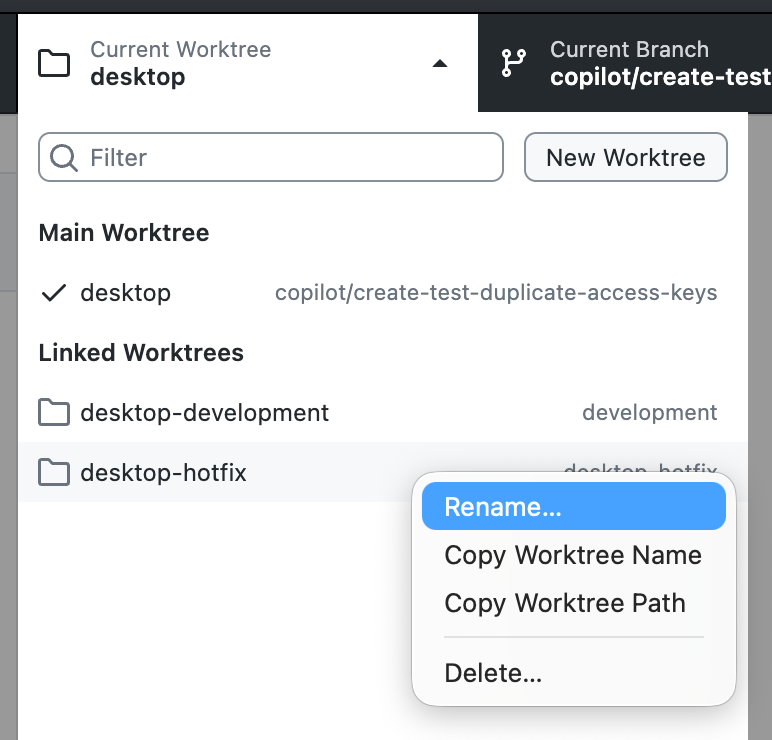
Clique com o botão direito do mouse na árvore de trabalho que você deseja renomear e clique em Renomear....

-
Na caixa de diálogo "Renomear árvore de trabalho", digite um novo nome para a árvore de trabalho.
-
Clique em Renomear.


Excluindo uma árvore de trabalho
Você pode excluir árvores de trabalho vinculadas que você não precisa mais. Você não pode excluir a árvore de trabalho principal ou as árvores de trabalho que o Git bloqueou para impedir a exclusão.
-
Na barra do repositório, clique na lista suspensa Árvore de trabalho.
-
Clique com o botão direito do mouse na árvore de trabalho que você deseja excluir e clique em Excluir....
-
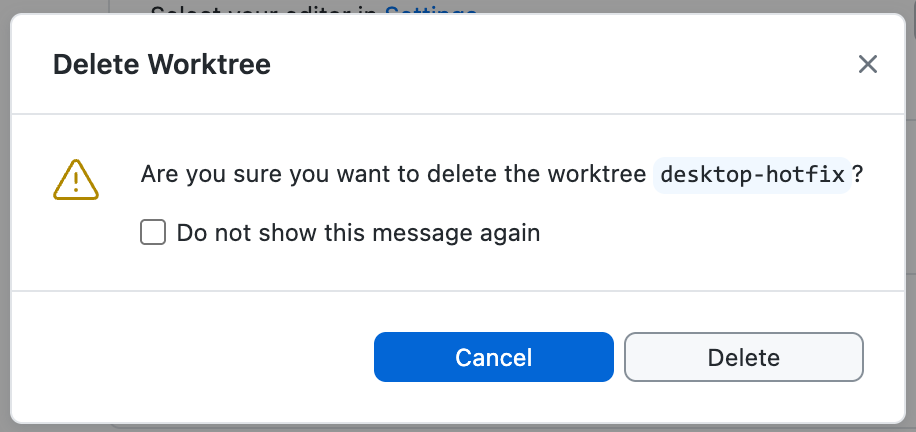
Na caixa de diálogo de confirmação, clique em Excluir.
Opcionalmente, selecione Não mostrar essa mensagem novamente para ignorar essa confirmação no futuro. Você pode habilitar novamente a confirmação em suas preferências. Consulte Configurar um prompt para excluir árvores de trabalho.
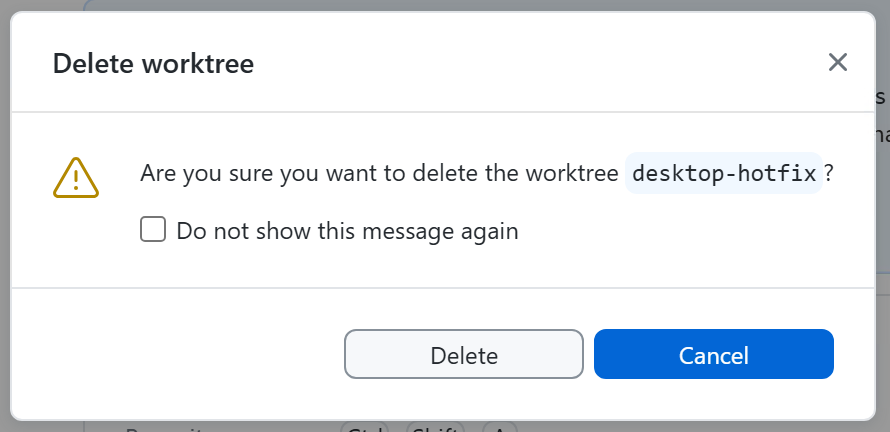
Se a exclusão falhar (por exemplo, porque a árvore de trabalho contém alterações não commitadas), GitHub Desktop exibirá uma caixa de diálogo de erro com a opção de forçar a exclusão da árvore de trabalho. Se você cancelar, GitHub Desktop mudará você de volta para a árvore de trabalho em que estava trabalhando originalmente.


Configurando um prompt para excluir árvores de trabalho
Você pode escolher se GitHub Desktop solicita confirmação antes de excluir uma árvore de trabalho.
-
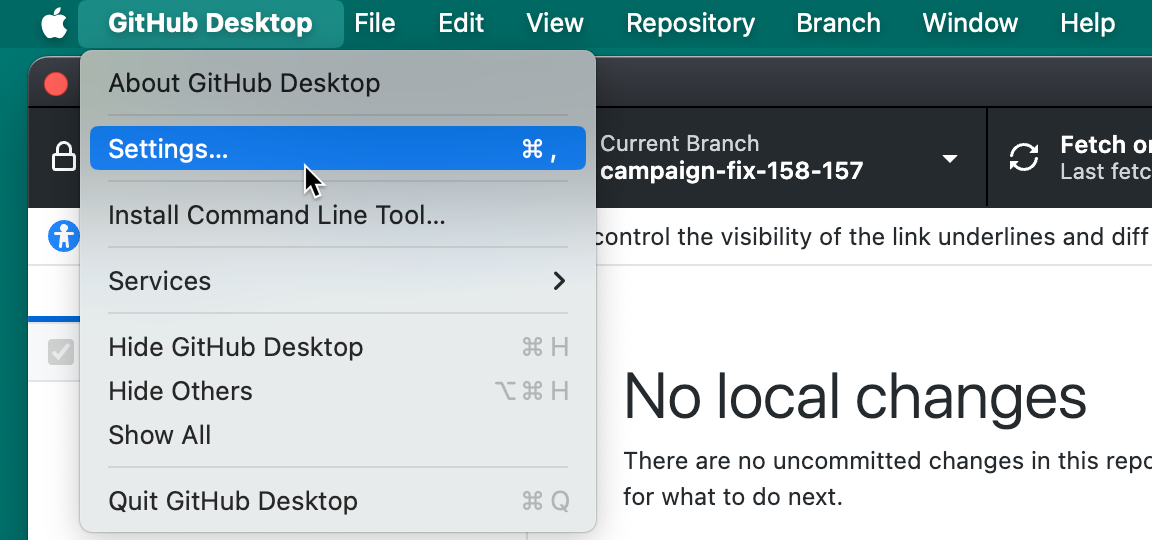
Na barra de menus, selecione GitHub Desktop e selecione Configurações.
-
Na janela Configurações, clique em Prompts.
-
Marque ou desmarque a caixa de seleção Remover árvores de trabalho para ativar ou desativar a solicitação de confirmação.

-
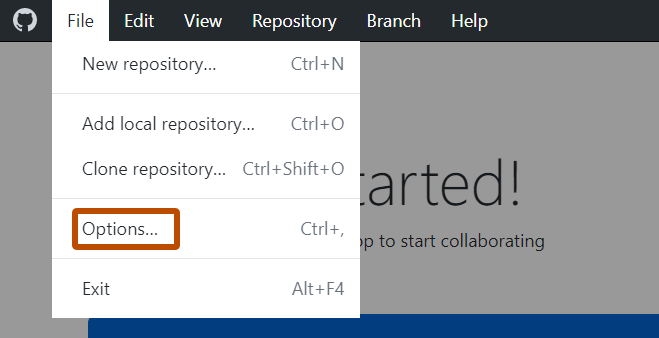
Use o menu Arquivo e clique em Opções.
-
Na janela Opções, clique em Prompts.
-
Selecione ou desmarque a caixa de seleção Remover worktrees para ativar ou desativar a solicitação de confirmação.

Leitura adicional
- Gerenciar branches no GitHub Desktop
- git-worktree na documentação do Git