Изучение рисков безопасности в коде
Вы можете использовать разные виды на вкладке Security and quality , чтобы изучить риски безопасности в вашем коде.
- Обзор: использование для изучения тенденций обнаружения****, исправления и предотвращения оповещений системы безопасности.
- Риск: используйте для изучения текущего состояния репозиториев для всех типов оповещений.
- Оценки: используйте для изучения текущего состояния репозиториев, особенно для секретных утечек
- Выводы: используйте для изучения code scanning, Dependabotили secret scanning оповещения более подробно.
Эти представления предоставляют данные и фильтры для следующих элементов:
- Оцените ландшафт риска безопасности кода, хранящегося во всех репозиториях.
- Определите наиболее высокий уровень уязвимостей для решения.
- Отслеживайте свой прогресс в устранении потенциальных уязвимостей.
- Поймите, как на вашу организацию влияют секретные утечки и разоблачения.
- Экспортируйте текущий выбор данных для дальнейшего анализа и создания отчетов.
Сведения о обзоре** см. в **разделе Просмотр аналитических сведений о безопасности.
Просмотр рисков безопасности на уровне организации в коде
-
На GitHubперейдите на главную страницу организации.
-
Под названием вашей организации нажмите вкладку Security and quality .
-
Чтобы отобразить представление "Риск безопасности", на боковой панели щелкните Risk.
-
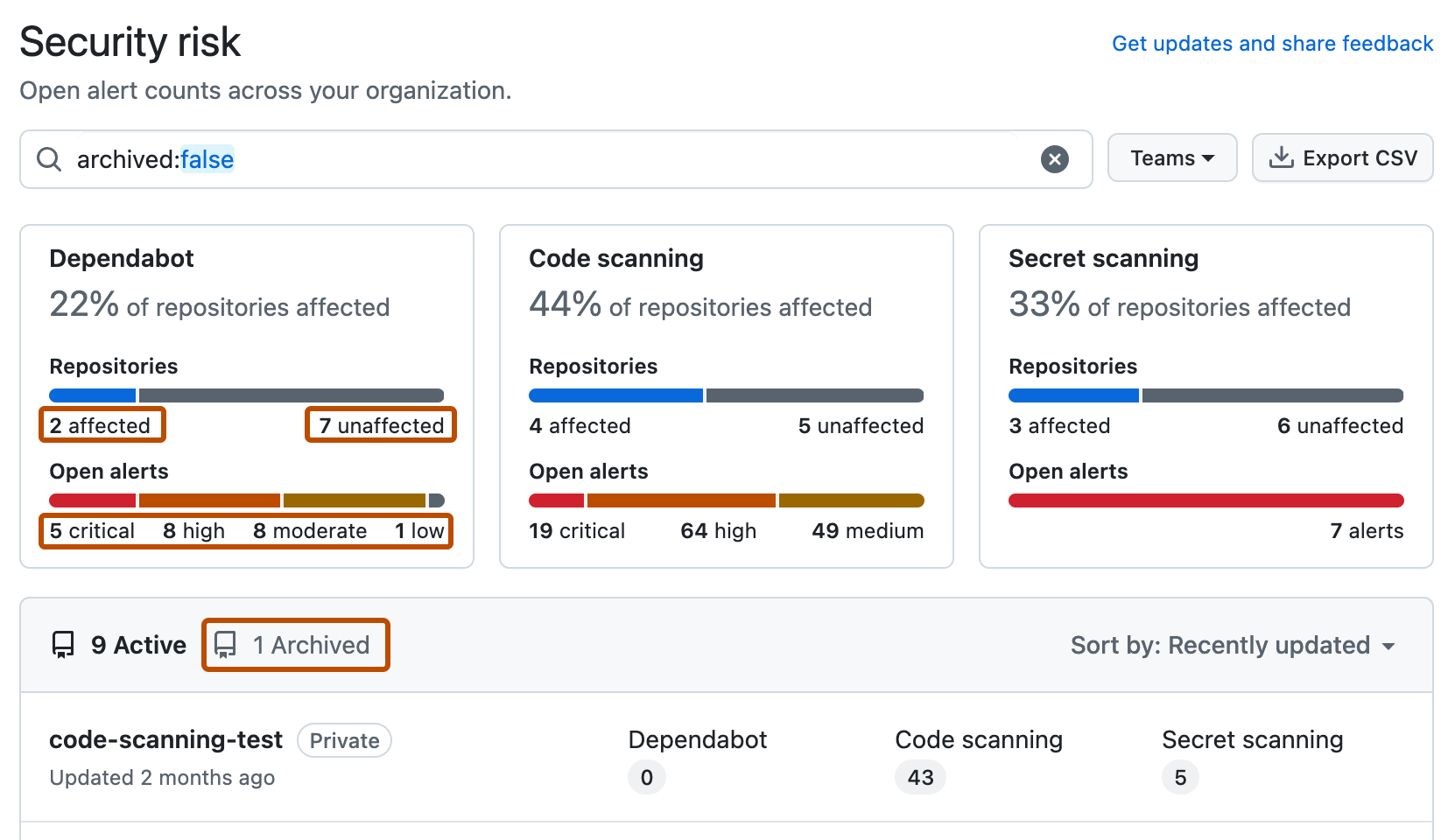
Используйте параметры в сводке страниц, чтобы отфильтровать результаты для отображения репозиториев, которые требуется оценить. Список репозиториев и метрик, отображаемых на странице, автоматически обновляется, чтобы соответствовать текущему выбору. Дополнительные сведения о фильтрации см. в разделе Обзор фильтрации оповещений в области безопасности.
- Используйте раскрывающийся список Teams, чтобы отобразить сведения только для репозиториев, принадлежащих одной или нескольким командам.
- Щелкните "ЧИСЛО затронутых " или "ЧИСЛО", не затронутых в заголовке, чтобы отобразить только репозитории с открытыми оповещениями или нет открытых оповещений этого типа.
- Щелкните любое из описаний "Открыть оповещения" в заголовке, чтобы отобразить только репозитории с оповещениями этого типа и категории. Например, 1 является критически важным для отображения репозитория с критическим оповещением для Dependabot.
- В верхней части списка репозиториев щелкните NUMBER Archived , чтобы отобразить только архивные репозитории.
- Щелкните в поле поиска, чтобы добавить дополнительные фильтры в отображаемые репозитории.
Примечание.
The set of unaffected repositories includes all repositories without open alerts and also any repositories where the security feature is not enabled.
-
При необходимости используйте боковую панель слева для изучения оповещений для конкретной функции безопасности более подробно. На каждой странице можно использовать фильтры, относящиеся к этой функции, для уточнения поиска.
-
По желанию используйте кнопку «Экспорт CSV », чтобы скачать CSV-файл данных, которые сейчас отображаются на странице, для исследования безопасности и глубокого анализа данных. Дополнительные сведения см. в разделе Экспорт данных из обзора безопасности.

Примечание.
В представлениях сводки ("Обзор", "Покрытие" и "Риск") отображаются только данные для оповещений по умолчанию. Secret scanning Оповещения о игнорируемых каталогах и не провайдерских оповещений все отсутствуют в этих видах. Следовательно, отдельные представления оповещений могут включать большее количество открытых и закрытых оповещений.
Просмотр рисков безопасности корпоративного уровня в коде
Данные для оповещений системы безопасности в организациях можно просматривать в организации.
Совет
Фильтр можно использовать owner в поле поиска для фильтрации данных по организации. Дополнительные сведения см. в разделе Обзор фильтрации оповещений в области безопасности.
-
Перейдите к GitHub Enterprise Cloud.
-
В правом верхнем углу GitHubщелкните рисунок профиля.
-
В зависимости от среды щелкните Предприятие или щелкните Предприятия , а затем выберите предприятие, которое требуется просмотреть.
-
Вверху страницы нажмите на Security and quality вкладку.
-
Чтобы отобразить просмотр «Риск безопасности» в боковой панели, нажмите Риск.
-
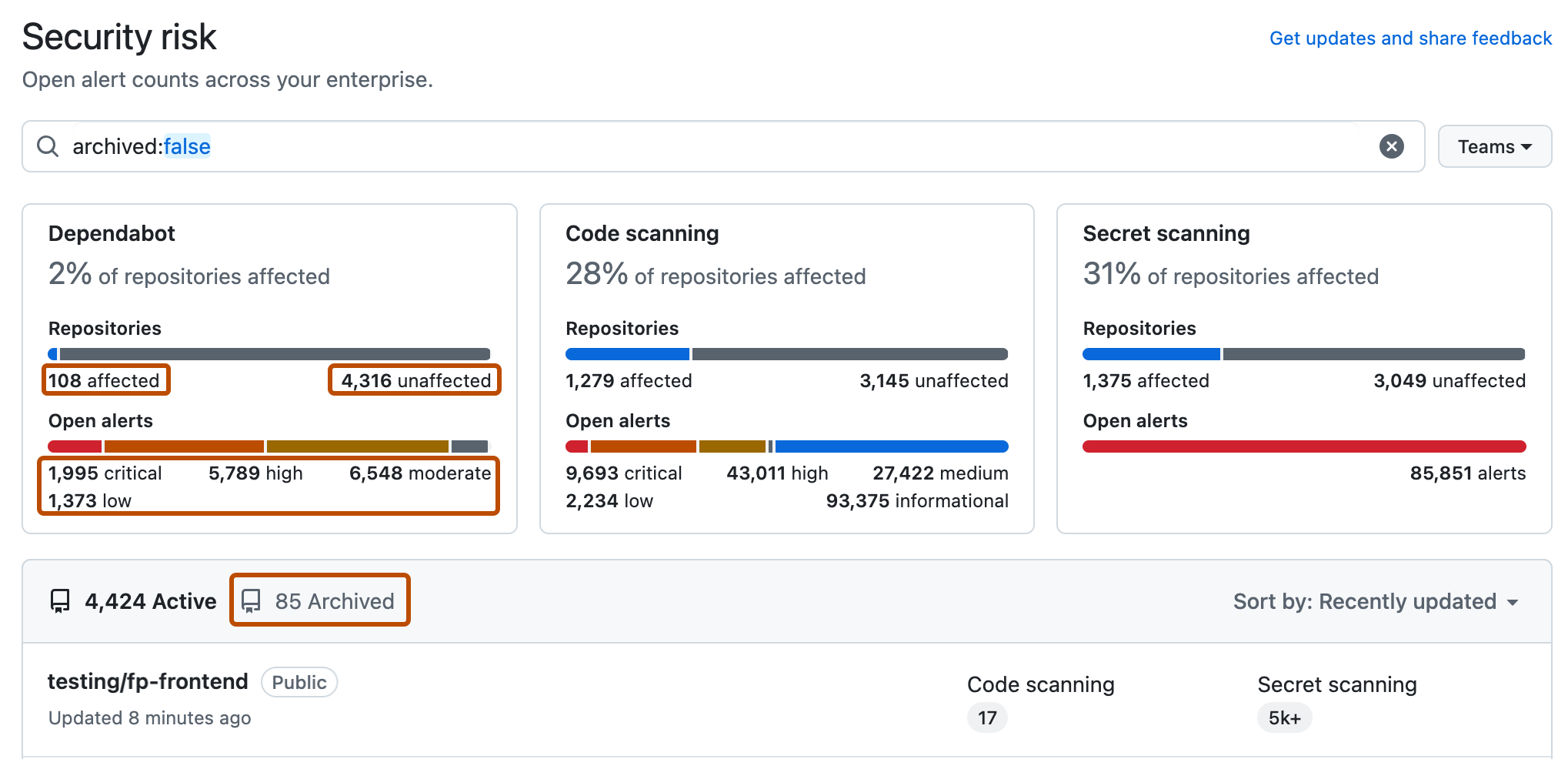
Используйте параметры в сводке страниц, чтобы отфильтровать результаты для отображения репозиториев, которые требуется оценить. Список репозиториев и метрик, отображаемых на странице, автоматически обновляется, чтобы соответствовать текущему выбору. Дополнительные сведения о фильтрации см. в разделе Обзор фильтрации оповещений в области безопасности.
- Используйте раскрывающийся список Teams, чтобы отобразить сведения только для репозиториев, принадлежащих одной или нескольким командам.
- Щелкните "ЧИСЛО затронутых " или "ЧИСЛО", не затронутых в заголовке, чтобы отобразить только репозитории с открытыми оповещениями или нет открытых оповещений этого типа.
- Щелкните любое из описаний "Открыть оповещения" в заголовке, чтобы отобразить только репозитории с оповещениями этого типа и категории. Например, 1 является критически важным для отображения репозитория с критическим оповещением для Dependabot.
- В верхней части списка репозиториев щелкните NUMBER Archived , чтобы отобразить только архивные репозитории.
- Щелкните в поле поиска, чтобы добавить дополнительные фильтры в отображаемые репозитории.
Примечание.
The set of unaffected repositories includes all repositories without open alerts and also any repositories where the security feature is not enabled.
-
При необходимости используйте боковую панель слева для изучения оповещений для конкретной функции безопасности более подробно. На каждой странице можно использовать фильтры, относящиеся к этой функции, для уточнения поиска.
-
По желанию используйте кнопку «Экспорт CSV », чтобы скачать CSV-файл данных, которые сейчас отображаются на странице, для исследования безопасности и глубокого анализа данных. Дополнительные сведения см. в разделе Экспорт данных из обзора безопасности.

Примечание.
В представлениях сводки ("Обзор", "Покрытие" и "Риск") отображаются только данные для оповещений по умолчанию. Secret scanning Оповещения о игнорируемых каталогах и не провайдерских оповещений все отсутствуют в этих видах. Следовательно, отдельные представления оповещений могут включать большее количество открытых и закрытых оповещений.
Дальнейшие шаги
Когда вы оценили риски безопасности, вы готовы создать кампанию безопасности для совместной работы с разработчиками для устранения оповещений. Сведения об устранении оповещений системы безопасности в масштабе см. в разделе [AUTOTITLE и Создание кампаний безопасности и управление ими](/code-security/securing-your-organization/fixing-security-alerts-at-scale/best-practice-fix-alerts-at-scale).