Примечание.
GitHub Copilot в настоящее время недоступен для использования с Visual Studio для Mac.
Вы можете подключиться через Copilot прокси-сервер HTTP и использовать пользовательские сертификаты. Это полезно, если вы работаете в корпоративной сети, требующей прокси-сервера или если вам нужно проверить содержимое безопасного Copilotподключения. См. Настройки сети для GitHub Copilot.
Настройка параметров прокси-сервера для Copilot
Прокси-сервер Copilot HTTP можно настроить в выбранном редакторе. Чтобы просмотреть инструкции для редактора, используйте вкладки в верхней части этой статьи.
-
В интегрированной среде разработки JetBrains выберите меню "Файл " (Windows) или имя приложения в строке меню (macOS), а затем нажмите кнопку "Параметры".
-
В разделе " Внешний вид" щелкните "Параметры системы" и щелкните HTTP-прокси.
-
Выберите конфигурацию прокси-сервера вручную и выберите HTTP.
-
В поле "Имя узла" введите имя узла прокси-сервера и в поле "Номер порта" введите номер порта прокси-сервера.
-
При необходимости, чтобы настроить Copilot игнорировать ошибки сертификатов, в левой боковой панели щелкните "Внешний вид" и "Поведение", щелкните "Параметры системы", выберите " Сертификаты сервера", а затем выберите или отключите флажок "Принять ненадежные сертификаты".
Предупреждение
Игнорировать ошибки сертификата могут привести к проблемам безопасности и не рекомендуется.
Если вы настроили прокси, но всё ещё сталкиваетесь с ошибками соединения, см. Устранение ошибок сети для GitHub Copilot.
Обычная проверка подлинности
Copilot для JetBrains поддерживает базовую проверку подлинности. Чтобы пройти проверку подлинности, можно выбрать проверку подлинности прокси-сервера на странице "Конфигурация прокси-сервера вручную", а затем ввести учетные данные.
При этом учетные данные хранятся в виде обычного текста в параметрах редактора. Кроме того, вы можете включить учетные данные в URL-адрес прокси-сервера (напримерhttp://USERNAME:PASSWORD@10.203.0.1:5187/: ), а затем задать этот URL-адрес в качестве одной из поддерживаемых переменных среды, перечисленных в параметрах прокси-сервера.Copilot
-
В меню Файл перейдите к разделу Параметры и выберите пункт Параметры.
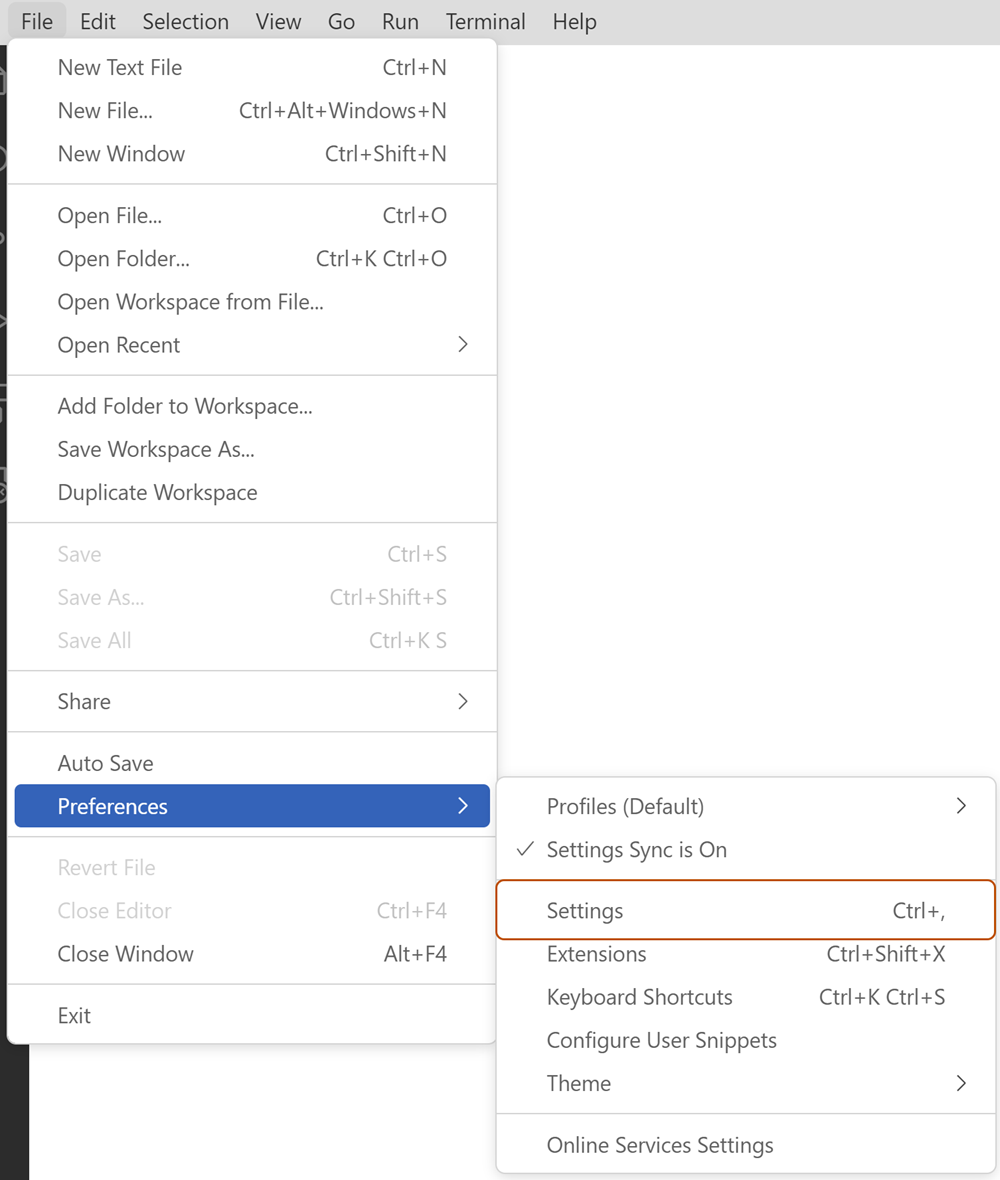
-
На левой панели вкладки параметров щелкните "Приложение" и выберите "Прокси".
-
В текстовом поле в разделе "Прокси" введите адрес прокси-сервера, например
http://localhost:3128. -
При необходимости для настройки Copilot пропуска ошибок сертификата в разделе "Прокси-сервер строгого SSL" установите или отключите флажок.
Предупреждение
Игнорировать ошибки сертификата могут привести к проблемам безопасности и не рекомендуется.

Если вы настроили прокси, но всё ещё сталкиваетесь с ошибками соединения, см. Устранение ошибок сети для GitHub Copilot.
Обычная проверка подлинности
Copilot для VS Code поддержки базовой проверки подлинности. Для проверки подлинности можно включить учетные данные в URL-адрес прокси-сервера, например: http://USERNAME:PASSWORD@10.203.0.1:5187/ Этот URL-адрес можно сохранить в VS Code параметрах или в одной из переменных среды, перечисленных в параметрах прокси-сервера.Copilot
Copilotдля Visual Studio чтения параметров прокси-сервера из Windows. Сведения о настройке параметров прокси-сервера в Windows см. в разделе "Настройка подключения прокси-сервера вручную" в разделе "Использование прокси-сервера в Windows в документации Майкрософт".
Если вы настроили прокси, но всё ещё сталкиваетесь с ошибками соединения, см. Устранение ошибок сети для GitHub Copilot.
Обычная проверка подлинности
Хотя Copilot для Visual Studio чтения параметров прокси-сервера из Windows он не получает учетные данные проверки подлинности из этих Windows параметров.
Если вам нужно выполнить проверку подлинности на прокси-сервере, попробуйте выполнить одно из следующих действий:
- Включите передачу учетных данных прокси-сервера по умолчанию, задав для переменной
COPILOT_USE_DEFAULTPROXYсреды значениеtrue.-
Пример Windows: откройте командную строку и выполните следующую команду:
setx COPILOT_USE_DEFAULTPROXY trueЭто задает переменную постоянно для учетной записи пользователя. Перезапустите все приложения, которые должны использовать эту переменную.
-
- Вы можете включить учетные данные в URL-адрес прокси-сервера (например,
http://USERNAME:PASSWORD@10.203.0.1:5187/), а затем задать этот URL-адрес в качестве одной из поддерживаемых переменных среды, перечисленных в параметрах прокси-сервера.Copilot
Переопределение имени субъекта-службы по умолчанию в VS Code
-
VS Code Command Palette Откройте клавишу SHIFT+COMMAND+P (Mac) или CTRL+SHIFT+P (Windows/Linux).
-
Введите
settingsи нажмите кнопку "Параметры": открыть параметры пользователя (JSON). -
В объекте JSON добавьте следующее свойство верхнего уровня, заменив
YOUR-SPNправильное имя субъекта-службы для прокси-службы.JSON "http.proxyKerberosServicePrincipal": "YOUR-SPN",
"http.proxyKerberosServicePrincipal": "YOUR-SPN",
Переопределение имени субъекта-службы по умолчанию в idEs JetBrains
-
В интегрированной среде разработки JetBrains выберите меню "Файл " (Windows) или имя приложения в строке меню (macOS), а затем нажмите кнопку "Параметры".
-
В левой боковой панели нажмите «Инструменты», нажмите GitHub Copilot., а затем нажмите кнопку "Сеть".
-
В поле «Переопределить главное имя прокси-сервиса Kerberos» введите SPN для вашего прокси-сервиса.
Установка пользовательских сертификатов
Как правило, если вы используете оборудование компании, ИТ-отдел вашей компании должен уже установить на компьютере все необходимые сертификаты. Если вам нужно установить сертификат, ознакомьтесь со следующими инструкциями.
Предупреждение
Установка настраиваемого сертификата — это инструкция для вашего компьютера, чтобы доверять создателю сертификата, что потенциально позволяет создателю перехватывать весь интернет-трафик с компьютера. Убедитесь, что вы устанавливаете правильный сертификат.
- Сведения о Windows см. в разделе "Установка доверенного корневого сертификата " в документации Майкрософт.
- Для macOS см. Add сертификаты в связку ключей с помощью Keychain Access на Mac в Руководстве пользователя Keychain Access.
- Для Linux см. раздел "Установка корневого сертификата ЦС" в хранилище доверия в документации Ubuntu. Аналогичные инструкции должны применяться к большинству дистрибутивов Linux.
Если вы установили сертификат, но Copilot не обнаруживаете его, см. раздел Устранение ошибок сети для GitHub Copilot.