GitHub счета выставляются GitHub Enterprise клиентам с помощью корпоративной учетной записи GitHub.com. Каждый счет включает в себя единый счет за все платные GitHub.com услуги и все GitHub Enterprise Server экземпляры. Дополнительные сведения см. в разделе Биллинг для GitHub Enterprise.
Просмотр текущего счета
-
Перейдите к GitHub Enterprise Cloud.
-
В правом верхнем углу GitHubщелкните рисунок профиля.
-
В зависимости от среды щелкните Предприятие или щелкните Предприятия , а затем выберите предприятие, которое требуется просмотреть.
-
В верхней части страницы нажмите «Выставление счетов и лицензирование».
-
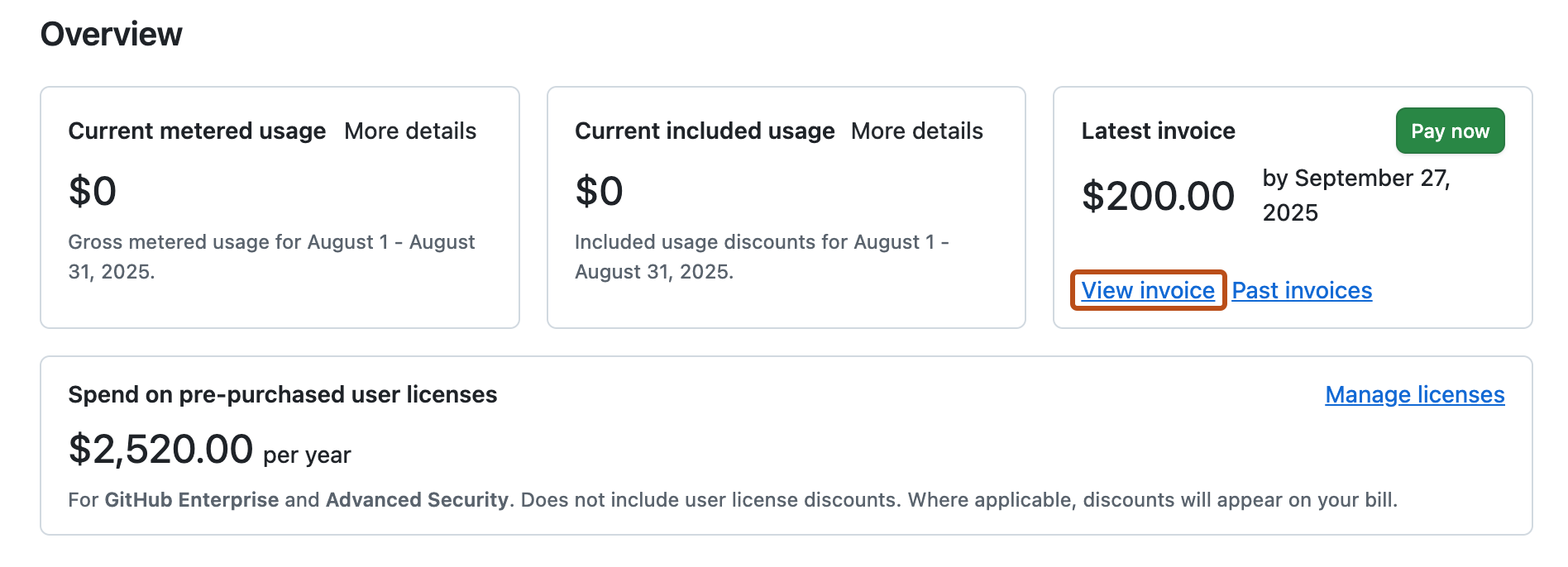
На странице "Обзор" в разделе "Последние счета" нажмите кнопку "Просмотреть счет", чтобы открыть PDF-файл последнего счета .
Совет
Если все счета оплачиваются, раздел "Последний счет" помечен как "Предполагаемый следующий платеж". Чтобы просмотреть платные счета, на боковой панели нажмите кнопку "Прошлые счета".

Сведения о компонентах счета см. в разделе [AUTOTITLE и Просмотр использования вашего тарифного плана GitHub Enterprise](/billing/how-tos/products/view-productlicense-use).
Оплата текущего счета
-
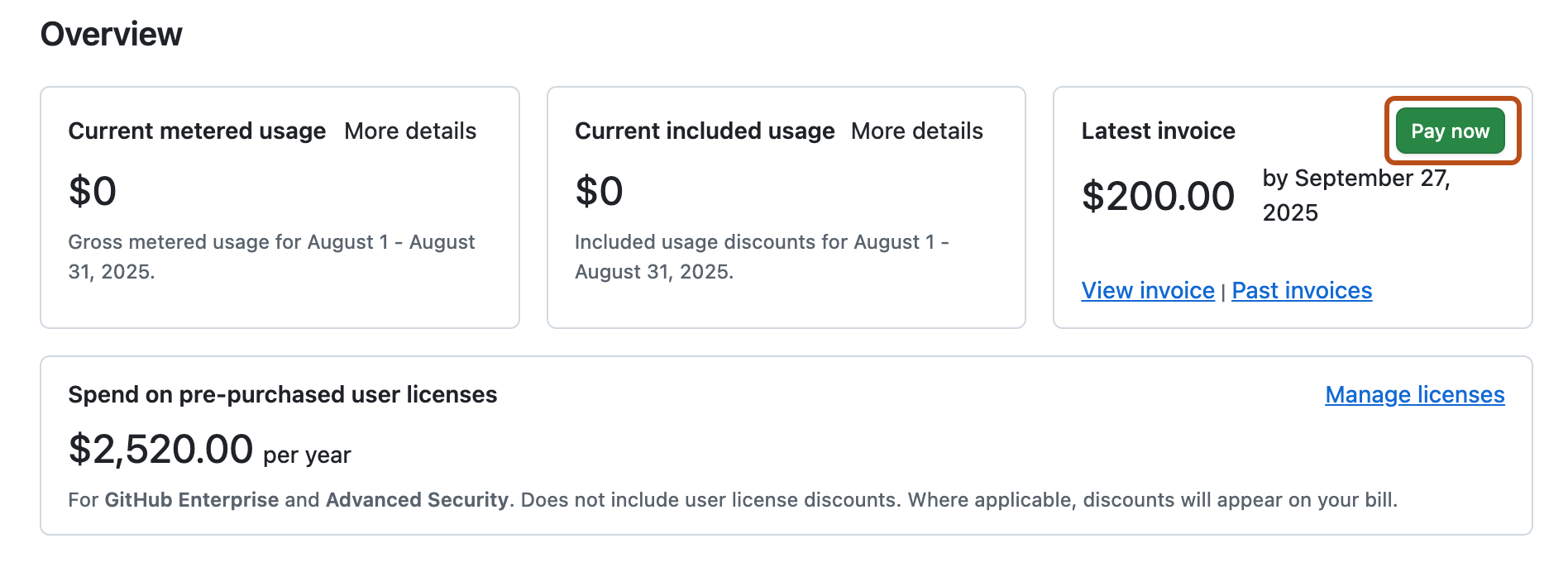
На странице "Обзор" в разделе "Последние счета" нажмите кнопку "Оплата ", чтобы отобразить диалоговое окно безопасного платежа.
-
Введите данные кредитной карты в безопасной форме, а затем нажмите кнопку "Оплата счета ", чтобы оплатить сумму.

Просмотр журнала платежей и скачивание любого счета
-
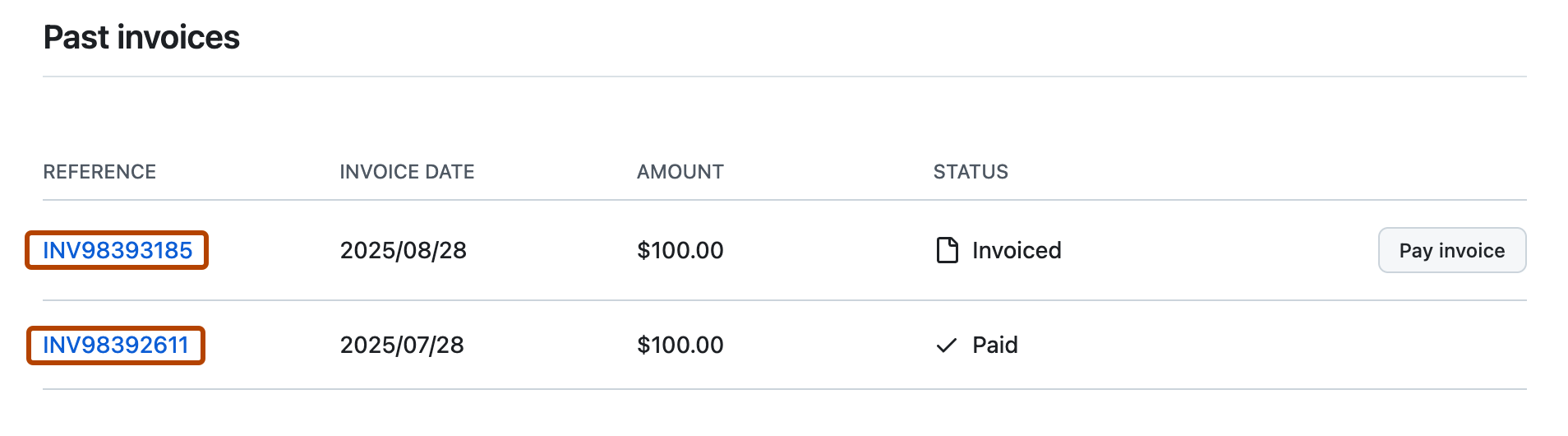
На боковой панели вкладки "Выставление счетов и лицензирование" щелкните "Прошлые счета ", чтобы отобразить сведения о прошлых счетах.
-
В столбце REFERENCE щелкните номер ссылки счета, который требуется скачать.