Сведения о метках в GitHub Desktop
GitHub Desktop позволяет создавать аннотированные метки. Метки связаны с фиксациями, поэтому с их помощью можно помечать отдельные точки в журнале репозитория, включая номер версии для выпуска. Дополнительные сведения о тегах выпуска см. в разделе Сведения о выпусках.
По умолчанию GitHub Desktop отправляет созданный вами тег в ваш репозиторий со связанной фиксацией.
Создание метки
-
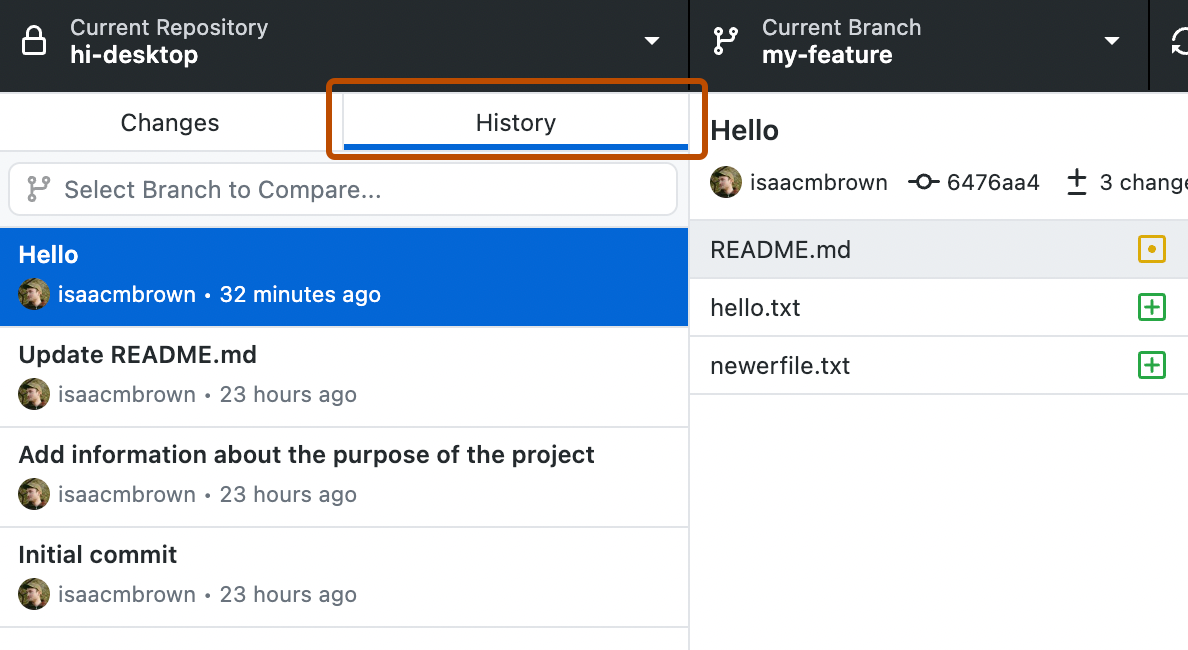
На левой боковой панели нажмите кнопку "Журнал".
-
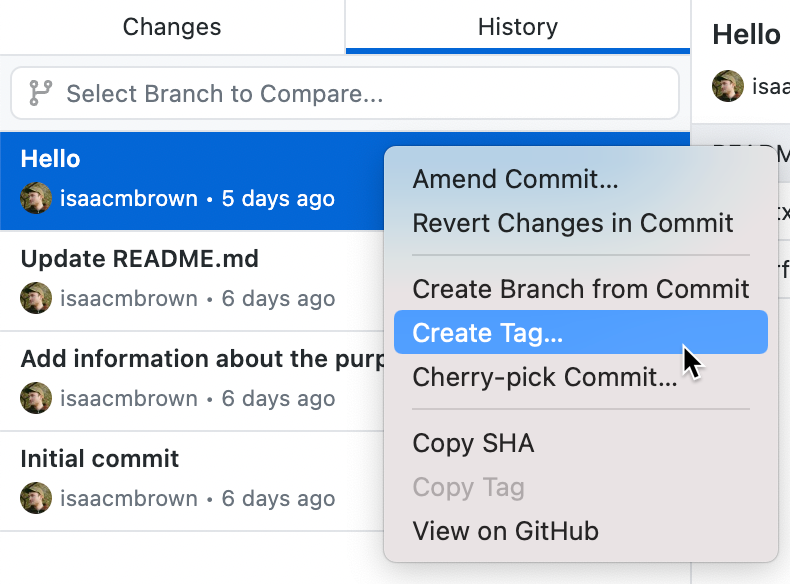
Щелкните правой кнопкой мыши фиксацию и нажмите кнопку "Создать тег...".
-
В диалоговом окне "Создание тега" введите имя тега.
-
Щелкните Создать тег.


Просмотр тегов
-
На левой боковой панели нажмите кнопку "Журнал".
-
Щелкните фиксацию.
Примечание.
GitHub Desktop отображает стрелку , если тег не был отправлен в удаленный репозиторий.

-
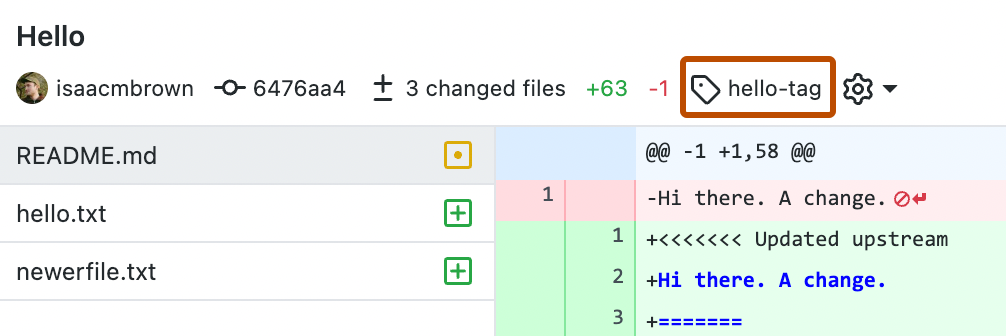
Все метки, связанные с фиксацией, видны в метаданных этой фиксации.


Удаление меток
Примечание.
Вы можете удалить только теги, связанные с фиксациями, которые еще не были отправлены.
-
На левой боковой панели нажмите кнопку "Журнал".
-
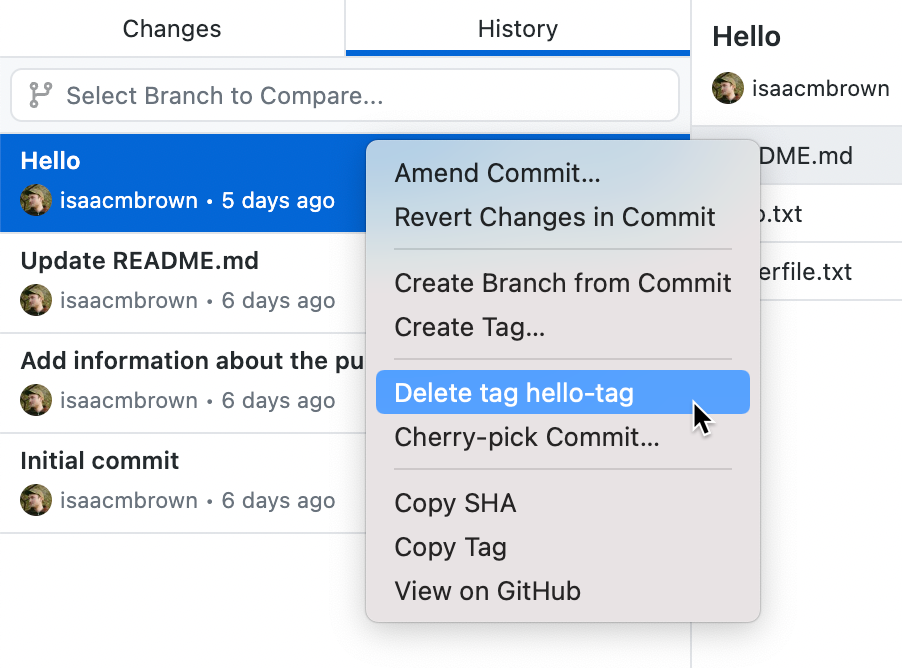
Щелкните фиксацию правой кнопкой мыши.
- Если фиксация содержит только один тег, нажмите кнопку Удалить тег ИМЯ ТЕГА.
- Если фиксация содержит несколько тегов, наведите указатель мыши на пункт Удалить тег... и выберите тег, который нужно удалить.
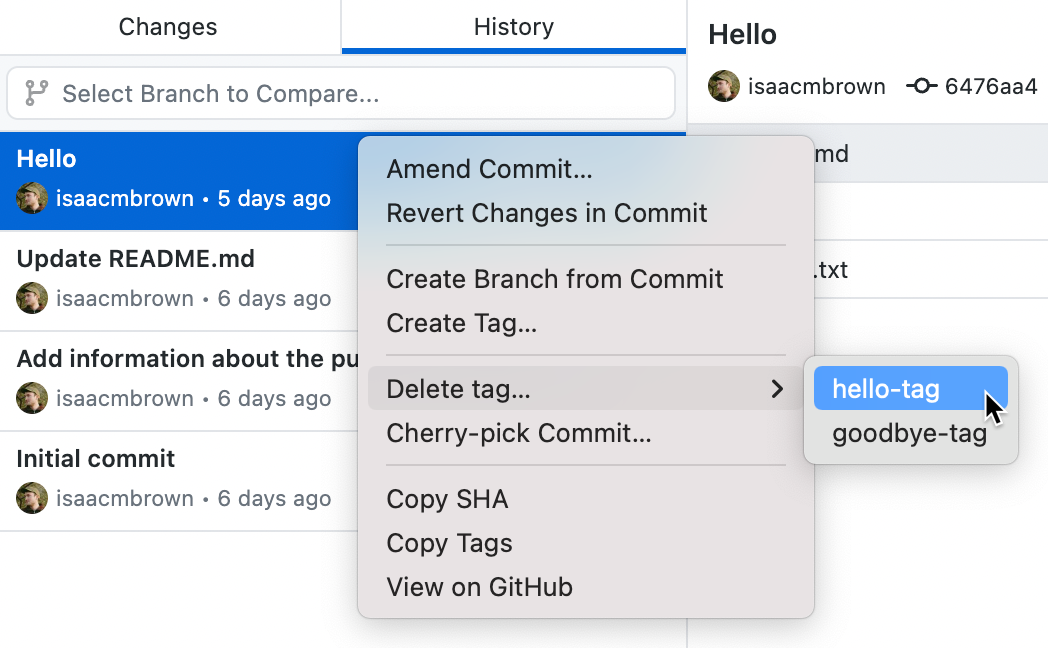
- Если фиксация содержит только один тег, нажмите кнопку Удалить тег ИМЯ ТЕГА.


Дополнительные материалы
- Основы Git — добавление тегов в документацию по Git