О спонсорстве с платежами через GitHub
От имени своей личной учетной записи или организации вы можете спонсировать любого пользователя с профилем спонсируемого разработчика или спонсируемой организации. Вы можете выбрать один из диапазонов спонсорских уровней, будь то отдельный профиль или несколько профилей в массовом порядке, и выбрать между однократными или ежемесячными суммами оплаты и преимуществами, определенными спонсируемой учетной записью.
В спонсорском предложении будут использоваться дата выставления счета, способ оплаты и квитанция, которые определены в вашей учетной записи.
Спонсорская поддержка учетной записи
Прежде чем вы сможете спонсировать учетную запись, у вас должен быть проверенный адрес электронной почты. Дополнительные сведения см. в разделе Подтверждение адреса электронной почты.
-
В GitHubперейдите к профилю пользователя или организации, которую вы хотите спонсировать.
-
Перейдите на панель мониторинга спонсорской поддержки для учетной записи.
-
Чтобы спонсировать разработчика, под именем разработчика нажмите кнопку Спонсор.

-
Чтобы спонсировать организацию, справа от имени организации нажмите кнопку Спонсор.
-
-
При необходимости в правой части страницы, чтобы спонсировать учетную запись от имени вашей организации, выберите спонсора в раскрывающемся меню и щелкните организацию.
-
Нажмите Выбрать справа от нужного уровня.
Кроме того, если вы хотите выбрать настраиваемую сумму, введите спонсорскую сумму в текстовом поле, а затем нажмите кнопку "Выбрать".
-
При необходимости, если вы спонсируете как организацию в середине период выставления счетов, чтобы сделать полный ежемесячный платеж вместо оплаты пропорциональной суммы, щелкните Полную сумму.
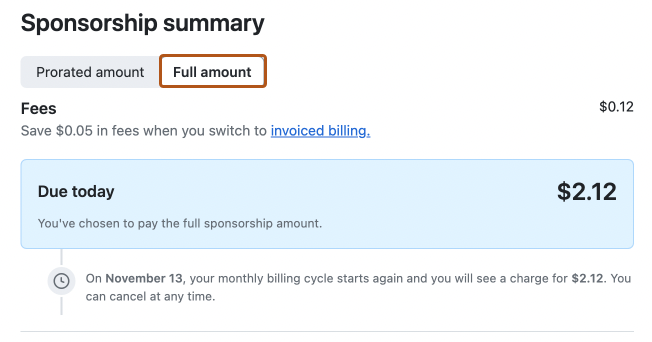
Если вы оплачиваете GitHub Sponsors по счету, вы также можете оплатить в начале следующей период выставления счетов. Это означает, что вы не должны платить ничего при настройке спонсорства, и вы будете взимать полную сумму на следующую дату выставления счетов. Чтобы запланировать спонсорство для следующего период выставления счетов, нажмите кнопку "Заплатить позже".
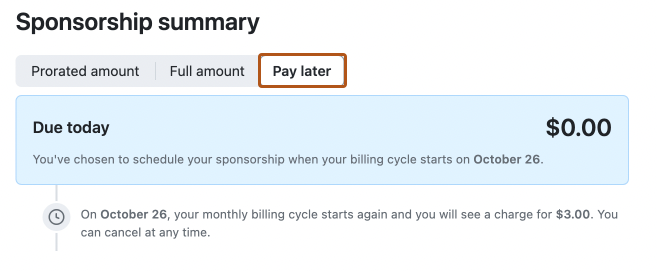
-
Чтобы выбрать частоту спонсорства, справа от "Один раз" или "Ежемесячно", нажмите кнопку "Выбрать".
-
В разделах "Сведения о выставлении счетов" и "Метод оплаты" просмотрите сведения о платеже. Если ваша организация оплачивает GitHub Sponsors по счету, "Баланс счета" будет указан в качестве метода оплаты.
При необходимости, чтобы изменить сведения о платеже для всей учетной записи на GitHub, в разделе "Метод оплаты" нажмите кнопку "Изменить". Затем следуйте указаниям, чтобы заполнить форму оплаты.
-
Чтобы задать дату окончания спонсорства, выберите дату окончания спонсорства и выберите месяц и год.
-
Выберите, кто может просматривать ваше спонсорское предложение.
-
Определите, хотите ли вы получать обновления электронной почты из спонсируемой учетной записи, а затем выберите или отмените выбор получения обновлений электронной почты из учетной записи.
Примечание.
Если ваша организация выбирает получение обновлений электронной почты от спонсируемых учетных записей, можно выбрать определенный адрес электронной почты для получения этих сообщений. Дополнительные сведения см. в разделе "Управление обновлениями из учетных записей" спонсоров организации.
-
Если вы спонсируете учетную запись в качестве бизнеса, нажмите кнопку "Да". Заполнение связанных полей поможет вашим спонсируемым счетам вычислить и платить налоги, если это необходимо. Дополнительные сведения см. в разделе "Налоговые сведения" для GitHub Sponsors.
- Выберите раскрывающееся меню "Страна", а затем выберите страну вашего бизнеса.
- Затем выберите раскрывающееся меню "Регион" и выберите регион вашего бизнеса в вашей стране.
- Если применимо, щелкните текстовое поле "НОМЕР НДС", а затем введите идентификационный номер налога (НДС).
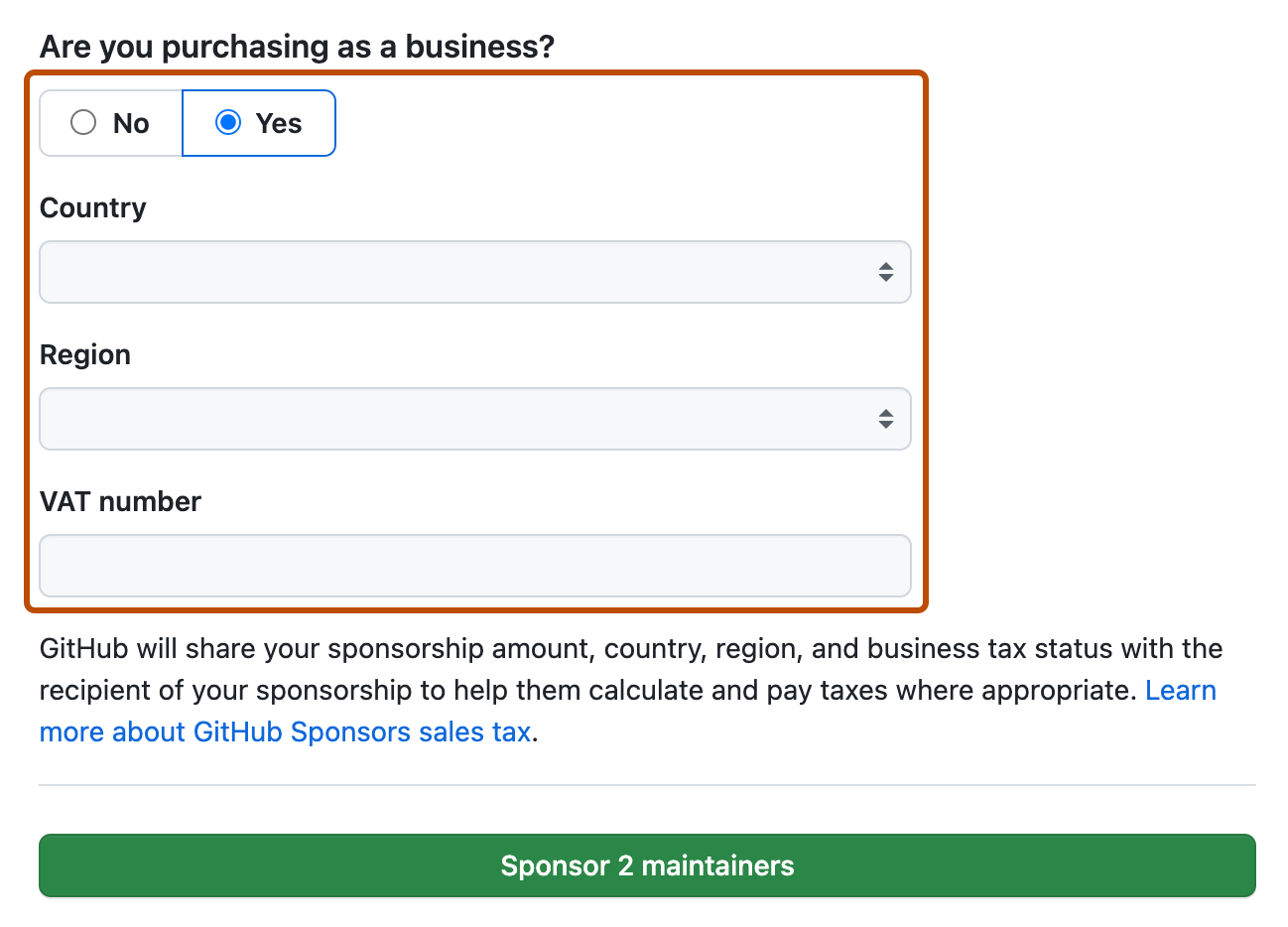
-
Просмотрите сведения об оплате и дате выставления счетов, а затем щелкните " Спонсировать учетную запись".


Массовое спонсирование учетных записей
-
Переход к https://github.com/sponsors/explore.
-
При необходимости, если вы являетесь членом организации, чтобы просмотреть поддержку зависимостей вашей организации, выберите свою организацию в разделе "Изучение как" в левой верхней боковой панели.
Если вы являетесь членом нескольких организаций, чтобы увидеть все свои организации, нажмите «Посмотреть больше».
-
При необходимости, чтобы скачать CSV-файл разработчиков, которые поддерживают зависимости вашей учетной записи или организации, щелкните результаты в формате CSV.

Чтобы спонсировать этих обслуживающих пользователей с помощью скачаированного файла, в соответствующих ячейках столбца "Спонсорская сумма в долларах США", входные суммы спонсорства в долларах США для каждого поддерживающего пользователя, которого вы хотите спонсировать.
-
На GitHub, в поле «Bulk Sponsor» над списком разработчиков, поддерживающих ваши зависимости, нажмите Начать. Организации также могут получить доступ к функциям массового спонсора на панели мониторинга спонсоров.
-
По желанию, чтобы изменить аккаунт или организацию, которую вы спонсируете, выберите выпадающее меню «Спонсор» как ИМЯ пользователя , затем выберите желаемый аккаунт или организацию из появления опций.

-
Чтобы отправить CSV-файл учетных записей, которые вы хотите спонсировать, в разделе "Импорт CSV" нажмите кнопку " Выбрать файл", а затем перейдите к CSV-файлу, который вы хотите отправить. Выберите CSV-файл и нажмите кнопку "Открыть".
Кроме того, перетащите CSV-файл в поле "Импорт CSV".
Вы можете спонсировать в массовом режиме любой из следующих файлов:
-
Ранее упомянутый CSV-файл разработчиков, которые поддерживают зависимости вашей учетной записи или организации.
-
GitHubCSV-файл для массового спонсорства, отредактированный с учетом желаемых спонсоров. Чтобы скачать пример CSV-файла, в поле "Импорт CSV" нажмите кнопку "Скачать пример CSV".
-
CSV-файл собственного создания, содержащий нужные спонсорские средства. Для GitHub правильного разбора CSV-файла файл должен содержать столбцы с надписями «Имя пользователя сопровождающего» и «Сумма спонсорства в долларах США».
Примечание.
Все ошибки в файле отображаются в верхней части страницы проверки с инструкциями по их устранению.
-
-
При необходимости, чтобы устранить любые ошибки или внести изменения в выбранные спонсорские предложения, нажмите кнопку " Выбрать файл", а затем перейдите к новому или обновленному CSV-файлу, который вы хотите отправить. Выберите CSV-файл и нажмите кнопку "Открыть".
-
Чтобы подтвердить спонсорские выборы, нажмите кнопку "Продолжить" для получения.
-
В разделах "Сведения о выставлении счетов" и "Метод оплаты" просмотрите сведения о платеже. Если ваша организация оплачивает GitHub Sponsors по счету, "Баланс счета" будет указан в качестве метода оплаты.
При необходимости, чтобы изменить сведения о платеже для всей учетной записи на GitHub, в разделе "Метод оплаты" нажмите кнопку "Изменить". Затем следуйте указаниям, чтобы заполнить форму оплаты.
-
В разделе "Кто может видеть ваши спонсорские предложения?" выберите параметр видимости.
-
Определите, хотите ли вы получать обновления электронной почты от спонсированных учетных записей, а затем выберите или отмените выбор получения обновлений электронной почты от спонсоров, которые вы спонсируете.
Примечание.
Если ваша организация выбирает получение обновлений электронной почты от спонсируемых учетных записей, можно выбрать определенный адрес электронной почты для получения этих сообщений. Дополнительные сведения см. в разделе "Управление обновлениями из учетных записей" спонсоров организации.
-
Если вы спонсируете учетную запись в качестве бизнеса, нажмите кнопку "Да". Заполнение связанных полей поможет вашим спонсируемым счетам вычислить и платить налоги, если это необходимо. Дополнительные сведения см. в разделе "Налоговые сведения" для GitHub Sponsors.
- Выберите раскрывающееся меню "Страна", а затем выберите страну вашего бизнеса.
- Затем выберите раскрывающееся меню "Регион" и выберите регион вашего бизнеса в вашей стране.
- Если применимо, щелкните текстовое поле "НОМЕР НДС", а затем введите идентификационный номер налога (НДС).
-
Просмотрите сведения об оплате и дате выставления счетов, а затем щелкните "Спонсор НОМЕР" для поддержки.

