Сведения об управлении выпусками
Вы можете создавать выпуски с заметками о выпуске, упоминаниями (@mentions) участников и ссылками на двоичные файлы, а также редактировать или удалять существующие выпуски. Вы также можете создавать, изменять и удалять выпуски с помощью API выпусков. Дополнительные сведения см . в статье AUTOTITLE в документации по REST API.
Создание выпуска
-
На GitHubперейдите на главную страницу репозитория.
-
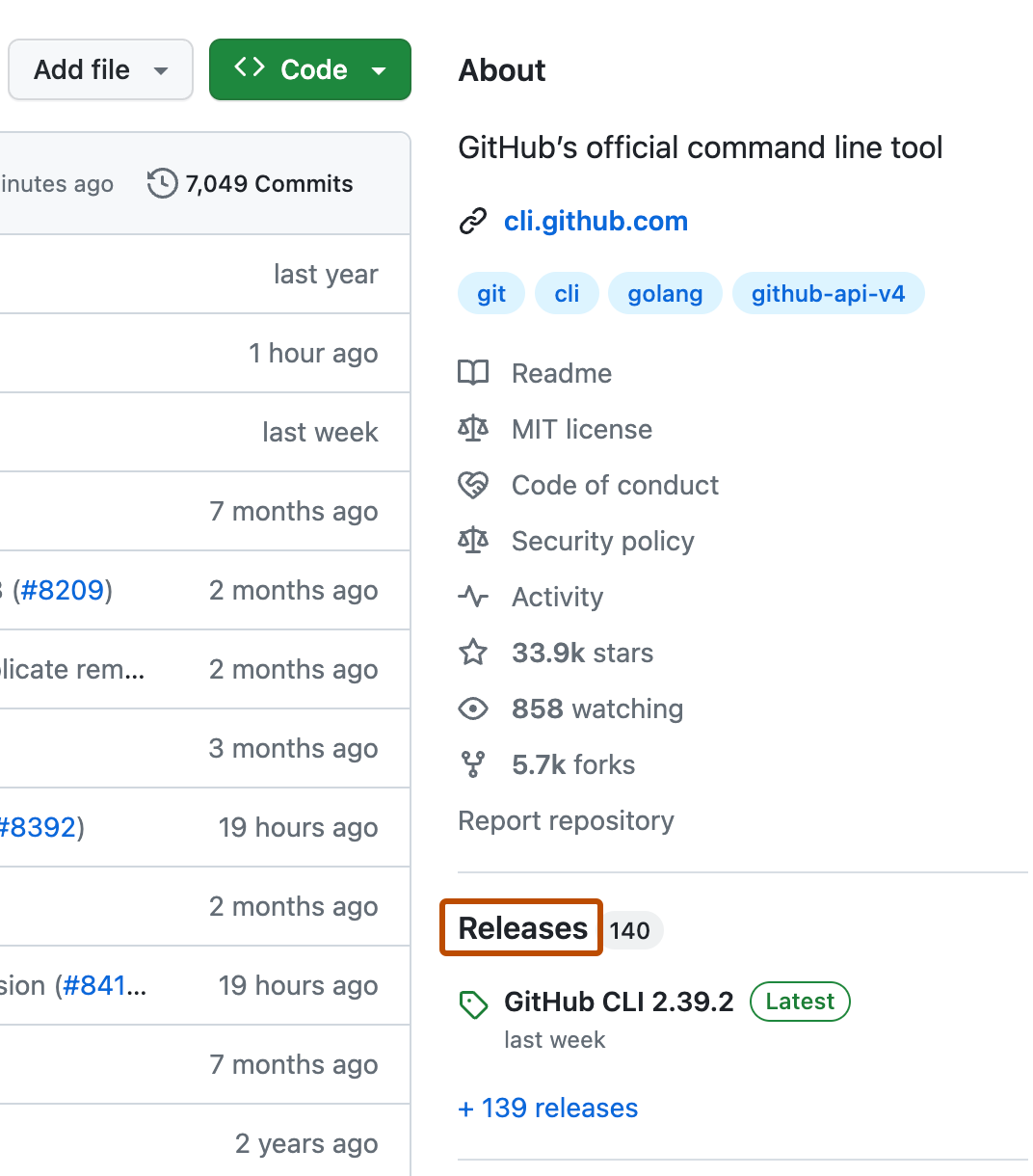
Справа от списка файлов щелкните Выпуски.
-
В верхней части страницы нажмите кнопку "Черновик" нового выпуска.
-
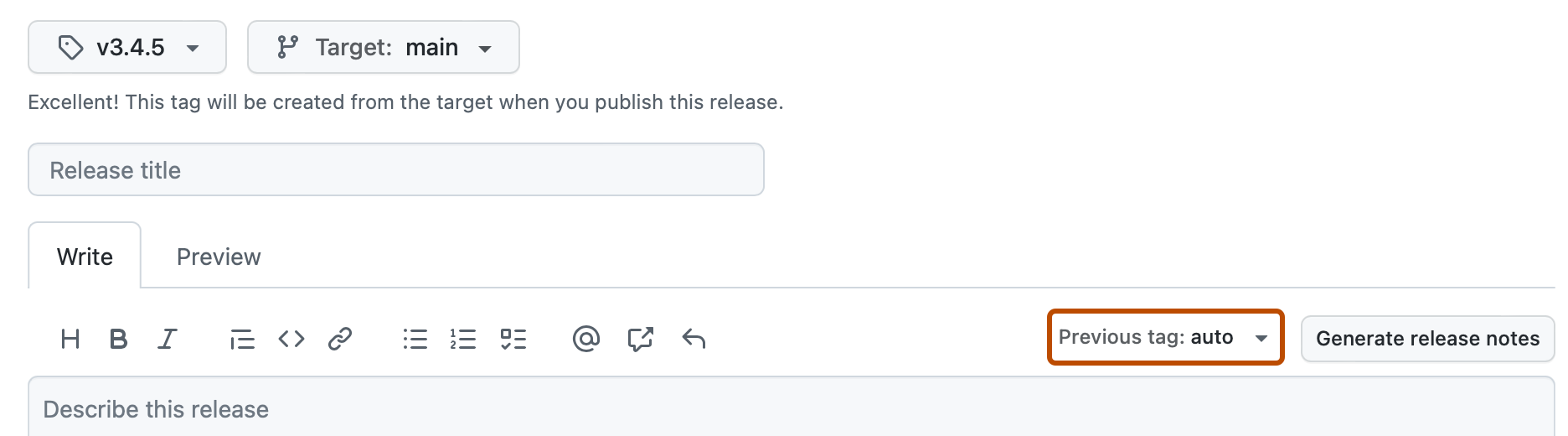
Чтобы выбрать тег выпуска, выберите раскрывающееся меню " Выбрать тег ".
- Чтобы использовать существующий тег, щелкните тег.
- Чтобы создать новый тег, введите номер версии для выпуска и нажмите кнопку "Создать новый тег".
-
Если вы создали новый тег, выберите раскрывающееся меню "Целевой объект", а затем щелкните ветвь, содержащую проект, который вы хотите освободить.
-
При необходимости над полем описания выберите раскрывающееся меню "Предыдущий тег ", а затем выберите тег, определяющий предыдущий выпуск.
-
В поле "Название выпуска" введите название выпуска.
-
В поле "Описание этого выпуска" введите описание выпуска. Если вы @mention любой пользователь в описании, опубликованный выпуск будет включать раздел "Участники" со списком аватаров всех упомянутых пользователей. Кроме того, вы можете автоматически создавать заметки о выпуске, нажав кнопку "Создать заметки о выпуске".
-
Если в выпуск необходимо включить двоичные файлы, например скомпилированные программы, перетащите или вручную выберите файлы в области двоичных файлов.
-
При необходимости, чтобы уведомить пользователей о том, что выпуск не готов к рабочей среде и может быть неустойчивым, выберите это предварительная версия.
-
При необходимости выберите "Задать в качестве последнего выпуска". Если этот параметр не выбран, последняя метка выпуска будет автоматически назначена на основе семантического управления версиями.
-
При необходимости, если для репозитория включен параметр GitHub Discussions, создайте обсуждение выпуска.
- Выберите " Создать обсуждение" для этого выпуска.
- Выберите раскрывающееся меню "Категория", а затем выберите категорию для обсуждения выпуска.
-
Если вы готовы опубликовать выпуск, нажмите кнопку Опубликовать выпуск. Чтобы поработать над релизом позже, нажмите «Сохранить черновик».


Примечание.
Дополнительные сведения о GitHub CLIсм. в разделе О GitHub CLI.
-
Чтобы создать выпуск, используйте подкоманду
gh release create. Заменитеtagна нужный тег.gh release create TAG -
Следуйте интерактивным инструкциям. Кроме того, можно указать аргументы, чтобы пропустить эти инструкции. Для получения дополнительной информации о возможных аргументах см. GitHub CLI руководство. Например, эта команда создает предварительный выпуск с указанным названием и заметками.
gh release create v1.3.2 --title "v1.3.2 (beta)" --notes "this is a Публичный предварительный просмотр release" --prerelease
Если вы @mentionGitHub пользуетесь заметками, опубликованный релиз будет включать раздел участников со списком аватаров всех упомянутых пользователей.
Редактирование выпуска
-
На GitHubперейдите на главную страницу репозитория.
-
Справа от списка файлов щелкните Выпуски.
-
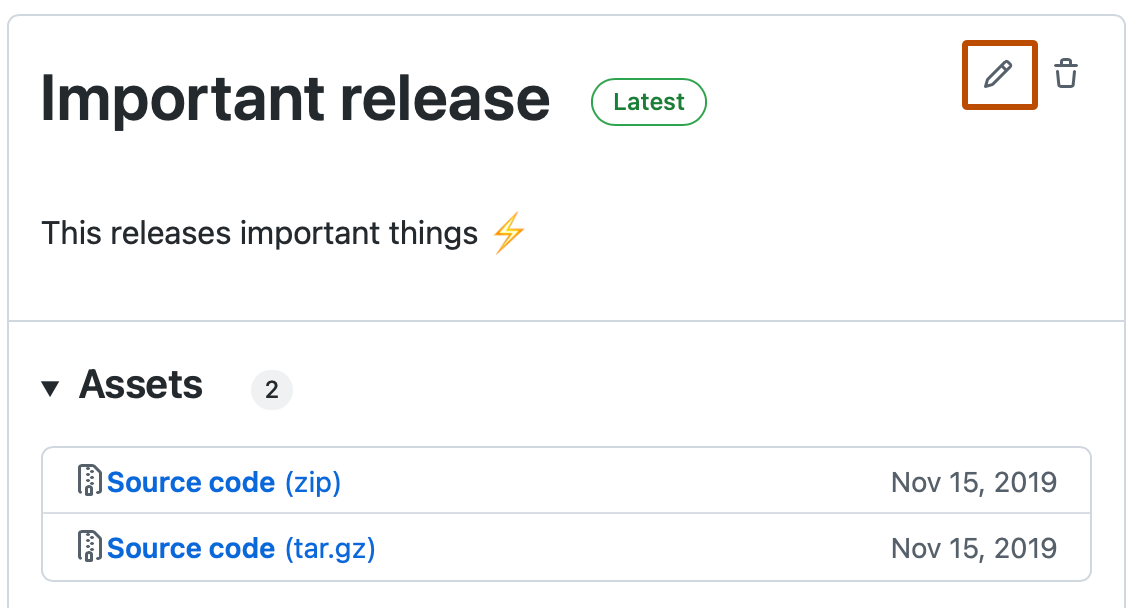
Рядом с выпуском, который вы хотите изменить, щелкните .
-
Измените сведения о выпуске в форме, а затем нажмите кнопку "Обновить выпуск". Если вы добавите или удалите любого @mentions GitHub пользователей в описании, эти пользователи будут добавлены или удалены из списка аватаров в разделе Contributors релиза.

-
Чтобы изменить выпуск, используйте
gh release editподкоманда. ЗаменитеTAGтегом, представляющим выпуск, который вы хотите изменить. Например, чтобы изменить название выпуска, используйте следующий код, заменивNEW-TITLEобновленный заголовок:gh release edit TAG -t "NEW-TITLE"Для получения дополнительной информации о возможных аргументах см. GitHub CLI руководство.
Удаление выпуска
-
На GitHubперейдите на главную страницу репозитория.
-
Справа от списка файлов щелкните Выпуски.
-
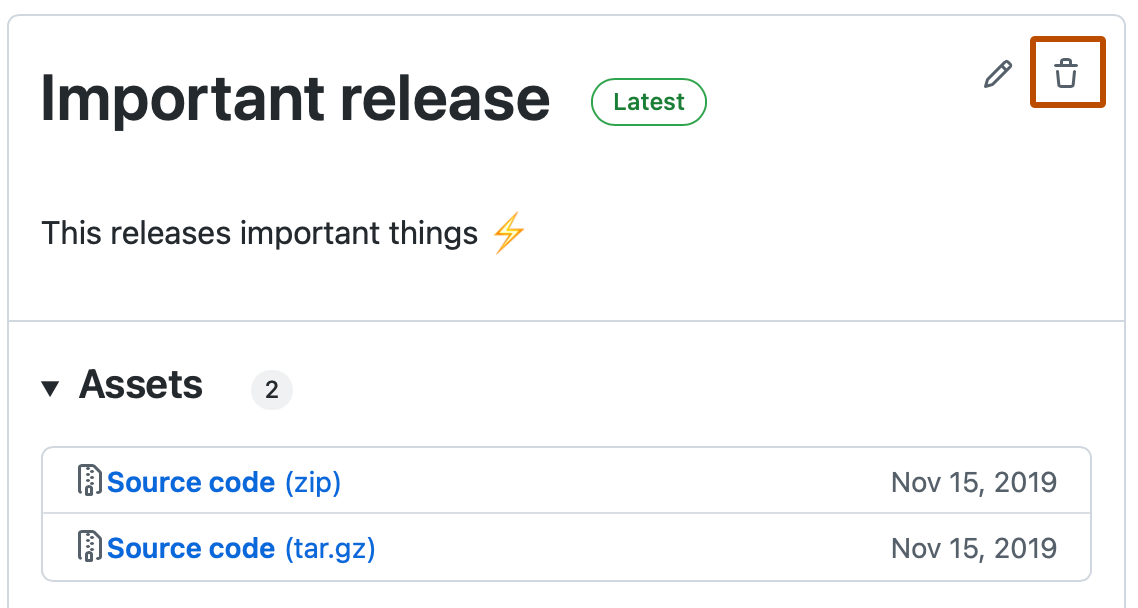
Справа на странице, рядом с релизом, который вы хотите удалить, нажмите .
-
Нажмите кнопку Удалить этот выпуск.

-
Чтобы удалить выпуск, используйте подкоманду
gh release delete. Заменитеtagна тег удаляемого выпуска. Чтобы пропустить подтверждение, используйте флаг-y.gh release delete TAG -y