О рабочих деревьях
Рабочие деревья Git позволяют одновременно проверять несколько веток одного и того же репозитория, каждая из которых находится в отдельной директории на вашем компьютере. Это значит, что вы можете работать над feature branch, быстро просматривать pull-запрос на другой ветке или делать хотфикс без сохранения и незавершённой работы на текущей ветке.
GitHub Desktop обеспечивает встроенную поддержку создания, переключения между рабочими деревьями, переименования и удаления. Когда в вашем репозитории есть рабочие деревья, в панели инструментов между выпадающими списками Репозитория и Ветвь появляется выпадающее меню Дерево работы.
Примечание.
Выпадающий список Worktree виден только если у вас есть хотя бы одно связанное рабочее дерево. Чтобы создать первое рабочее дерево, используйте меню Репозитория или кликните правой кнопкой мыши по выпадающему меню Репозитория на панели инструментов.
Каждое рабочее дерево связано с ветвью (или отстранённым HEAD-коммитом). Основное рабочее дерево — это ваш оригинальный клон репозитория, а связанные рабочие деревья — это дополнительные проверки, которые вы создаёте.
Создание рабочего дерева
Вы можете создать новое рабочее дерево из меню репозитория , кликнув правой кнопкой мыши по выпадающему меню Репозитория на панели инструментов или (когда у вас уже есть рабочие деревья) в выпадающем меню Worktree .
Создание вашего первого рабочего дерева
Если в вашем репозитории ещё нет связанных рабочих деревьев, выпадающее меню Worktree не отображается на панели инструментов. Чтобы создать ваше первое рабочее дерево:
-
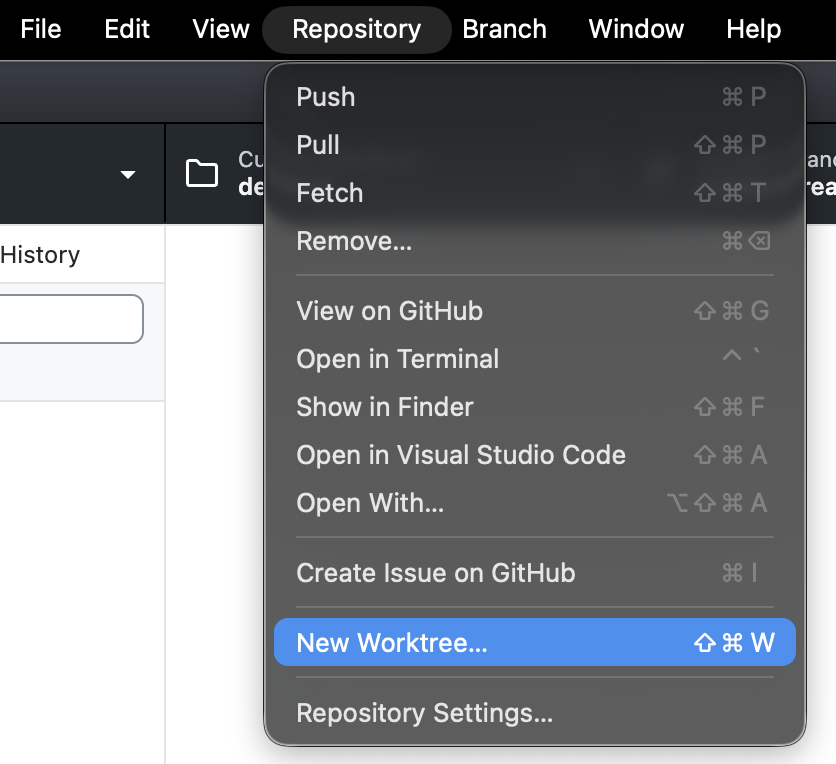
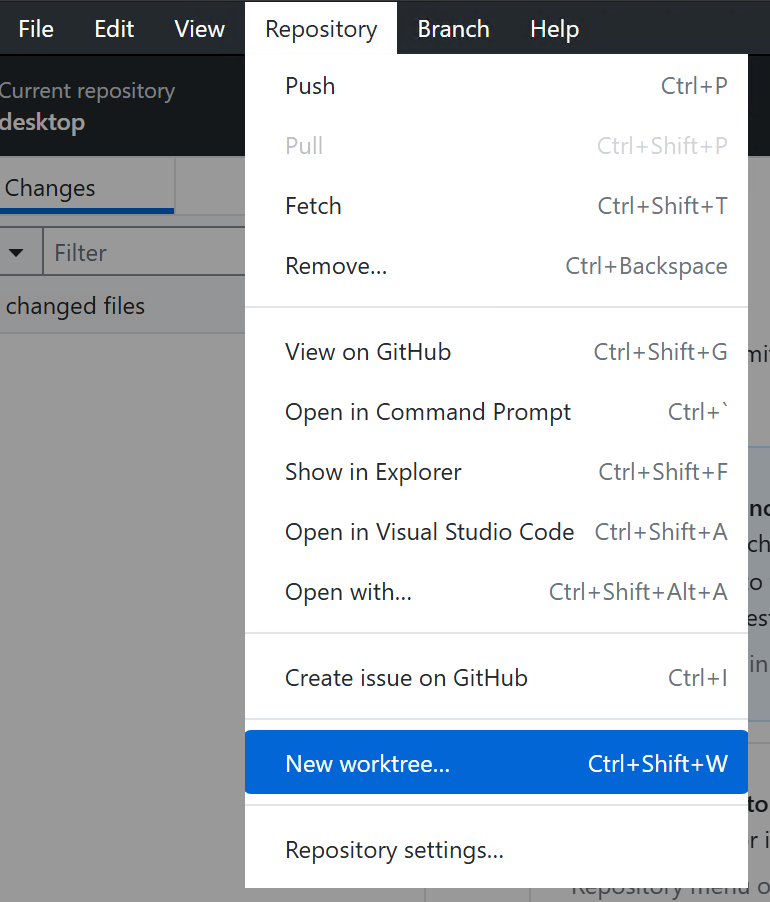
В строке меню нажмите « Хранилище», затем «Новое рабочее дерево...».
Или же кликните правой кнопкой мыши по выпадающему меню репозитория на панели инструментов и выберите «Новое рабочее дерево...».
-
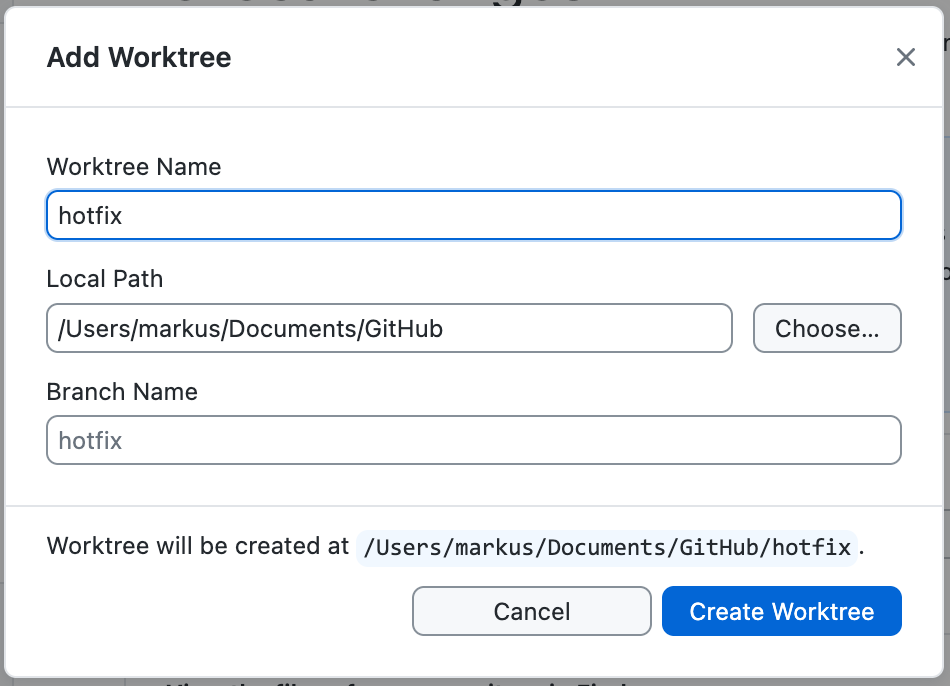
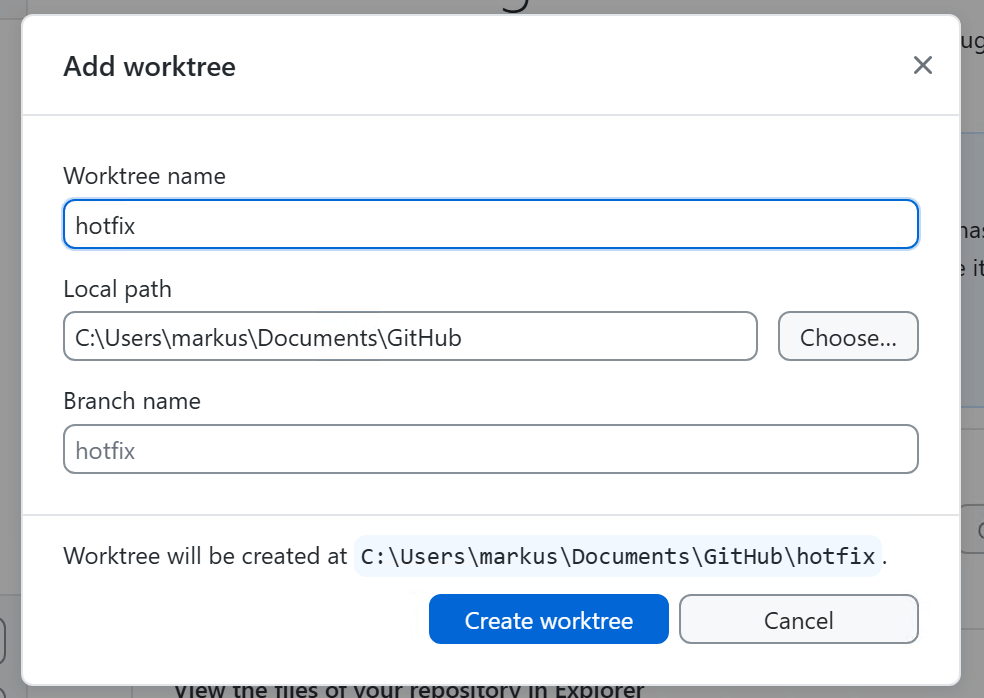
В диалоге «Добавить рабочее дерево» введите имя для вашего рабочего дерева в поле имени Worktree .


GitHub Desktop Автоматически определяет путь создания рабочего дерева, исходя из введённого вами имени. Полный путь отображается внизу диалога.
-
По желанию, в поле имени ветви введите или выберите имя ветки.
- Если оставить это поле пустым, создаётся новая ветка с тем же именем, что и рабочее дерево.
- Если ввести название существующей локальной ветки, эта ветка будет удалена в новом дереве работы.
- Если ввести имя удалённого филиала, из удалённой ссылки создаётся новая локальная ветка.
-
Нажмите Создать рабочее дерево.


После создания первого связанного рабочего дерева на панели инструментов появляется выпадающее меню Worktree .
Создание дополнительных рабочих деревьев
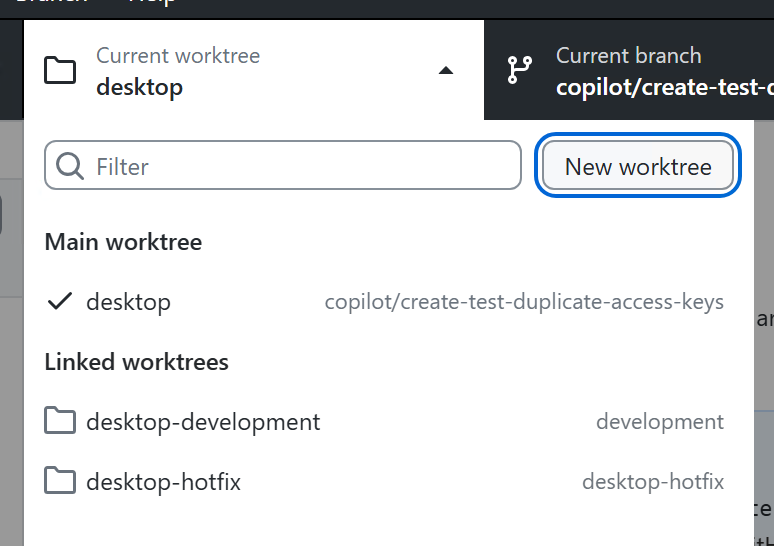
Когда выпадающее меню Worktree станет видимым, вы также можете создавать рабочие деревья из него:
-
В строке репозитория нажмите на выпадающее меню Worktree .

-
Нажмите «Новое рабочее дерево».
-
Заполните поля в диалоге «Добавить рабочее дерево», как описано в разделе «Создание первого дерева работы», затем нажмите «Создать рабочее дерево».


GitHub Desktop создаёт рабочее дерево и автоматически переключается на него.
Переключение между рабочими деревьями
Вы можете переключаться между рабочими деревьями в любое время. При переключении рабочих деревьев обновляется GitHub Desktop рабочая папка на путь выбранного дерева.
-
В строке репозитория нажмите на выпадающее меню Worktree .
-
В списке рабочего дерева нажмите на то дерево, на которое хотите переключиться.
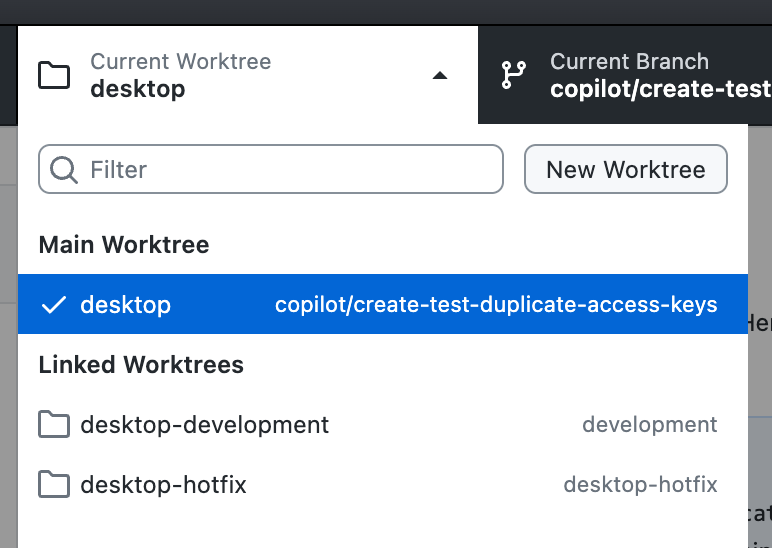
Список рабочих деревьев сгруппирован на «Основное дерево работы» и «Связанные деревья работы». Каждый элемент отображает имя каталога рабочего дерева и связанное с ним имя ветки. Вы можете использовать поле фильтра вверху списка, чтобы найти рабочее дерево по названию.

Переименование рабочего дерева
Вы можете переименовать связанные рабочие деревья. Вы не можете переименовать основное рабочее дерево.
-
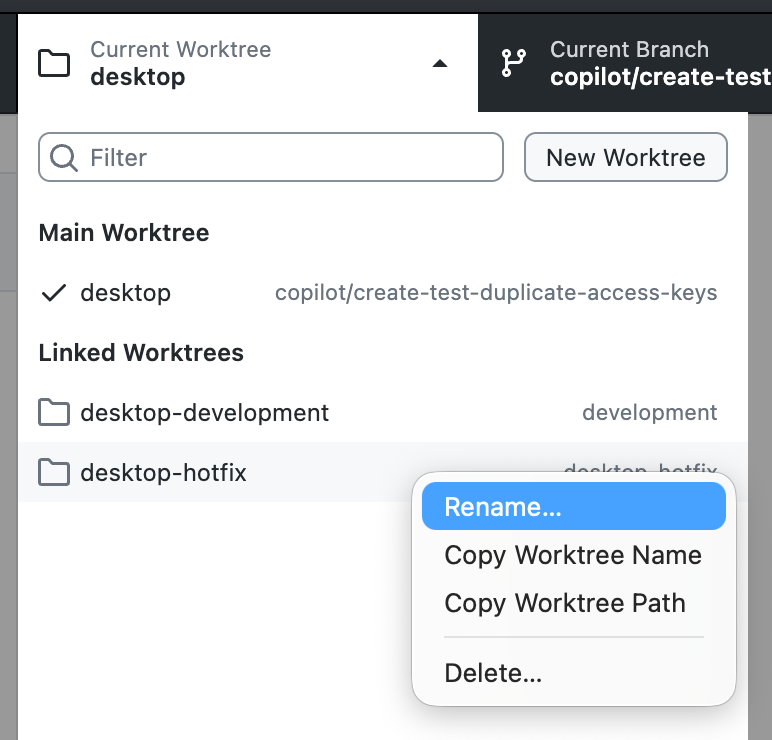
В строке репозитория нажмите на выпадающее меню Worktree .
-
Кликните правой кнопкой мыши по нужному древу работы, затем выберите « Переименовать...».

-
В диалоге «Переименовать рабочее дерево» введите новое имя для этого дерева.
-
Нажмите кнопку Переименовать.


Удаление рабочего дерева
Вы можете удалить связанные рабочие деревья, которые вам больше не нужны. Нельзя удалить основное рабочее дерево или рабочие деревья, заблокированные Git, чтобы предотвратить удаление.
-
В строке репозитория нажмите на выпадающее меню Worktree .
-
Кликните правой кнопкой мыши по нужному рабочему дереву, затем нажмите Удалить....
-
В диалоге подтверждения нажмите Удалить.
По желанию выберите « Не показывать это сообщение снова », чтобы в будущем пропустить это подтверждение. Вы можете повторно включить подтверждение в настройках. См. Конфигурирование запроса для удаления рабочих деревьев.
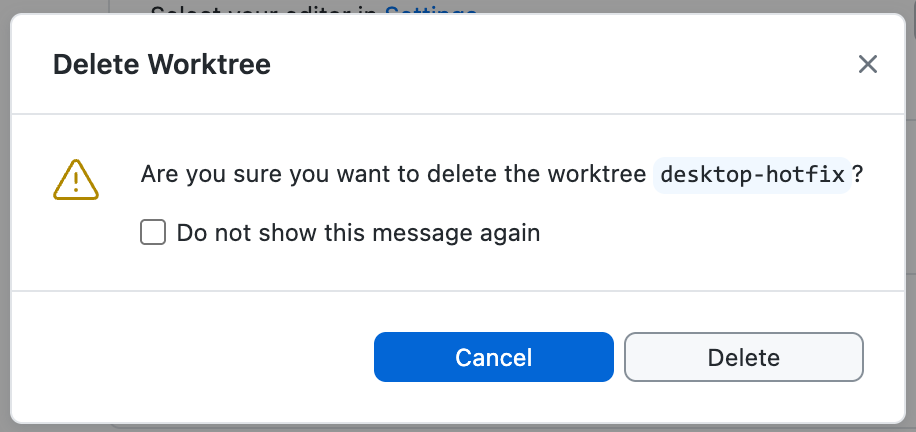
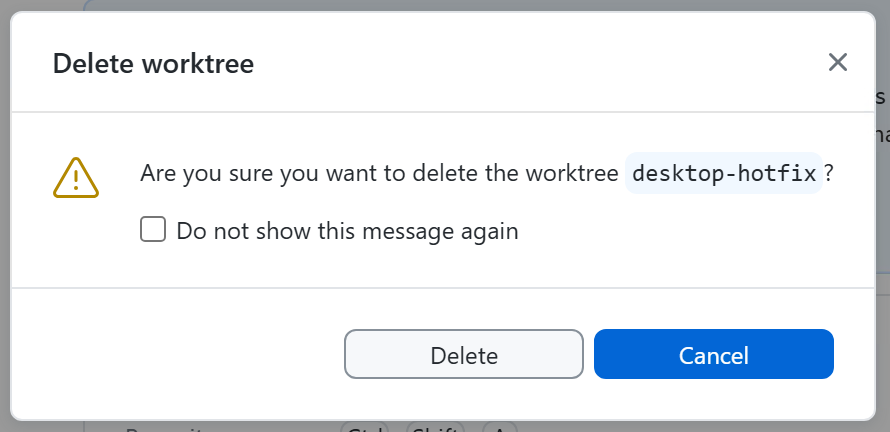
Если удаление не удаётся (например, потому что в рабочем дереве есть незафиксированные изменения), GitHub Desktop появляется диалоговое окно ошибки с предложением принудительно удалить рабочее дерево. Если вы отменяете, GitHub Desktop вас возвращают к тому же рабочему дереву, в котором вы работали изначально.


Настройка запроса для удаления рабочих деревьев
Вы можете выбрать, запрашивает GitHub Desktop ли подтверждение перед удалением рабочего дерева.
-
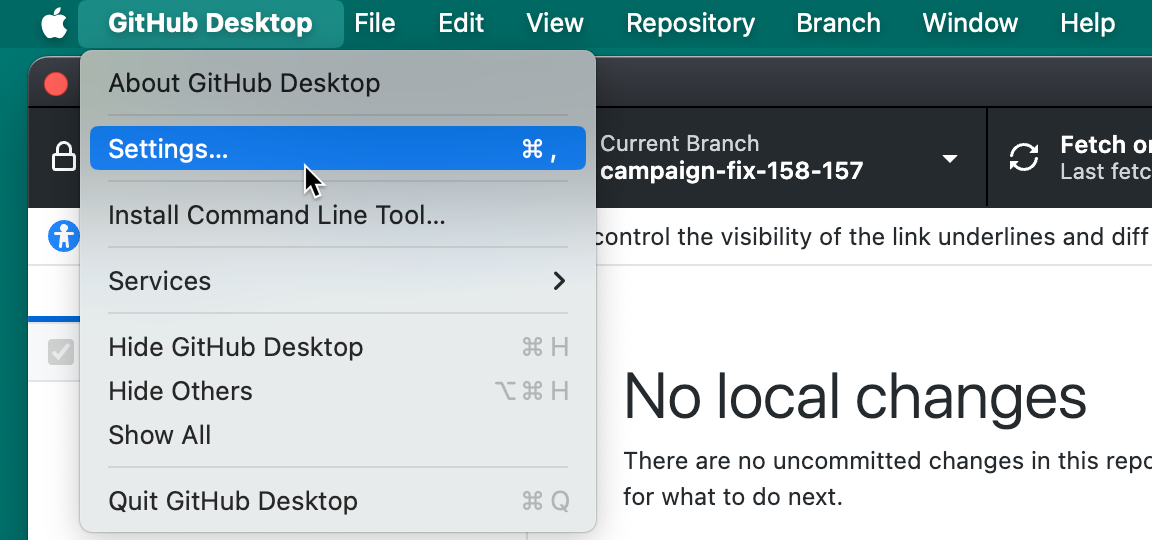
В строке меню выберите GitHub Desktop, а затем нажмите кнопку "Параметры".
-
В окне «Настройки» нажмите «Подсказки».
-
Выберите или снимите галочку «Удаление рабочих деревьев », чтобы включить или отключить запрос подтверждения.

-
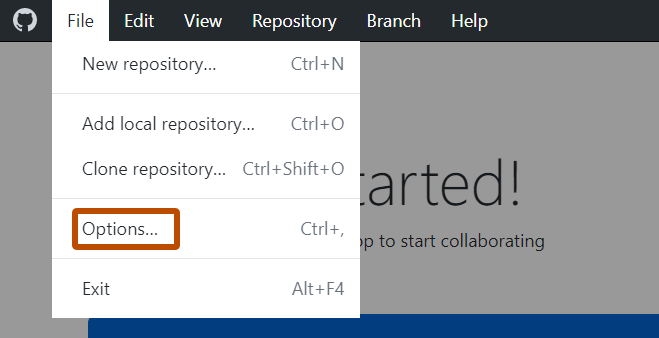
В меню Файл выберите пункт Параметры.
-
В окне «Опции» нажмите «Подсказки».
-
Выберите или снимите галочку «Удаление рабочих деревьев », чтобы включить или отключить запрос подтверждения.

Дополнительные материалы
- Управление ветвями в GitHub Desktop
- git-worktree в документации Git