О клонировании репозитория
Вы можете клонировать репозиторий на ваш экземпляр GitHub Enterprise Server локальный компьютер чтобы упростить исправление конфликтов слияний, добавление или удаление файлов, а также отправку больших коммитов. Когда вы клонируете репозиторий, вы копируете его из ваш экземпляр GitHub Enterprise Server локальной машины.
Вы можете клонировать репозиторий из ваш экземпляр GitHub Enterprise Server на локальный компьютер, чтобы упростить исправление конфликт слияния, добавление или удаление файлов и отправку больших фиксаций. При клонировании репозитория вы копируете репозиторий из ваш экземпляр GitHub Enterprise Server на локальный компьютер.
Вы можете клонировать репозиторий из ваш экземпляр GitHub Enterprise Server на локальный компьютер, чтобы упростить исправление конфликт слияния, добавление или удаление файлов и отправку больших фиксаций. При клонировании репозитория вы копируете репозиторий из ваш экземпляр GitHub Enterprise Server на локальный компьютер.
Клонирование репозитория позволяет получить полную копию всех данных репозитория, которые ваш экземпляр GitHub Enterprise Server имели на тот момент времени, включая все версии каждого файла и папки проекта. Вы можете перенести свои изменения в удалённый репозиторий на ваш экземпляр GitHub Enterprise Server, или извлечь изменения других людей из ваш экземпляр GitHub Enterprise Server. Дополнительные сведения см. в разделе С помощью Git.
Вы можете клонировать свой существующий репозиторий или существующий репозиторий другого пользователя для участия в проекте.
Клонирование репозитория
-
На GitHubперейдите на главную страницу репозитория.
-
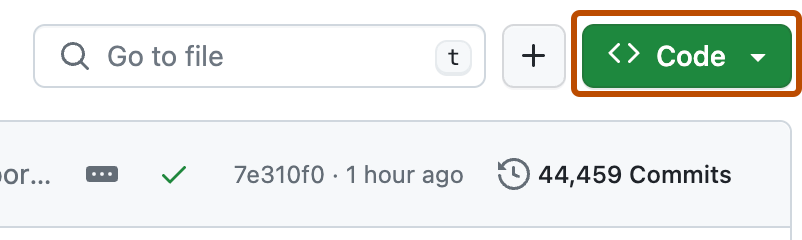
Над списком файлов щелкните Code.
-
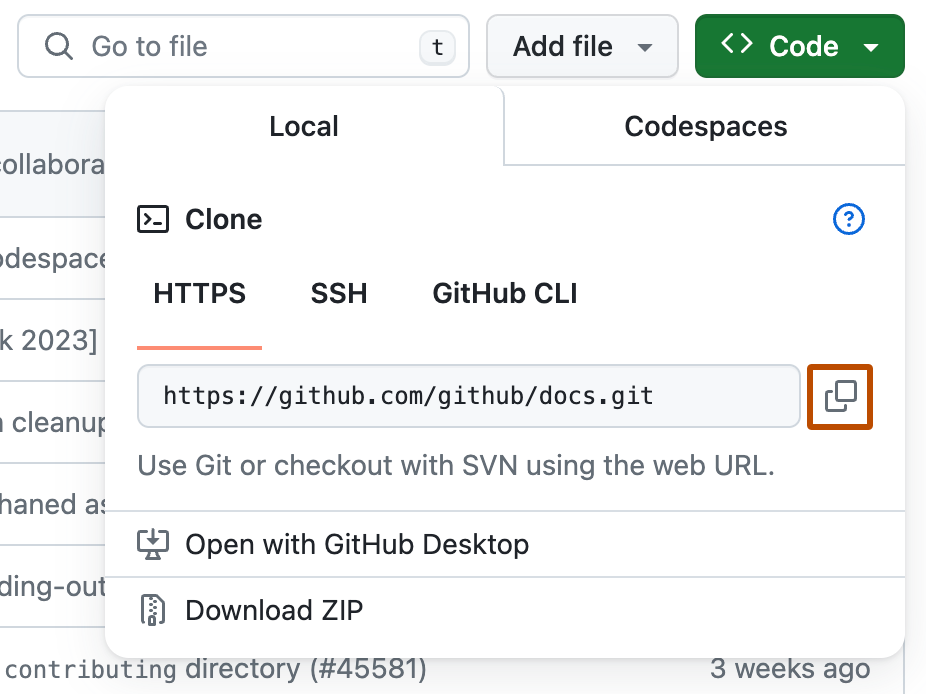
Скопируйте URL-адрес репозитория.
-
Чтобы клонировать репозиторий с помощью HTTPS, в разделе "HTTPS" нажмите .
-
Чтобы клонировать репозиторий с помощью ключа SSH, включая сертификат, выданный центром сертификации SSH вашей организации, щелкните SSH, а затем щелкните .
-
Чтобы клонировать репозиторий с помощью GitHub CLI, щелкните GitHub CLI, а затем щелкните .
-
-
Откройте ТерминалТерминалGIT Bash.
-
Измените текущий рабочий каталог на расположение, где должен находиться клонированный каталог.
-
Введите
git cloneи вставьте URL-адрес, скопированный ранее.git clone https://HOSTNAME/YOUR-USERNAME/YOUR-REPOSITORY -
Нажмите клавишу ВВОД, чтобы создать локальный клон.
$ git clone https://HOSTNAME/YOUR-USERNAME/YOUR-REPOSITORY
> Cloning into `Spoon-Knife`...
> remote: Counting objects: 10, done.
> remote: Compressing objects: 100% (8/8), done.
> remove: Total 10 (delta 1), reused 10 (delta 1)
> Unpacking objects: 100% (10/10), done.


Примечание.
Дополнительные сведения о GitHub CLIсм. в разделе О GitHub CLI.
Чтобы клонировать репозиторий локально, используйте подкоманду repo clone. Замените параметр repository именем репозитория. Например, octo-org/octo-repo, monalisa/octo-repo или octo-repo. Если часть OWNER/ аргумента репозитория OWNER/REPO опущена, по умолчанию используется имя проверяющего пользователя.
gh repo clone REPOSITORY
Вы также можете использовать URL GitHub для клонирования репозитория.
gh repo clone https://github.com/PATH-TO/REPOSITORY
-
На GitHubперейдите на главную страницу репозитория.
-
Над списком файлов щелкните Code.
-
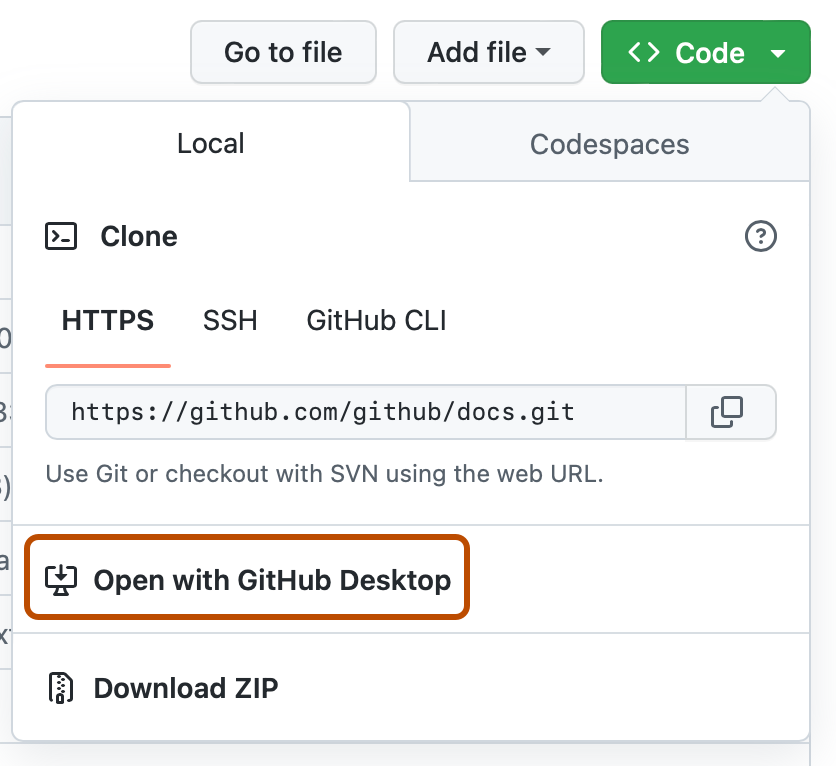
Чтобы клонировать и открыть репозиторий с помощью GitHub Desktop, щелкните Open with GitHub Desktop.
-
Следуйте инструкциям, GitHub Desktop чтобы завершить клон.

Дополнительные сведения см. в разделе Клонирование репозитория из GitHub в GitHub Desktop.
Клонирование пустого репозитория
Пустой репозиторий не содержит файлов. Это часто происходит, если вы не инициализируете репозиторий с README при создании.
-
На GitHubперейдите на главную страницу репозитория.
-
Чтобы клонировать репозиторий через командную строку с помощью HTTPS, в разделе «Быстрая настройка» нажмите . Чтобы клонировать репозиторий с помощью SSH-ключа, включая сертификат, выданный SSH-центром вашей организации, нажмите SSH, затем нажмите .
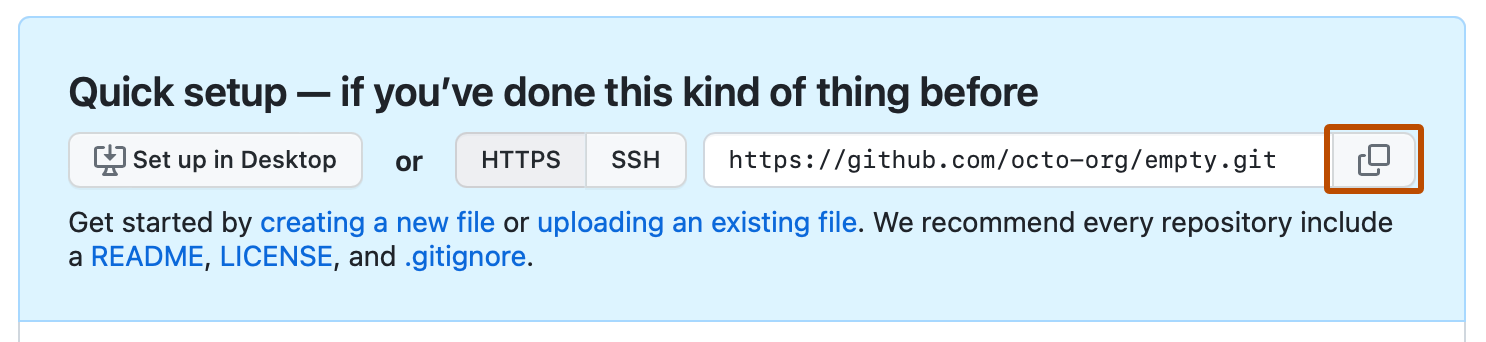
В качестве альтернативы, чтобы клонировать репозиторий в рабочем столе, нажмите «Настроить в рабочем столе » и следуйте инструкциям, чтобы завершить клонирование.
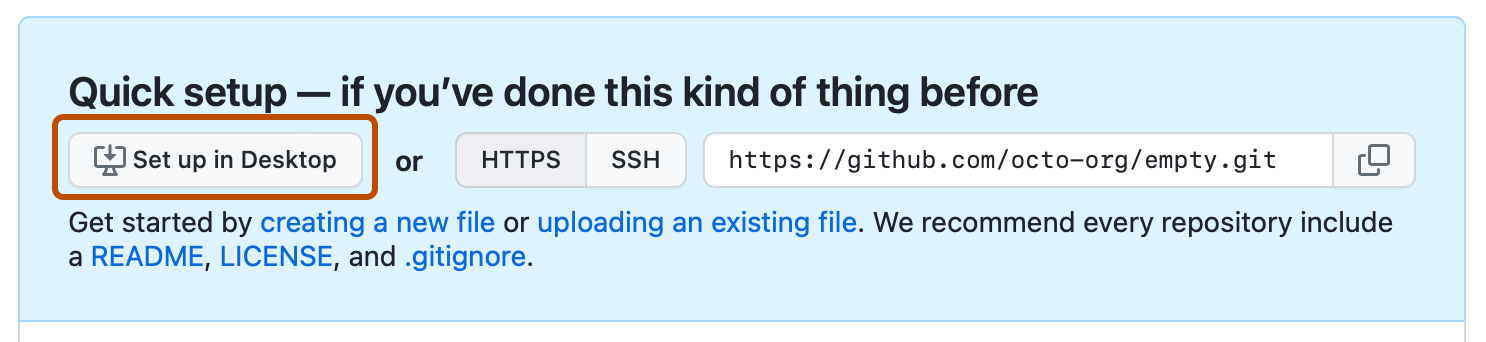
-
Откройте ТерминалТерминалGIT Bash.
-
Измените текущий рабочий каталог на расположение, где должен находиться клонированный каталог.
-
Введите
git cloneи вставьте URL-адрес, скопированный ранее.git clone https://HOSTNAME/YOUR-USERNAME/YOUR-REPOSITORY -
Нажмите клавишу ВВОД, чтобы создать локальный клон.
$ git clone https://HOSTNAME/YOUR-USERNAME/YOUR-REPOSITORY
> Cloning into `Spoon-Knife`...
> remote: Counting objects: 10, done.
> remote: Compressing objects: 100% (8/8), done.
> remove: Total 10 (delta 1), reused 10 (delta 1)
> Unpacking objects: 100% (10/10), done.


Устранение ошибок клонирования
При клонировании репозитория могут возникнуть некоторые ошибки.
Если вы не можете клонировать репозиторий, убедитесь, что:
- Вы можете установить подключение по HTTP. Дополнительные сведения см. в разделе Устранение ошибок клонирования.
- У вас есть разрешение на доступ к репозиторию, который требуется клонировать. Дополнительные сведения см. в разделе Устранение ошибок клонирования.
- Ветвь по умолчанию, которую вы хотите клонировать, по-прежнему существует. Дополнительные сведения см. в разделе Устранение ошибок клонирования.