Обзорная страница в обзоре безопасности предоставляет консолидированный дашборд ландшафта безопасности вашей организации или предприятия. Вы можете фильтровать дашборд по периоду времени, инструментам и другим критериям, чтобы сосредоточиться на конкретных областях интересов. Для получения дополнительной информации о панели обзора, доступных метриках и правах доступа см. Общие сведения о безопасности.
Примечание.
В представлениях сводки ("Обзор", "Покрытие" и "Риск") отображаются только данные для оповещений по умолчанию. Secret scanning Оповещения о игнорируемых каталогах и не провайдерских оповещений все отсутствуют в этих видах. Следовательно, отдельные представления оповещений могут включать большее количество открытых и закрытых оповещений.
Просмотр панели обзора безопасности для вашей организации
-
На GitHubперейдите на главную страницу организации.
-
Под названием вашей организации нажмите вкладку Security .
-
Обзорная страница — это основной вид, который вы увидите после нажатия на Security вкладку. Чтобы попасть на панель управления с другой страницы обзора безопасности, в боковой панели нажмите «Обзор».
-
По умолчанию отображается вкладка "Обнаружение ". Если хотите переключиться на другую вкладку для просмотра других метрик, нажмите « Восстановление » или «Профилактика».
-
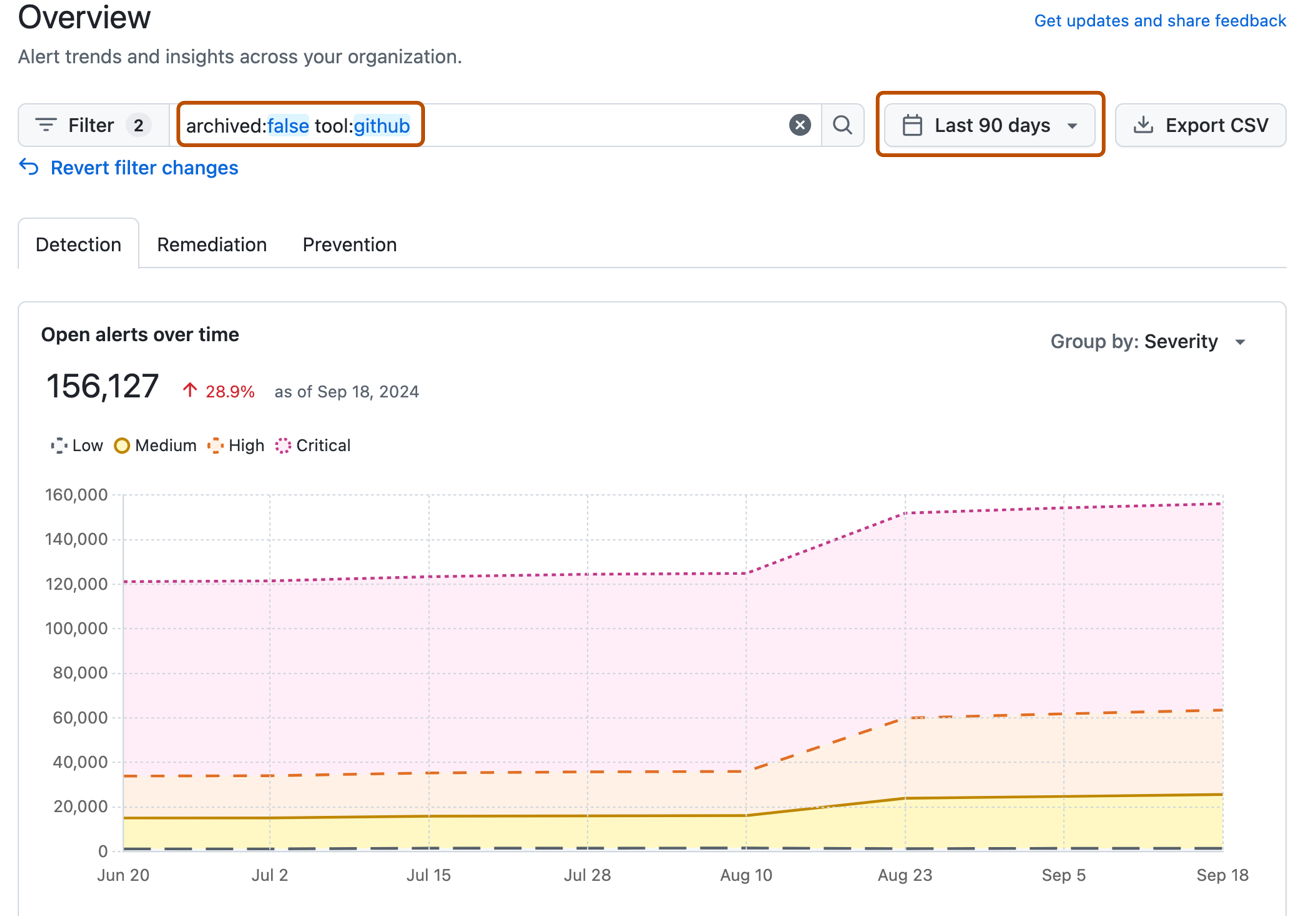
Используйте параметры в верхней части страницы обзора, чтобы отфильтровать группу оповещений, для которой вы хотите просмотреть метрики. Все данные и метрики на странице будут изменены при настройке фильтров.
- Используйте средство выбора дат, чтобы задать диапазон времени, для которого требуется просмотреть действие оповещения и метрики.
- Щелкните в поле поиска, чтобы добавить дополнительные фильтры для оповещений и метрик.

Просмотр панели мониторинга обзора безопасности для вашего предприятия
-
В правом верхнем углу GitHub Enterprise Serverщелкните рисунок профиля, а затем выберите параметры Enterprise.
-
Вверху страницы нажмите на Security вкладку.
-
По умолчанию отображается вкладка "Обнаружение ". Если хотите переключиться на другую вкладку для просмотра других метрик, нажмите « Восстановление » или «Профилактика».
-
Используйте параметры в верхней части страницы обзора, чтобы отфильтровать группу оповещений, для которой вы хотите просмотреть метрики. Все данные и метрики на странице будут изменены при настройке фильтров.
- Используйте средство выбора дат, чтобы задать диапазон времени, для которого требуется просмотреть действие оповещения и метрики.
- Щелкните в поле поиска, чтобы добавить дополнительные фильтры для оповещений и метрик.
Совет
Фильтр можно использовать owner в поле поиска для фильтрации данных по организации. Дополнительные сведения см. в разделе Обзор фильтрации оповещений в области безопасности.
Дальнейшие действия
Панель управления отображает показатели статуса оповещений, скорости устранения и хранилищ высокого риска в вашей организации или предприятии. Для подробного объяснения каждой метрики и способа её расчёта см. Обзор индикаторов панели управления безопасностью.
Вы можете фильтровать дашборд по периоду времени, инструменту, репозиторию и другим критериям. Дополнительные сведения см. в разделе Обзор фильтрации оповещений в области безопасности.