Сведения о странице профиля вашей организации
Вы можете настроить страницу обзора организации, чтобы отобразить репозитории README и закрепленные репозитории, выделенные для общедоступных пользователей или членов организации.
Члены вашей организации, которые вошли GitHubв , могут выбрать или member``public просмотр README и закреплённых репозиториев при посещении страницы профиля вашей организации.

Если файл сведений или закрепленные репозитории доступны только для членов, по умолчанию используется представление member; в противном случае — представление public.
Для пользователей, которые не являются членами вашей организации, будет отображаться представление public.
Закрепленные репозитории
Вы можете предоставить пользователям простой доступ к важным или часто используемым репозиториям, выбрав до шести репозиториев для публичных пользователей и шесть репозиториев для членов организации. После закрепления репозиториев в профиле вашей организации раздел "Закрепленные" будет отображаться над разделом "Репозитории" на странице профиля.
Только владельцы организации могут закреплять репозитории. Дополнительные сведения см. в разделе "Закрепление репозиториев" в профиле вашей организации.
Файлы README о профиле организации
Вы можете предоставить информацию о том, как взаимодействовать с организацией, создав файл сведений о профиле организации README для публичных пользователей и членов организации. GitHub показывает профиль вашей организации README во вкладке «Обзор» вашей организации.
Вы можете выбрать информацию, которую нужно включить в файл README о профиле организации. Ниже приведены некоторые примеры информации, которая может быть полезной.
- Раздел «Сведения», в котором описывается ваша организация
- Руководство по получению справки в организации
Вы можете форматировать текст и включать эмодзи, изображения и GIF в профиль вашей организации README, используя GitHub Flavored Markdown. Дополнительные сведения см. в разделе Getting started with writing and formatting on GitHub (Основные сведения о подготовке материалов и форматировании на GitHub).
Если вы управляете несколькими организациями с корпоративной учётной записью, вы можете помочь членам узнать о различных организациях в компании, создав корпоративный README. Дополнительные сведения см. в разделе Создание README для предприятия.
Добавление общедоступного файла README о профиле организации
Примечание.
Профили публичных организаций недоступны с Enterprise Managed Users.
Содержимое общедоступного README.md будет отображаться в общедоступном профиле вашей организации.
- Если в вашей организации еще нет общедоступного репозитория
.github, создайте общедоступный репозиторий.github. - В репозитории организации
.githubсоздайте файлREADME.mdв папкеprofile. - Зафиксируйте изменения в файле
README.md.
Добавление файла README о профиле организации только для членов организации
Содержимое только README.md члена будет отображаться в представлении членов профиля вашей организации.
- Если в вашей организации еще нет репозитория
.github-private, создайте частный репозиторий с именем.github-private. - В репозитории организации
.github-privateсоздайте файлREADME.mdв папкеprofile. - Зафиксируйте изменения в файле
README.md.
Закрепление репозиториев в профиле организации
Можно закрепить репозитории, которые вы хотите выделить, например часто используемые, на странице профиля вашей организации. Чтобы выбрать репозитории для закрепления в профиле вашей организации, необходимо быть владельцем организации.
-
Перейдите на страницу профиля вашей организации.
-
В правой боковой панели страницы выберите выпадающее меню «Просмотр », затем выберите « Публичный » или «Участник».

-
Перейдите к параметрам закрепленных репозиториев.
- Если у вас уже есть закрепленные репозитории, в разделе "Закреплено" нажмите кнопку "Настроить закрепление".

- Если вы еще не закрепляли какие-либо репозитории, на правой боковой панели щелкните репозитории закреплений.
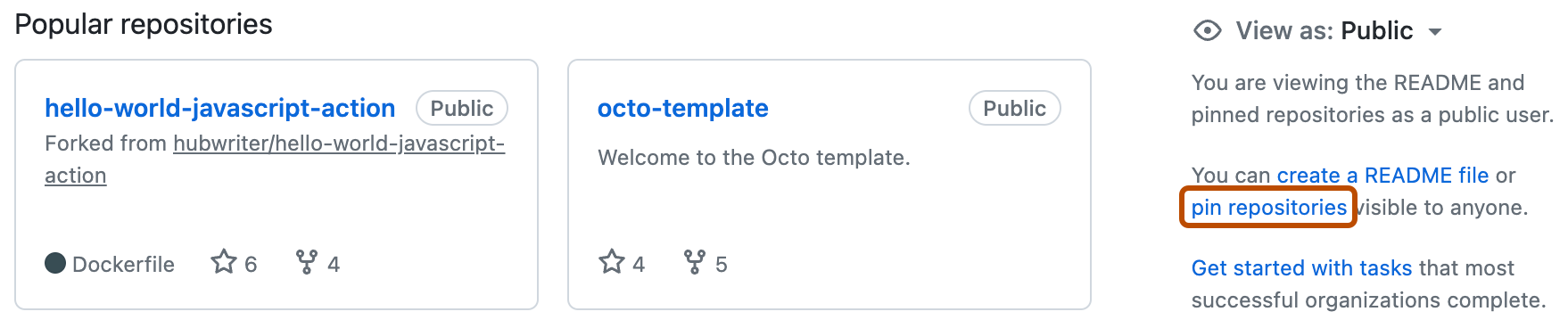
-
В диалоговом окне «Редактировать закреплённые репозитории» выберите комбинацию из до шести публичных, приватных, внутренних репозиториев для отображения.
-
Нажмите кнопку Сохранить закрепленные.


Изменение рисунка профиля организации
Когда вы создаёте организацию, GitHub она предоставляет вам случайно сгенерированный «идентификатор». Identicon создается из хэша идентификатора пользователя вашей организации, поэтому нет способа управлять цветом или шаблоном.
Вы можете заменить идентикон изображением, представляющим вашу организацию. Чтобы заменить изображение, можно отправить новое изображение или использовать изображение Gravatar.
Отправка изображения
-
В правом верхнем углу GitHub, щелкните рисунок профиля, а затем выберите октикона "организация" aria-hidden="true" aria-label="organization" %} Ваши организации.
-
Выберите организацию, кликнув по ней.
-
Под именем организации щелкните Settings. Если вкладка "Параметры" не отображается, выберите раскрывающееся меню и нажмите кнопку "Параметры".

-
На рисунке профиля нажмите кнопку "Отправить новое изображение", а затем выберите изображение.

Использование образа Gravatar
-
В правом верхнем углу GitHub, щелкните рисунок профиля, а затем выберите октикона "организация" aria-hidden="true" aria-label="organization" %} Ваши организации.
-
Выберите организацию, кликнув по ней.
-
Под именем организации щелкните Settings. Если вкладка "Параметры" не отображается, выберите раскрывающееся меню и нажмите кнопку "Параметры".
-
В поле "Gravatar email (Private)" введите адрес электронной почты, связанный с изображением Gravatar.
-
Нажмите Обновить профиль.