Введение
В этом руководстве вы создадите на сайте <username>.github.ioпользователя.
Создание веб-сайта
-
В правом верхнем углу любой страницы выберите , а затем нажмите кнопку "Создать репозиторий".
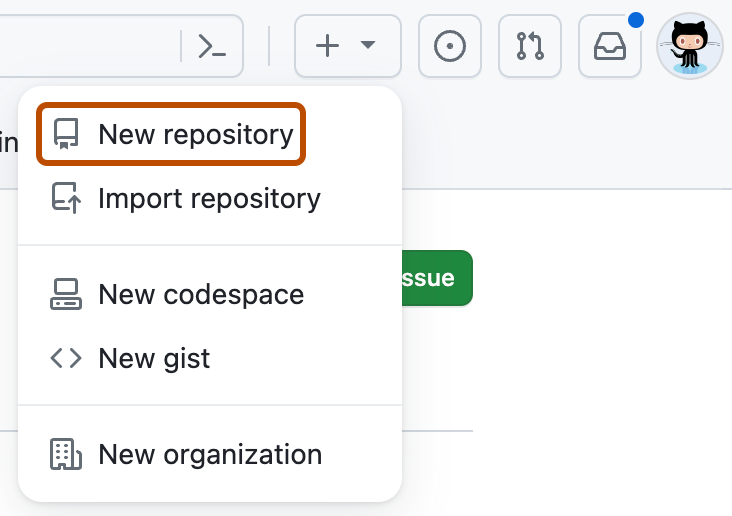
-
Введите
username.github.ioв качестве имени репозитория. Заменитеusernameна ваш GitHub ник. Например, если имя пользователя —octocat, именем репозитория должно бытьoctocat.github.io.


-
Настройте видимость репозитория. Дополнительные сведения см. в разделе Сведения о репозиториях.
-
Включите параметр «Добавить файл сведений».****
-
Щелкните Создать репозиторий.
-
Под именем репозитория щелкните Settings. Если вкладка "Параметры" не отображается, выберите раскрывающееся меню и нажмите кнопку "Параметры".

-
В разделе "Код и автоматизация" боковой панели щелкните Pages.
-
В разделе "Сборка и развертывание" в пункте "Источник" выберите Развернуть из ветви.
-
В разделе "Сборка и развертывание" в разделе "Ветвь" используйте раскрывающееся меню ветви и выберите источник публикации.


- При необходимости откройте файл
README.mdрепозитория. В файлREADME.mdбудет записываться содержимое сайта. Вы можете изменить его или пока что сохранить его содержимое. - Посетите
username.github.io, чтобы просмотреть новый веб-сайт. Обратите внимание, что публикация изменений на вашем сайте может занять до 10 минут после того, как вы отправите изменения в GitHub.
Изменение заголовка и описания
По умолчанию сайт имеет заголовок username.github.io. Вы можете изменить заголовок путем изменения файла _config.yml в репозитории. Можно также добавить описание вашего сайта.
-
В репозитории нажмите вкладку Код.
-
В списке файлов проверьте, существует
_config.ymlли он. Если его нет, создайте новый файл с именем_config.yml. -
В списке файлов нажмите
_config.yml, чтобы открыть файл. -
Нажмите , чтобы отредактировать файл.
-
Файл
_config.ymlуже содержит строку, в которой указана тема для сайта. Добавьте новую строку сtitle:и нужным заголовком. Добавьте новую строку сdescription:и нужным описанием. Например:theme: jekyll-theme-minimal title: Octocat's homepage description: Bookmark this to keep an eye on my project updates! -
После завершения редактирования файла нажмите кнопку "Зафиксировать изменения".
Дальнейшие действия
Вы успешно создали, персонализированный и опубликовали свой первый GitHub Pages веб-сайт, но есть так многое другое, чтобы изучить! Вот несколько полезных ресурсов, чтобы сделать следующие шаги с GitHub Pages:
-
Добавление контента на ваш сайт GitHub Pages с помощью Jekyll: В этом руководстве объясняется, как добавить дополнительные страницы на сайт.
-
Настройка пользовательского домена для вашего сайта GitHub Pages: Вы можете разместить свой сайт на GitHubдомене
github.ioили на собственном пользовательском домене.