注意
本文仅适用于在 GitHub Marketplace 中发布应用。 有关在GitHub Actions中发布GitHub Marketplace的详细信息,请参阅在 GitHub Marketplace 中发布操作。
您可以查看 GitHub App 在过去一天(24 小时)、一周、一月或整个上架期间的指标。
注意
由于聚合数据需要时间,因此你会注意到显示的日期略有延迟。 选择时间段时,可以在页面顶部看到指标的确切日期。
性能指标
Insights 页面显示选定时段的以下性能指标:
- 订阅值:订阅的可能总收入(美元)。 此值表示在没有计划或免费试用被取消并且所有信用交易都成功的情况下的可能收入。 订阅价值包括计划在选定时段内的全部价值,从免费试用开始计算,即使在该时段内没有任何财务交易。 订阅价值还包括选定时段内升级计划的全部价值,但不包括按比例分配的金额。 若要查看和下载单个交易,请参阅“查看您列表中的交易”。
- Visitors: 在GitHub应用列表中查看页面的人数。 此数字包括已登录和已注销的访客。
- Pageviews: GitHub 应用列表中页面收到的浏览次数。 单个访问者可以生成多个页面视图。
注意
估计的订阅价值可能远远高于在此期间处理的交易。
转化性能
- 登陆页面的唯一访客数: 查看你的 GitHub 应用登陆页面的人数。
- 访问结账页面的独立访客: 查看GitHub应用结账页面的用户数量。
- 新订阅的结帐页面: 付费订阅、免费试用和免费订阅的总数。 有关每种类型订阅的具体数量,请参阅“订阅总数的细分”。

要访问 GitHub Marketplace Insights:
-
在 GitHub 任意页面的右上角,单击你的个人资料照片,然后单击“ Settings”。1. 在左边栏中,单击 “Developer settings”。
-
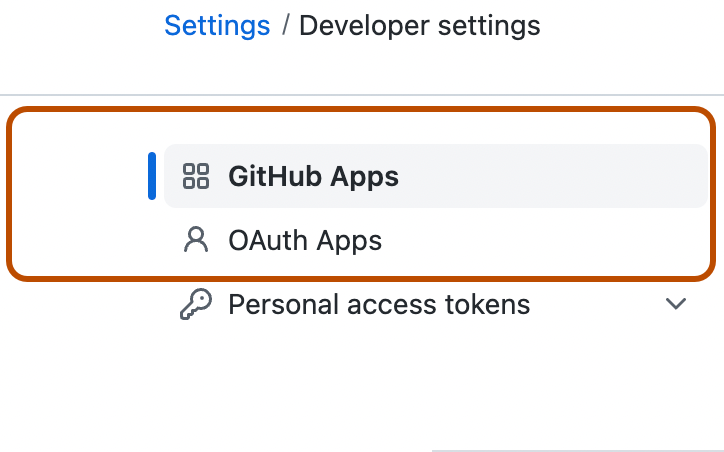
在左侧边栏中,根据你要管理的 GitHub Marketplace 列表单击“OAuth 应用”或“GitHub 应用” 。
注意
还可以通过导航至 https://github.com/marketplace/manage 来管理列表。
-
要选择你要查看见解的 GitHub App,请单击“编辑”****。
-
在应用设置登陆页上,向下滚动到市场部分,然后单击“在市场中上架”。 如果已有市场上架信息草稿,请单击“编辑市场上架信息”。 只有在注册您的应用程序时允许任何用户或组织安装该应用程序,Marketplace 部分才可见。 有关详细信息,请参阅市场要求列表。
-
单击“见解”**** 选项卡。
-
(可选)通过单击 Insights 页面右上角的 Period(时段)下拉列表选择不同的时间段。
