关于 SSH 密钥的授权
您可以授权现有 SSH 密钥,或者创建新 SSH 密钥后再授权。 有关创建新 SSH 密钥的详细信息,请参阅“生成新的 SSH 密钥并将其添加到 ssh-agent”。
注意
如果你拥有某个组织的关联身份,即使未强制要求 SSO,你也只能在该组织中使用已获授权的 personal access token和 SSH 密钥。 如果已通过 SSO 对某一组织进行了身份验证,你则拥有该组织的链接标识,除非组织或企业所有者后来撤销了该链接标识。 有关撤销链接标识的详细信息,请参阅 查看和管理成员通过 SAML 对组织的访问权限 和 查看和管理用户对企业的 SAML 访问。
在授权 personal access token 或 SSH 密钥之前,您必须已关联外部身份。 如果你所在的组织已启用 SSO,则只需通过你的身份提供商 (IdP) 至少向组织验证一次身份,即可创建关联的外部身份。 有关详细信息,请参阅“关于使用单一登录进行身份验证”。
授权 personal access token 或 SSH 密钥后,令牌或密钥将保持授权状态,直到通过以下方式之一吊销。
- 组织或企业所有者撤销授权。 企业所有者还可以撤销单个用户或批量授权。 请参阅 撤销企业中的 SSO 授权或删除凭据。
- 你已从组织中移除。
- personal access token 中的作用域被编辑,或者令牌被重新生成。
- personal access token 已按创建时的定义过期。
注意
如果你拥有某个组织的关联身份,即使未强制要求 SSO,你也只能在该组织中使用已获授权的 personal access token和 SSH 密钥。 如果已通过 SSO 对某一组织进行了身份验证,你则拥有该组织的链接标识,除非组织或企业所有者后来撤销了该链接标识。 有关撤销链接标识的详细信息,请参阅 查看和管理成员通过 SAML 对组织的访问权限 和 查看和管理用户对企业的 SAML 访问。 在授权 personal access token 或 SSH 密钥之前,您必须已关联外部身份。 如果你所在的组织已启用 SSO,则只需通过你的身份提供商 (IdP) 至少向组织验证一次身份,即可创建关联的外部身份。 有关详细信息,请参阅“关于使用单一登录进行身份验证”。
授权 personal access token 或 SSH 密钥后,令牌或密钥将保持授权状态,直到通过以下方式之一吊销。
- 组织或企业所有者撤销授权。 企业所有者还可以撤销单个用户或批量授权。 请参阅 撤销企业中的 SSO 授权或删除凭据。
- 你已从组织中移除。
- personal access token 中的作用域被编辑,或者令牌被重新生成。
- personal access token 已按创建时的定义过期。 如果你的 SSH 密钥授权被组织撤销,你将无法再授权该密钥。
此时您需要创建新 SSH 密钥并授权。
有关创建新 SSH 密钥的详细信息,请参阅“生成新的 SSH 密钥并将其添加到 ssh-agent”。
-
在 GitHub 任意页面的右上角,单击你的个人资料照片,然后单击“ Settings”****。
-
在边栏的“Access”部分中,单击 “SSH and GPG keys”****。
-
无需对由组织的 SSH 证书颁发机构 (CA) 签名的 SSH 证书进行授权。 如果看不到“Configure SSO”,请确保至少已通过标识提供者进行过一次身份验证以访问 GitHub 上的资源。**** 有关详细信息,请参阅“关于使用单一登录进行身份验证”。
-
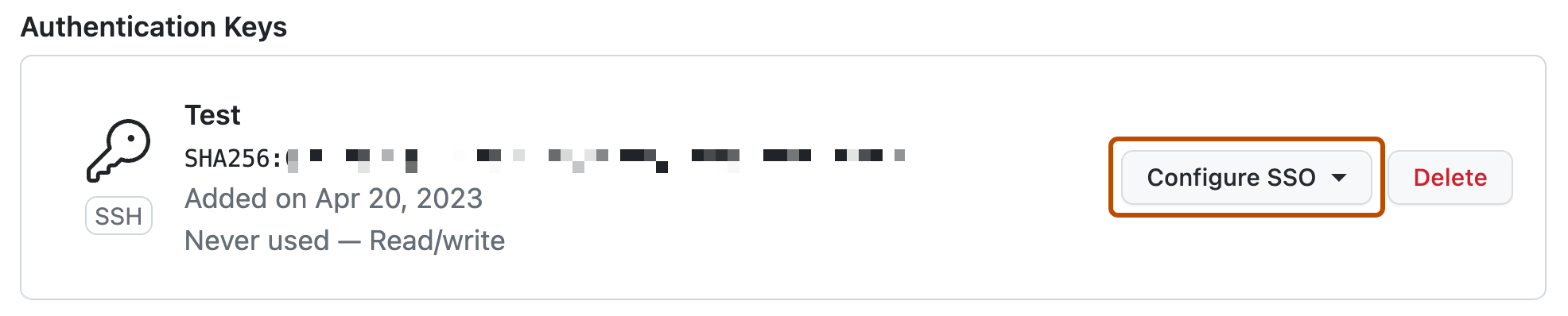
在要授权的 SSH 密钥右侧,单击“配置 SSO”。

注意
如果看不到“Configure SSO”,请确保至少已通过标识提供者进行过一次身份验证以访问 GitHub 上的资源。**** 有关详细信息,请参阅“关于使用单一登录进行身份验证”。 “身份验证密钥”部分的屏幕截图。
在密钥旁边,标有“配置 SSO”的下拉菜单以橙色框出。
- 在下拉菜单中要为其授权 SSH 密钥的组织右侧,单击“授权”。****
- 在授权 SSH 密钥在属于企业的组织内使用时,该企业在企业级别启用了 IP 允许列表和单一登录,你的 IP 地址也必须在企业级别被允许。