你会收到有关你在 GitHub 上订阅内容的动态更新通知。 有很多原因可能导致您订阅对话。 有关详细信息,请参阅“关于通知”。
我们建议将审核订阅和取消订阅作为健康通知工作流程的一部分。 有关取消订阅的选项的详细信息,请参阅“管理订阅”。
诊断收到太多通知的原因
当收件箱中有过多的通知无法管理时,请考虑你是否已超额订阅,或者如何更改通知设置以减少你拥有的订阅以及你收到的通知类型。 例如,您可以考虑关闭这样一项设置:每当您加入某个团队或仓库时,都会自动关注所有仓库。 有关详细信息,请参阅 配置通知。
若要查看存储库订阅概述,请参阅查看正在关注的存储库。
许多人忘记了他们过去选择关注的仓库。 从“已关注仓库”页面,您可以快速取消关注仓库。 有关取消订阅的方法的详细信息,请参阅有关取消监视的建议the GitHub Blog和 管理订阅。 您也可以创建分类工作流程来帮助整理收到的通知。 有关对工作流分类的指导,请参阅“自定义用于筛选和分类通知的工作流程”。
查看所有订阅
-
在任意页面的右上角,单击 。
-
在左侧边栏中你接收其通知的存储库列表下,在“管理通知”下拉菜单中单击“订阅”。


-
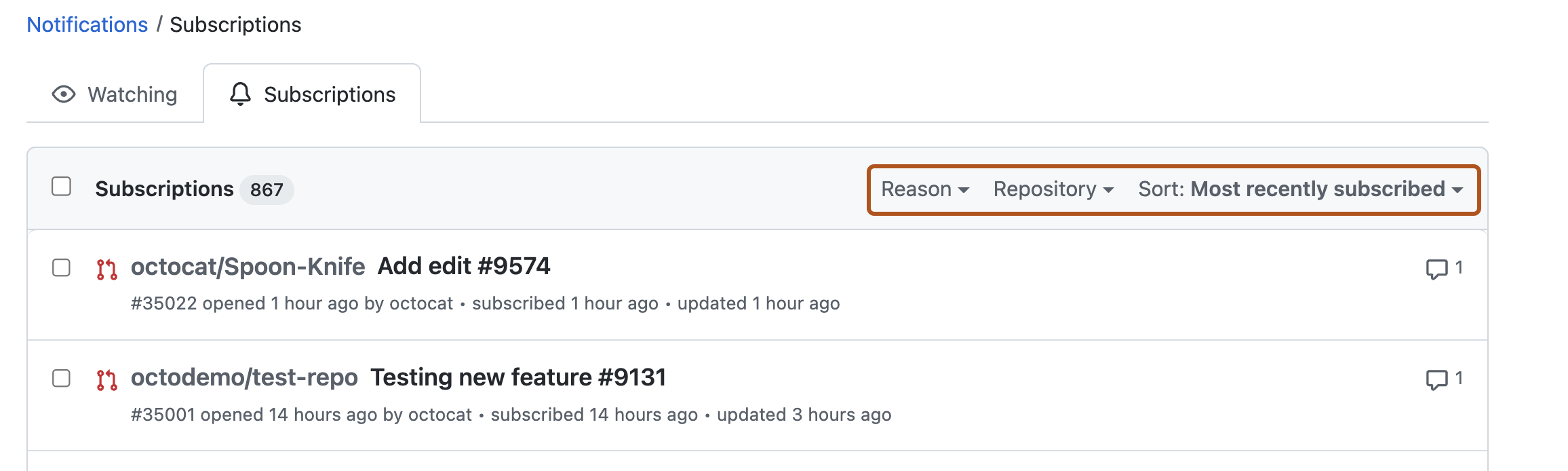
使用过滤器和排序来缩小订阅列表,并开始取消订阅您不想再接收其通知的对话。

提示
- 要查看您可能忘记了的订阅,请按“least recently subscribed(最近最少订阅)”进行排序。
- 要查看您仍然可以接收其通知的仓库列表,请查看“filter by repository(按仓库过滤)”下拉菜单中的仓库列表。
查看您目前关注的仓库
- 在左侧边栏的存储库列表下,在“管理通知”下拉菜单中单击“已关注的存储库”。
-
评估您正在关注的仓库,确定它们更新是否仍然相关和有用。 关注某仓库后,您将收到该仓库所有对话的通知。
提示
与其监视仓库,不如考虑仅在 问题、拉取请求、发布、安全警报或讨论。 有更新时接收通知(如果该仓库已启用此功能),或者选择上述选项的任意组合,或者完全取消监视该仓库。
取消关注存储库后,当你被 @mentioned 或参与帖子时仍然会收到通知。 当配置为接收某些事件类型的通知时,仅当存储库中有这些事件类型的更新、你参与了线程或者你或你所在团队被 @mentioned 时才会收到通知。