提示
GitHub Enterprise Server 管理员应改为显示 下载您的企业或组织的许可证使用数据。
查看使用情况摘要
可用的选项因角色和 GitHub 计划而异。
GitHub Enterprise Cloud:
- 任何人都可以查看其个人帐户的使用情况数据,除非按流量计费的产品(例如, Copilot)的许可证由组织或企业帐户分配给他们。
- 如果你是企业或组织的****所有者或GitHub Team,则你还将有权访问该组织或企业帐户的使用情况数据。
GitHub Enterprise Server:
- 企业所有者可访问和下载许可证的使用情况数据,请参阅下载您的企业或组织的许可证使用数据。
个人帐户
-
打开计费概述页: https://github.com/settings/billing。
-
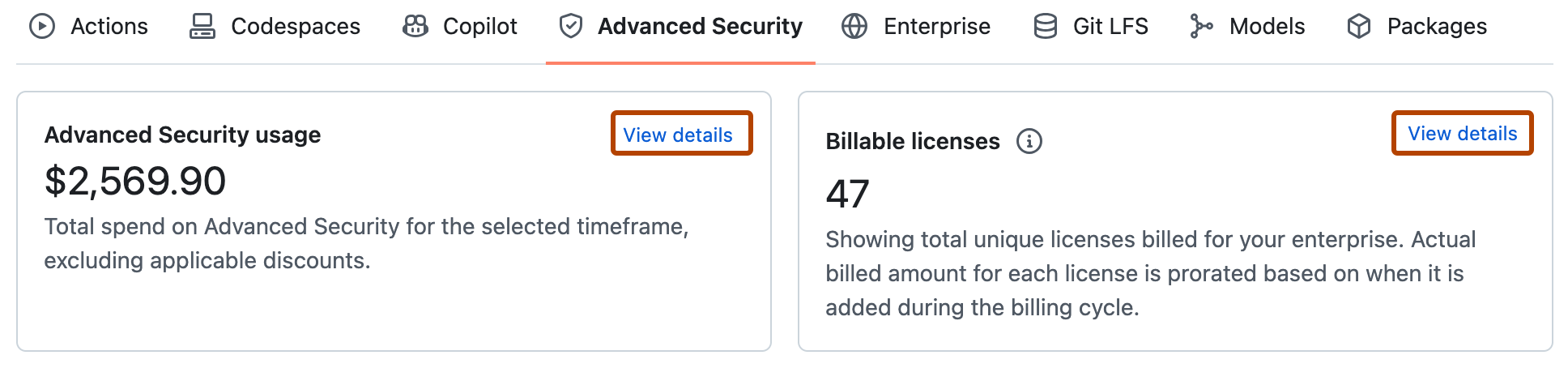
使用选项卡式视图可查看你使用的每个产品的已使用使用情况摘要(在此示例中显示“Advanced Security”选项卡)。
-
(可选)单击查看详细信息以显示更多详细信息。

组织和企业帐户
- 访问您的组织或企业。 例如,从“组织”或“企业”页面打开GitHub.com。
- 单击“ Billing & Licensing”,以显示帐户的计费和许可概述****:
- 组织帐户:在设置边栏中的“Access”下****。
- 企业帐户:以单独的选项卡形式显示在页面顶部****。
更详细地浏览使用情况数据
你还可以在“Usage”或“Metered usage”视图中,更详细地浏览所有按流量计费的产品的使用情况数据********。
- 筛选页面上的数据:在文本框中单击以查看可用筛选器的列表。
- 为数据分组:“分组”选项中的选项因你定义的筛选器而异。
- 选择时间段:使用“时间范围”选项。
按流量计费的使用情况图表和使用情况细分表都显示你当前选择的数据。

下载使用情况报表
- 访问“按流量计费”页,访问所有产品的
- 在页顶部,单击“Get usage report”****。
- 说明报表详细信息。
- 单击向我发送报表的电子邮件。
当报告可供下载时,你将收到一条消息,该消息会发送至主电子邮件帐户,其中包含下载报告的链接。 链接将在 24 小时后过期。
有关报告中包含的字段的详细信息,请参阅“账单报告参考资料”。
下载图表中绘制的数据
当“按流量计费的使用情况” 页上的图表显示要下载的数据时,请单击 该按钮并选择首选格式。
