可以使用问题类型对组织中不同类型的问题进行分类和管理。 你最多可以创建 25 个组织成员可以应用于议题的议题类型,使你和你的成员能更轻松地找到议题和计划工作。
默认问题类型包含在每个组织中,但可以对这些类型进行编辑、禁用或删除。 默认类型为任务、bug 和功能。
向问题添加问题类型时,该类型将显示在任何问题列表和问题本身上。 您可以按问题类型进行筛选和搜索,并在项目中通过问题类型创建筛选器和视图。 请参阅“筛选和搜索议题以及拉取请求”和“筛选 项目”。
添加问题类型
-
在 GitHub 的右上角,单击个人资料图片,然后单击“ Your organizations”****。
-
单击以选择一个组织。
-
在组织名称下,单击 “Settings”****。 如果看不到“设置”选项卡,请选择“”下拉菜单,然后单击“设置”********。

-
在边栏的“Code, planning, and automation”部分中,选择“ Planning”,然后单击“Issue types”********。
-
在页面右侧,单击“新建类型”。
-
在“类型名称”下,键入新问题类型的名称。
-
在“说明”下,为帮助其他人了解新问题类型的目的,请键入说明。
-
在“颜色”选项中,单击您要选择用于新问题类型的颜色。
-
单击 “创建” 。

对问题类型进行更改
可以更改问题类型的名称、描述和颜色。
还可以选择禁用或删除问题类型。 如果禁用问题类型,则不会显示它,并且无法将问题设置为该类型,但如果以后决定启用问题类型,则会在以前设置为问题类型的任何问题上再次显示该问题类型。 如果删除问题类型,则会将其永久删除。
-
在 GitHub 的右上角,单击个人资料图片,然后单击“ Your organizations”****。
-
单击以选择一个组织。
-
在组织名称下,单击 “Settings”****。 如果看不到“设置”选项卡,请选择“”下拉菜单,然后单击“设置”********。
-
在边栏的“Code, planning, and automation”部分中,选择“ Planning”,然后单击“Issue types”********。
-
在要更改的问题类型的右侧,单击 。
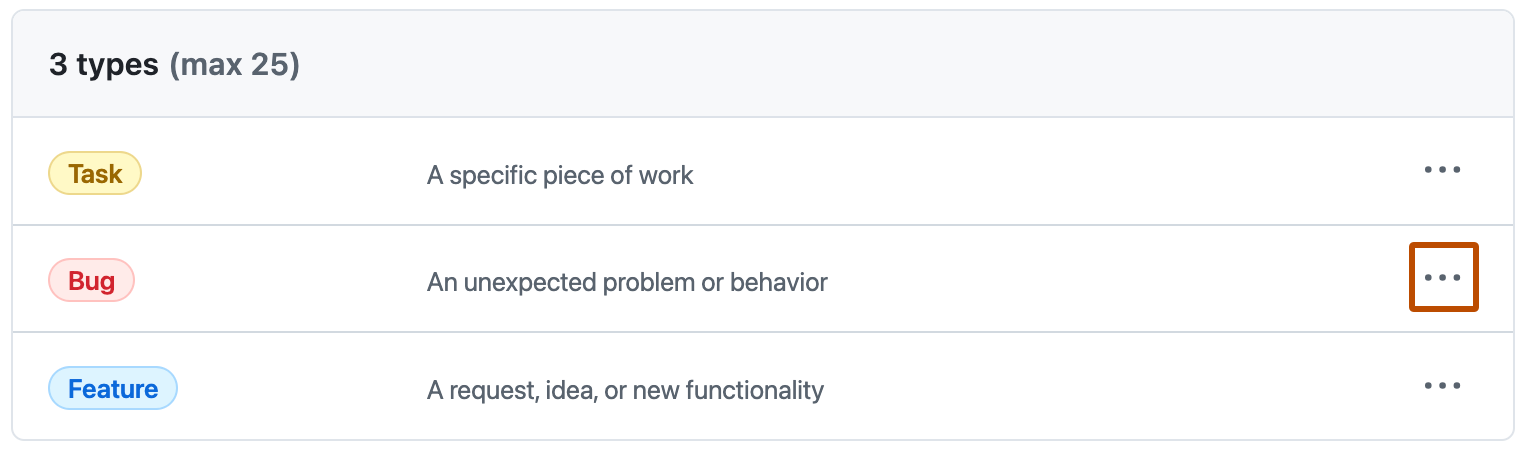
-
在菜单中,单击“编辑”并进行更改。

单击“Save”以更改类型名称、描述或颜色。 * 若要禁用或删除问题类型,请在“危险区域”中单击“禁用或“删除**”,然后按照提示进行操作。