Configuración del acceso a GitHub Copilot en su organización
Una vez que un propietario de la GitHub empresa habilita Copilot Enterprise o Copilot Business para una organización, un propietario de esa organización puede conceder GitHub Copilot acceso a los miembros de su organización.
La facturación de GitHub Copilot se inicia al conceder acceso a un miembro de la organización, independientemente de cuándo usen Copilotpor primera vez . Si concede acceso a un miembro de la organización a mitad de un ciclo de facturación, el costo se prorratea durante el resto del ciclo. Para más información, consulta licencias de GitHub Copilot.
Conceder acceso a GitHub Copilot para todos los usuarios actuales y futuros de su organización
-
En la esquina superior derecha de GitHub, haz clic en la foto del perfil y luego en Your organizations.
-
Seleccione una organización haciendo clic en ella.
-
Debajo del nombre de la organización, haz clic en Settings. Si no puedes ver la pestaña "Configuración", selecciona el menú desplegable y, a continuación, haz clic en Configuración.

-
En la sección "Code, planning, and automation" de la barra lateral, haz clic en Copilot y luego en Access.
-
Si se muestra el botón Permitir que esta organización asigne puestos, haga clic en este botón.
-
Haz clic en Comenzar a añadir asientos.
-
Para habilitar GitHub Copilot para todos los usuarios actuales y futuros de su organización, seleccione Comprar para todos los miembros.
-
En el cuadro de diálogo "Confirmar compra de puestos para todos los miembros", para confirmar que desea habilitar GitHub Copilot para todos los usuarios actuales y futuros de su organización, haga clic en Comprar puestos.

Conceder acceso a para GitHub Copilot usuarios específicos de su organización
Nota:
Puede habilitar automáticamente el acceso para cada miembro de un grupo en el proveedor de identidades (IdP) mediante la sincronización de ese grupo con un GitHub equipo y, a continuación, conceder a ese equipo acceso a GitHub Copilot. Para más información, consulta Sincronizar un equipo con un grupo de proveedores de identidad.
-
En la esquina superior derecha de GitHub, haz clic en la foto del perfil y luego en Your organizations.
-
Seleccione una organización haciendo clic en ella.
-
Debajo del nombre de la organización, haz clic en Settings. Si no puedes ver la pestaña "Configuración", selecciona el menú desplegable y, a continuación, haz clic en Configuración.
-
En la sección "Code, planning, and automation" de la barra lateral, haz clic en Copilot y luego en Access.
-
Si se muestra el botón Permitir que esta organización asigne puestos, haga clic en este botón.
-
Haz clic en Comenzar a añadir asientos.
-
Para habilitar GitHub Copilot los equipos o usuarios seleccionados de la organización, seleccione Comprar para miembros seleccionados.
-
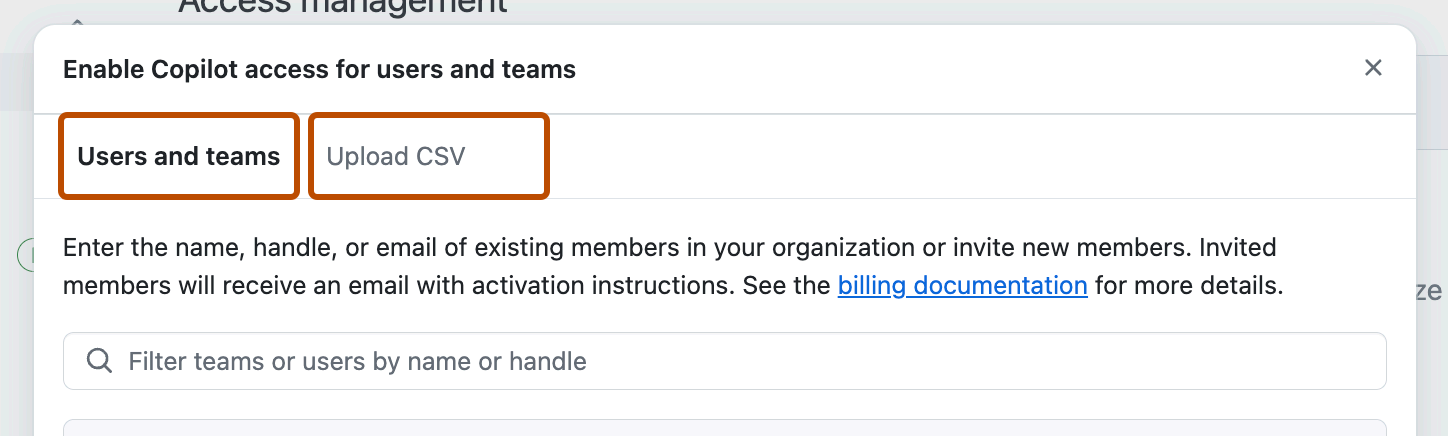
En el cuadro de diálogo "Habilitar el acceso de Copilot para usuarios y equipos", haga clic en una de las dos pestañas.
-
Haga clic en Usuarios y equipos para buscar y agregar usuarios o equipos individuales.
Para buscar a un usuario, escriba su nombre de usuario o nombre completo en la barra de búsqueda. Si selecciona un usuario que actualmente no es miembro de su organización, se les invitará a unirse a su organización al hacer clic en Continuar con la compra seguido de Comprar Puestos. Los colaboradores externos recibirán un Copilot puesto, pero no se enviarán a una invitación de la organización.
-
Haga clic en Cargar CSV para agregar usuarios de forma masiva mediante la carga de un archivo CSV.
Para agregar miembros de forma masiva, haga clic en Seleccionar CSV para cargar y, a continuación, cargue un archivo CSV que incluya el nombre de usuario o la dirección de correo electrónico de cada miembro que desee agregar, separados por una coma. El archivo puede contener una combinación de nombres de usuario y direcciones de correo electrónico.
Advertencia
Al cargar un archivo CSV, a menos que esté usando Enterprise Managed Users, GitHub Copilot buscará todos los usuarios en GitHub.com busca de coincidencias. Si el CSV incluye usuarios que no son miembros de su organización, se les invitará a unirse a su organización cuando haga clic en Continuar con la compra seguido de Comprar puestos. Los colaboradores externos recibirán un Copilot puesto, pero no se enviarán a una invitación de la organización. Esta advertencia no se aplica a las cuentas que usan Enterprise Managed Users.
Revisa la lista de usuarios generada a partir del archivo CSV. Desactive la selección de los usuarios que no quiera agregar.
-
-
Haga clic en Continuar para comprar y, a continuación, haga clic en Comprar puestos.

Uso de la API para conceder acceso a GitHub Copilot
Puede usar GitHubla API REST para conceder acceso a GitHub Copilot equipos o usuarios específicos de su organización. Consulte Agregar equipos a la suscripción de Copilot para una organización y Agregar usuarios a la suscripción de Copilot para una organización.
GitHub ha comprobado que muchas implementaciones exitosas ofrecen un modelo totalmente de autoservicio en el que los desarrolladores pueden obtener una licencia sin necesidad de aprobación. Para obtener información sobre las opciones para configurar este proceso, consulta Configuración de un proceso de autoservicio para las licencias de GitHub Copilot.