Información sobre la revocación a nivel de organización
Revocar el acceso a nivel de organización solo elimina el acceso a las personas que reciben Copilot a través de la organización. Si una persona también tiene acceso a través de un equipo empresarial o como individuo, lo conservará.
Para quitar el acceso de esos usuarios, un propietario de la empresa debe quitarlo del equipo empresarial o anular la asignación de su licencia en la configuración de empresa, que revoca el acceso inmediatamente. Para obtener más información, vea Otorgar a los usuarios acceso a GitHub Copilot en tu empresa.
En el caso de las personas cuyo acceso se revoca a través de la revocación a nivel de organización, la eliminación surte efecto desde el inicio del siguiente ciclo de facturación. Si quita un puesto durante un ciclo, el usuario tendrá acceso durante Copilot el resto del ciclo de facturación. Para obtener más información, vea licencias de GitHub Copilot.
Revocar el acceso a Copilot para toda la organización
-
En la esquina superior derecha de GitHub, haz clic en la foto del perfil y luego en Your organizations.
-
Seleccione una organización haciendo clic en ella.
-
Debajo del nombre de la organización, haz clic en Settings. Si no puedes ver la pestaña "Configuración", selecciona el menú desplegable y, a continuación, haz clic en Configuración.

-
En la sección "Access" de la barra lateral, haz clic en Billing & licensing y después en Licensing (nueva plataforma). Como alternativa, en la sección "Code planning, and automation" de la barra lateral, haz clic en Copilot y luego haz clic en Access (plataforma original).
Importante
Si no ha configurado todas las directivas para Copilot, no podrá completar los pasos siguientes. Si es así, haga clic en Ir a directivas y asegúrese de que todas las directivas estén configuradas antes de continuar.
-
En "Copilot Enterprise está activo en su organización" o "Copilot Business está activo en su organización", para revocar el acceso GitHub Copilot para todos los usuarios de su organización, seleccione Deshabilitado.
-
En el cuadro de diálogo "Eliminar el acceso de Copilot", haga clic en Confirmar y eliminar puestos.

Revocar el acceso a Copilot para usuarios específicos de su organización
Al quitar un usuario de las organizaciones a las que se les haya concedido Copilot acceso, se revocará automáticamente su Copilot acceso. También puede revocar el acceso de Copilot sin perder su pertenencia a la organización.
-
En la esquina superior derecha de GitHub, haz clic en la foto del perfil y luego en Your organizations.
-
Seleccione una organización haciendo clic en ella.
-
Debajo del nombre de la organización, haz clic en Settings. Si no puedes ver la pestaña "Configuración", selecciona el menú desplegable y, a continuación, haz clic en Configuración.
-
En la sección "Code, planning, and automation" de la barra lateral, haz clic en Copilot y luego en Access.
-
En "Copilot Enterprise está activo en su organización" o "Copilot Business está activo en su organización", seleccione Habilitado para: miembros seleccionados.
- En el cuadro de diálogo "Confirmar actualización de directiva", haga clic en Renovar puestos.
-
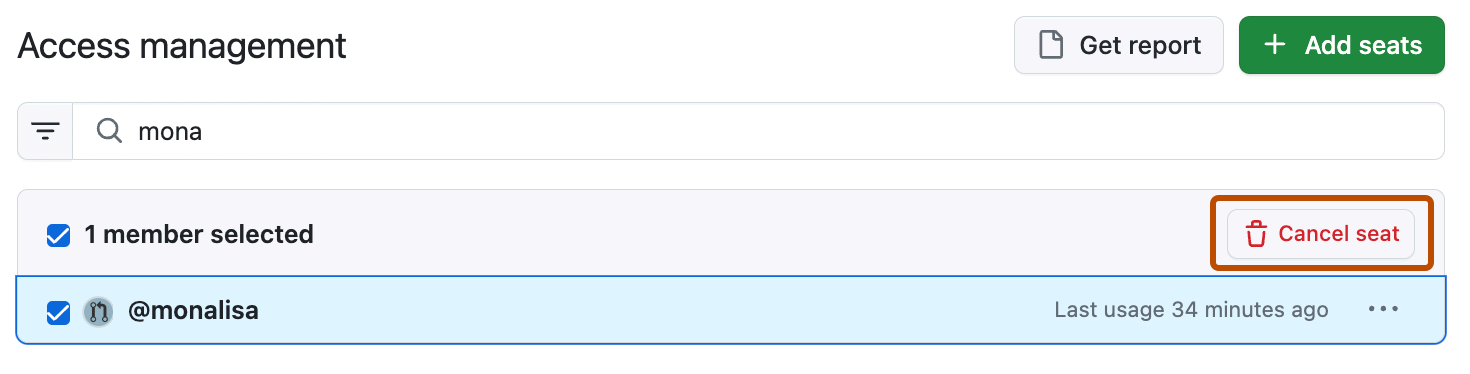
En "Gestión de acceso", en la barra de búsqueda, escriba el nombre de usuario o nombre completo.
-
Para quitar el miembro de la lista de usuarios que tienen acceso a Copilot, active la casilla situada a la izquierda de su nombre de usuario y haga clic en Cancelar puesto.
-
En el cuadro de diálogo "Confirmar eliminación de puestos", haga clic en Eliminar puestos.

Uso de la API para revocar el acceso a Copilot
Puede usar la API REST de GitHub para revocar el acceso a Copilot para equipos o usuarios específicos de su organización. Por ejemplo, es posible que quiera escribir un script para revocar automáticamente los puestos de los miembros de la organización que no han estado usando Copilot. Consulte Eliminación de equipos de la suscripción de Copilot para una organización y Eliminación de usuarios de la suscripción de Copilot para una organización.