À propos GitHub Copilot de JetBrains IDEs
Si vous utilisez un IDE JetBrains, GitHub Copilot vous pouvez vous aider à effectuer diverses tâches, notamment générer des suggestions de code, expliquer le fonctionnement du code dans votre éditeur et suggérer des correctifs de code. Après l’installation, vous pouvez activer ou désactiver GitHub Copilot, et vous pouvez configurer des paramètres avancés dans votre IDE ou sur GitHub. Cet article explique comment configurer GitHub Copilot dans l’IDE IntelliJ, mais les interfaces utilisateur d’autres ID JetBrains peuvent différer.
Prérequis
Pour configurer GitHub Copilot dans un IDE JetBrains, vous devez installer le GitHub Copilot plug-in. Pour plus d’informations, consultez Installation de l’extension Copilot GitHub dans votre environnement.
Activation ou désactivation GitHub Copilot
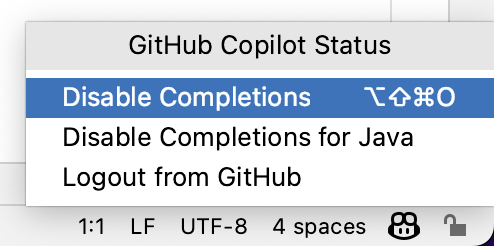
Vous pouvez activer ou désactiver GitHub Copilot à partir de votre IDE JetBrains. L’icône GitHub Copilot d’état dans le volet inférieur de la fenêtre JetBrains indique si GitHub Copilot elle est activée ou désactivée. Quand cette option est activée, l’icône est mise en évidence. Quand elle est désactivée, l’icône est grisée.
-
Pour activer ou désactiver GitHub Copilot, cliquez sur l’icône d’état dans le volet inférieur à droite de la fenêtre JetBrains.

-
Si vous désactivez GitHub Copilot, vous serez invité à le désactiver globalement ou à la langue du fichier que vous modifiez actuellement. Pour désactiver l’option globalement, cliquez sur Désactiver les saisies semi-automatiques. Vous pouvez également cliquer sur le bouton spécifique à la langue pour désactiver GitHub Copilot la langue spécifiée.


Réassocier les raccourcis clavier
Vous pouvez utiliser les raccourcis clavier par défaut pour les suggestions inline dans votre IDE JetBrains lors de l’utilisation GitHub Copilot. Pour obtenir la liste des raccourcis clavier par défaut, consultez Raccourcis clavier pour GitHub Copilot dans l’IDE.
Vous pouvez également relier les raccourcis à vos raccourcis clavier préférés pour chaque commande. Pour plus d’informations sur la liaison des raccourcis clavier dans votre IDE JetBrains, consultez la documentation de JetBrains. Par exemple, vous pouvez consulter la documentation IntelliJ IDEA.
Configuration des paramètres avancés pour GitHub Copilot
Vous pouvez gérer les paramètres avancés de GitHub Copilot votre IDE JetBrains, tels que la façon dont votre IDE affiche des suggestions inline et les langues que vous souhaitez activer ou désactiver pour GitHub Copilot.
-
Dans votre IDE JetBrains, cliquez sur le menu Fichier (Windows) ou sur le nom de l’application dans la barre de menus (macOS), puis cliquez sur Paramètres.
-
Dans la barre latérale gauche, cliquez sur Outils**, cliquez sur GitHub Copilot**, et passez en revue les paramètres Généraux et Achèvements .
-
Modifiez les paramètres selon vos préférences personnelles.
- Pour ajuster le comportement et l’apparence des suggestions de code et vérifier automatiquement les mises à jour, sélectionnez ou désélectionnez les cases correspondantes.
- Si vous avez choisi de recevoir des mises à jour automatiques, vous pouvez choisir de recevoir des mises à jour stables, mais moins fréquentes, ou des mises à jour nocturnes, qui peuvent être moins stables. Cliquez sur la liste déroulante Update channel (Canal de mise à jour), puis sélectionnez Stable pour les mises à jour stables ou Nightly (Nocturne) pour les mises à jour nocturnes.
Configuration des paramètres de langue pour GitHub Copilot
Vous pouvez spécifier les langues que vous souhaitez activer ou désactiver GitHub Copilot dans l’IDE ou en modifiant votre github-copilot.xml fichier. Si vous apportez des modifications aux paramètres de langage dans votre IDE, vous pouvez sélectionner et désélectionner individuellement les langages que vous souhaitez activer ou désactiver.
Si vous apportez des modifications aux paramètres de langue dans votre github-copilot.xml fichier, vous pouvez spécifier des langues individuelles, ou vous pouvez utiliser un caractère générique pour activer ou désactiver GitHub Copilot pour toutes les langues. Vous pouvez également spécifier des exceptions, qui remplacent le paramètre de caractère générique pour les langages spécifiés. Par exemple, vous pouvez désactiver GitHub Copilot pour toutes les langues, à l’exception de Python et YAML. Par défaut, lorsque vous installez l’extension GitHub Copilot , GitHub Copilot est activée pour toutes les langues.
Configuration des paramètres de langage dans l’IDE
-
Dans votre IDE JetBrains, cliquez sur le menu Fichier (Windows) ou sur le nom de l’application dans la barre de menus (macOS), puis cliquez sur Paramètres.
-
Dans la barre latérale gauche, cliquez sur Outils**, cliquez sur GitHub Copilot**, puis cliquez sur Saisie semi-automatique.
-
Sous « Langues », sélectionnez ou désélectionnez les cases correspondant aux langues pour lesquelles vous souhaitez activer ou désactiver GitHub Copilot .
-
Cliquez sur Appliquer, puis sur OK.
-
Redémarrez votre IDE JetBrains pour que les changements prennent effet.
Modification de votre fichier github-copilot.xml
Pour configurer les paramètres de langue dans le fichier github-copilot.xml, vous devez modifier le fichier languageAllowList. Chaque ligne que vous ajoutez au languageAllowList doit contenir une clé d’entrée et une valeur. La clé d’entrée est le nom du langage, ou (*) pour un caractère générique. La valeur est soit true, soit false. Si la valeur est true, GitHub Copilot est activée pour la langue spécifiée. Si la valeur est false, GitHub Copilot est désactivée pour la langue spécifiée.
Le fichier se trouve dans le répertoire suivant :
- macOS :
~/Library/Application Support/JetBrains/<product><version>/options/github-copilot.xml - Windows :
%APPDATA%\JetBrains\<product><version>\options\github-copilot.xml - Linux :
~/.config/JetBrains/<product><version>/options/github-copilot.xml
Par exemple, si vous utilisez IntelliJ IDEA 2021.1 sur macOS, le fichier se trouve à ~/Library/Application Support/JetBrains/IdeaIC2021.1/options/github-copilot.xml.
Le fichier github-copilot.xml peut ne pas être généré tant que vous n'avez pas apporté de modification à votre configuration de langue par défaut dans les paramètres de l'IDE. Si vous ne pouvez pas localiser le fichier, vous devez essayer de modifier les paramètres de langage par défaut dans l’IDE. Pour plus d’informations, consultez Configuration des paramètres de langage dans l’IDE.
Vous pouvez également créer le fichier manuellement et l’enregistrer à l’emplacement de votre système d’exploitation répertorié ci-dessus. Pour plus d’informations, consultez Exemple de configuration de langages.
-
Ouvrez le fichier
github-copilot.xmldans un éditeur de texte. -
Entre les
<map>balises, ajoutez la ligne ou les lignes pour les langues pour lesquelles vous souhaitez activer ou désactiver GitHub Copilot . Par exemple, pour désactiver GitHub Copilot pour toutes les langues :XML <entry key="*" value="false" />
<entry key="*" value="false" /> -
Enregistrez les modifications apportées au fichier
github-copilot.xml. -
Redémarrez votre IDE JetBrains pour que les changements prennent effet.
Exemples de configurations de langage
La configuration par défaut du github-copilot.xml fichier, qui est GitHub Copilot activée pour toutes les langues est la suivante :
<application>
  <component name="github-copilot">
    <languageAllowList>
      <map>
        <entry key="*" value="true" />
      </map>
    </languageAllowList>
  </component>
</application>
<application>
  <component name="github-copilot">
    <languageAllowList>
      <map>
        <entry key="*" value="true" />
      </map>
    </languageAllowList>
  </component>
</application>
Pour désactiver GitHub Copilot toutes les langues, la valeur générique (*) est remplacée par false:
<application>
  <component name="github-copilot">
    <languageAllowList>
      <map>
        <entry key="*" value="false" />
      </map>
    </languageAllowList>
  </component>
</application>
<application>
  <component name="github-copilot">
    <languageAllowList>
      <map>
        <entry key="*" value="false" />
      </map>
    </languageAllowList>
  </component>
</application>
Pour spécifier des langues individuellement, ajoutez une entrée pour chaque langue pour laquelle vous souhaitez activer ou désactiver GitHub Copilot . Les paramètres de langage spécifiques remplacent le caractère générique. Par exemple, pour activer GitHub Copilot Python et YAML et désactiver GitHub Copilot pour toutes les autres langues, ajoutez les entrées suivantes :
<application>
  <component name="github-copilot">
    <languageAllowList>
      <map>
        <entry key="*" value="false" />
        <entry key="Python" value="true" />
        <entry key="YAML" value="true" />
      </map>
    </languageAllowList>
  </component>
</application>
<application>
  <component name="github-copilot">
    <languageAllowList>
      <map>
        <entry key="*" value="false" />
        <entry key="Python" value="true" />
        <entry key="YAML" value="true" />
      </map>
    </languageAllowList>
  </component>
</application>
Vous pouvez également ajouter une configuration pour mettre le languageAllowList en lecture seule dans les paramètres de l’IDE. Cela vous empêchera de modifier les paramètres de langage dans l’IDE. Voici un exemple :
<application>
  <component name="github-copilot">
    <option name="languageAllowListReadOnly" value="true" />
    <languageAllowList>
      <map>
        <entry key="*" value="true" />
      </map>
    </languageAllowList>
  </component>
</application>
<application>
  <component name="github-copilot">
    <option name="languageAllowListReadOnly" value="true" />
    <languageAllowList>
      <map>
        <entry key="*" value="true" />
      </map>
    </languageAllowList>
  </component>
</application>
Configuration des Copilot paramètres sur GitHub.com
Si vous utilisez un forfait Copilot Pro, Copilot Pro+ ou Copilot Max, vous pouvez choisir d’autoriser ou de bloquer les suggestions en ligne qui correspondent à du code accessible au public. Vous configurez cela dans vos paramètres personnels sur GitHub.com. Consultez Gestion des stratégies de GitHub Copilot en tant qu’abonné individuel.
Authentification auprès d’un compte sur GHE.com
Si vous utilisez un pl Copilot pour un compte d’utilisateur managé sur GHE.com, vous devrez mettre à jour certains paramètres avant de vous connecter. Voir Utilisation de GitHub Copilot avec un compte sur GHE.com.
Pour aller plus loin
À propos GitHub Copilot dans Visual Studio
Si vous utilisez Visual Studio, GitHub Copilot pouvez vous aider à effectuer diverses tâches, notamment générer des suggestions de code, expliquer le fonctionnement du code dans votre éditeur et suggérer des correctifs de code. Après l’installation, vous pouvez activer ou désactiver GitHub Copilot, et vous pouvez configurer des paramètres avancés dans Visual Studio ou sur GitHub.
Prérequis
Pour le configurer GitHub CopilotVisual Studio, vous devez installer le GitHub Copilot plug-in. Pour plus d’informations, consultez Installation de l’extension Copilot GitHub dans votre environnement.
Réassocier les raccourcis clavier
Vous pouvez utiliser les raccourcis clavier par défaut pour les suggestions inline dans Visual Studio lesquelles vous utilisez GitHub Copilot. Pour obtenir la liste des raccourcis clavier par défaut, consultez Raccourcis clavier pour GitHub Copilot dans l’IDE.
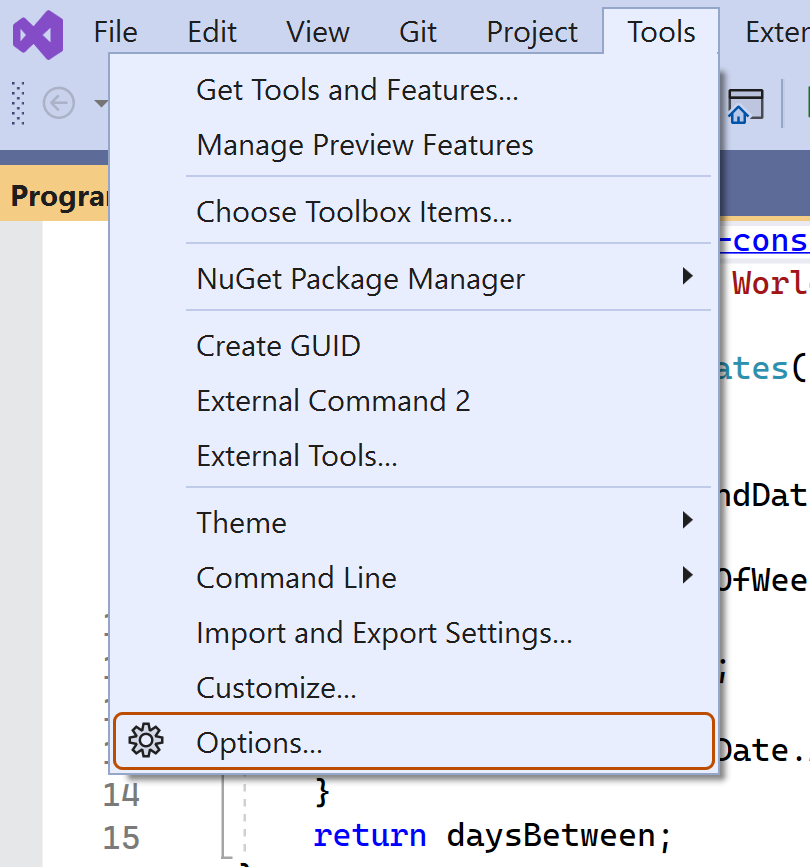
Si vous ne souhaitez pas utiliser les raccourcis clavier par défaut lors Visual Studio de l’utilisation GitHub Copilot, vous pouvez rebiner les raccourcis dans l’éditeur de clavier à l’aide de vos raccourcis clavier préférés pour chaque commande spécifique.
-
Dans la barre de Visual Studio menus, sous Outils, cliquez sur Options.
-
Dans la boîte de dialogue « Options », sous Environnement, cliquez sur Clavier.
-
Sous « Afficher les commandes contenant : », recherchez la commande que vous voulez associer.

-
Sous « Appuyez sur les touches de raccourci », tapez le raccourci que vous souhaitez attribuer à la commande, puis cliquez sur Attribuer.



Activation ou désactivation de GitHub Copilot
L’icône d’état de GitHub Copilot dans le panneau inférieur de la fenêtre Visual Studio indique si GitHub Copilot est activé ou désactivé. Quand il est activé, la couleur d’arrière-plan de l’icône correspond à la couleur de la barre d’état. Quand il est désactivé, elle comporte une ligne en diagonal.
-
Pour activer ou désactiver GitHub Copilot, cliquez sur l’icône GitHub Copilot dans le panneau inférieur de la fenêtre Visual Studio.

-
Si vous désactivez GitHub Copilot, il vous sera demandé si vous souhaitez désactiver les suggestions de façon globale ou pour le langage du fichier que vous êtes en train de modifier.
- Pour désactiver les suggestions de GitHub Copilot globalement, cliquez sur Activer globalement.
- Pour désactiver les suggestions de GitHub Copilot pour le langage spécifié, cliquez sur Activer pour LANGAGE.

Configuration de ReSharper pour GitHub Copilot
Si vous utilisez ReSharper, GitHub Copilot il est préférable de configurer ReSharper pour utiliser GitHub CopilotIntelliSense natif. Pour plus d’informations sur ReSharper, consultez la documentation ReSharper
- Dans la barre de Visual Studio menus, sous Extensions, cliquez sur ReSharper, puis sur Options.
- Dans la boîte de dialogue « Options », sous Environnement, cliquez sur IntelliSense, puis sur Général.
- Sous « Général », sélectionnez Visual Studio , puis cliquez sur Enregistrer.
Configuration des Copilot paramètres sur GitHub.com
Si vous utilisez un forfait Copilot Pro, Copilot Pro+ ou Copilot Max, vous pouvez choisir d’autoriser ou de bloquer les suggestions en ligne qui correspondent à du code accessible au public. Vous configurez cela dans vos paramètres personnels sur GitHub.com. Consultez Gestion des stratégies de GitHub Copilot en tant qu’abonné individuel.
Authentification auprès d’un compte sur GHE.com
Si vous utilisez un pl Copilot pour un compte d’utilisateur managé sur GHE.com, vous devrez mettre à jour certains paramètres avant de vous connecter. Voir Utilisation de GitHub Copilot avec un compte sur GHE.com.
Activation de suggestions de prochaines modifications
Pour l’utiliser suggestions de prochaines modificationsVisual Studio, vous devez d’abord activer la fonctionnalité.
- Dans la barre de Visual Studio menus, sous Outils, cliquez sur Options.
- Dans la boîte de dialogue « Options », sous GitHub, cliquez Copilot , puis sur Copilot Saisie semi-automatique.
- Cochez l’option Activer suggestions de prochaines modifications.
Pour aller plus loin
À propos GitHub Copilot dans Visual Studio Code
Si vous utilisez Visual Studio Code, GitHub Copilot pouvez vous aider à effectuer diverses tâches, notamment générer des suggestions de code, expliquer le fonctionnement du code dans votre éditeur et suggérer des modifications en fonction de vos instructions. Vous pouvez activer ou désactiver GitHub Copilot, et configurer des paramètres avancés dans Visual Studio Code ou sur GitHub.
Vous pouvez en savoir plus sur les scénarios et la configuration dans la VS Code documentation.
Réassocier les raccourcis clavier
Vous pouvez utiliser les raccourcis clavier par défaut pour les suggestions inline dans VS Code lesquelles vous utilisez GitHub Copilot. Recherchez les raccourcis clavier par nom de commande dans l'éditeur de raccourcis clavier. Pour obtenir la liste des raccourcis clavier par défaut, consultez Raccourcis clavier pour GitHub Copilot dans l’IDE.
Vous pouvez également modifier le raccourci de chaque commande dans l’éditeur de raccourcis clavier. Pour plus d’informations, consultez la documentation sur laVisual Studio Code modification des raccourcis.
Activation ou désactivation des suggestions en ligne de GitHub Copilot
Vous pouvez activer ou désactiver GitHub Copilot à partir de Visual Studio Code.
-
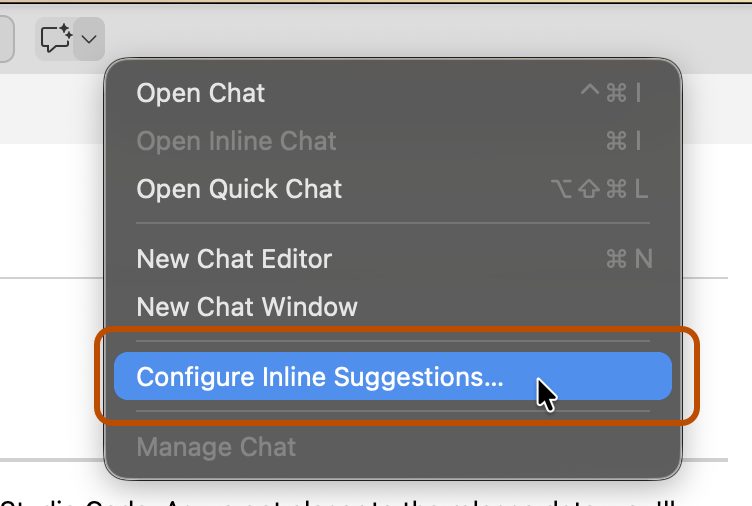
Pour configurer des suggestions en ligne, cliquez sur la flèche située à côté de l'icône dans la barre de titre de Visual Studio Code, puis sélectionnez Configurer les suggestions en ligne.
-
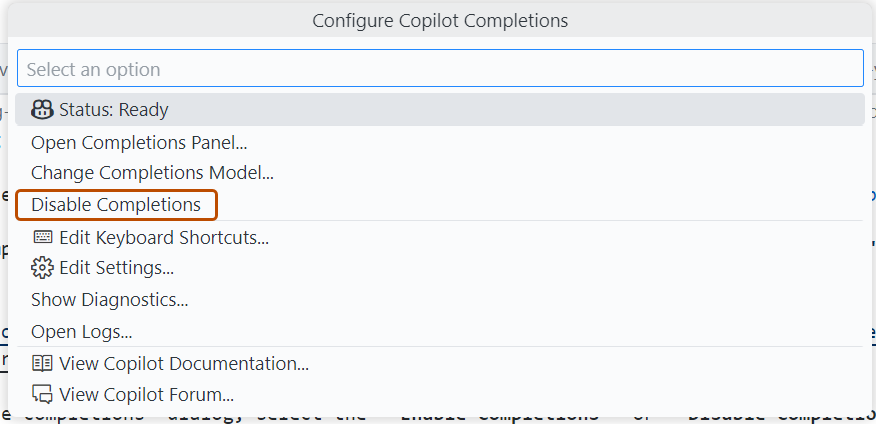
Dans la boîte de dialogue « Configurer les complétions Copilot », sélectionnez Activer les complétions ou Désactiver les complétions.


Activation ou désactivation des suggestions inline
Vous pouvez choisir d’activer ou de désactiver les suggestions inline dans GitHub CopilotVisual Studio Code.
-
Dans le menu Fichier, accédez aux Préférences, puis cliquez sur Paramètres.
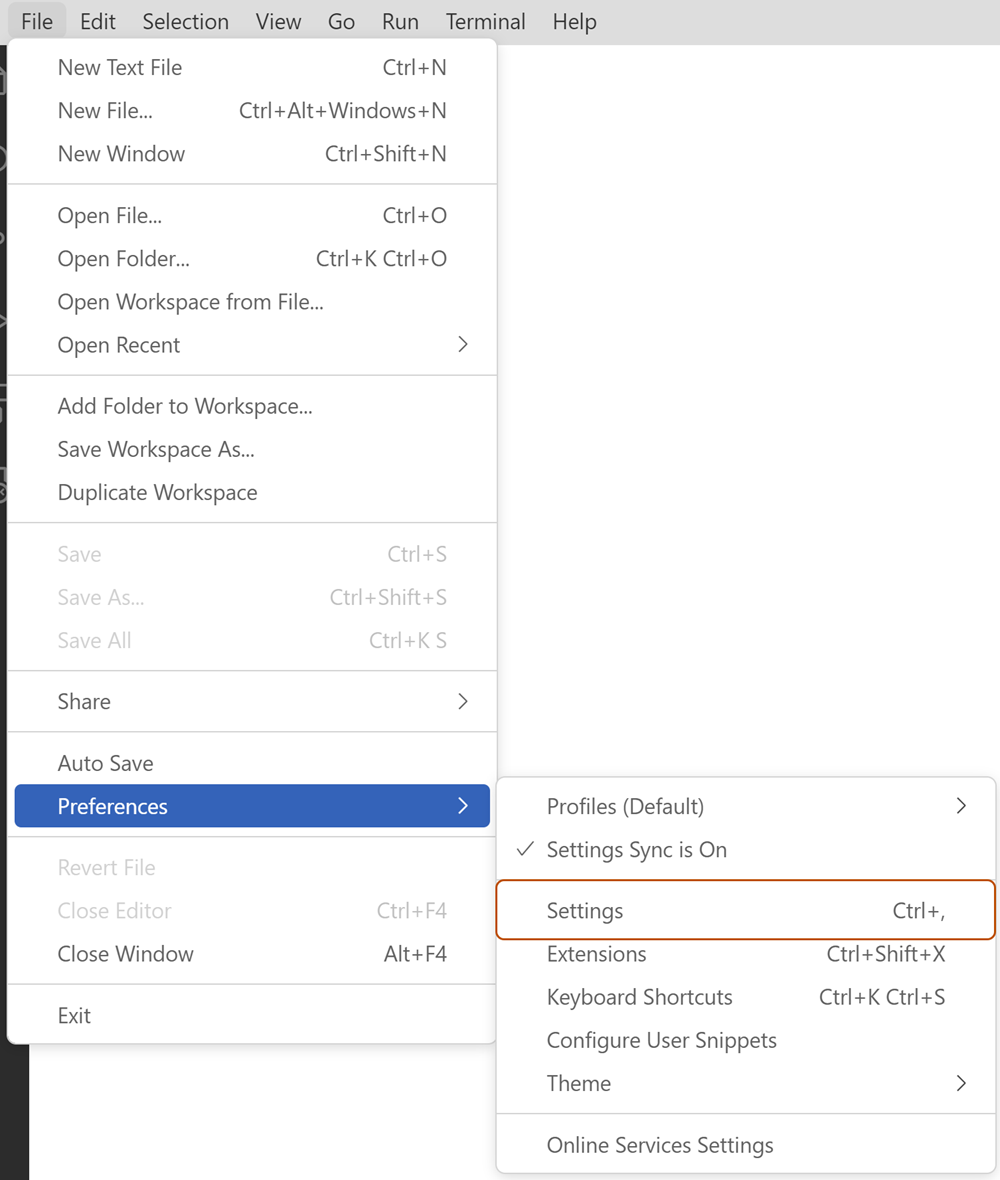
-
Dans le volet gauche de l’onglet Paramètres, cliquez sur Extensions , puis sélectionnez Copilot.
-
Sous « Suggestions inline : Activer », cochez ou décochez la case pour activer ou désactiver les suggestions inline.

Activation de suggestions de prochaines modifications
Vous pouvez l’activer suggestions de prochaines modifications via le VS Code paramètre github.copilot.nextEditSuggestions.enabled. Pour obtenir des instructions plus détaillées, consultez Activation des suggestions de modification dans la VS Code documentation.
Si vous utilisez un plan Copilot Business ou Copilot Entreprise, l'organisation ou l'entreprise qui fournit votre plan doit activer le paramètre Fonctionnalités d'aperçu de l'éditeur. Consultez Gestion des stratégies et des fonctionnalités pour GitHub Copilot dans votre organisation ou Gestion des stratégies et fonctionnalités pour GitHub Copilot dans votre entreprise.
Activation ou désactivation pour GitHub Copilot des langues spécifiques
Vous pouvez spécifier les langues pour lesquelles vous souhaitez activer ou désactiver GitHub Copilot .
-
Dans l’onglet Visual Studio CodeExtensions, cliquez sur l’onglet Extensions, puis accédez à la section Copilot. Pour plus d’informations, consultez Activation ou désactivation des suggestions inline.
-
Sous « Activer ou désactiver Copilot pour les langues spécifiées », cliquez sur Modifier dans settings.json.
-
Dans le fichier settings.json , ajoutez ou supprimez les langues pour lesquelles vous souhaitez activer ou désactiver GitHub Copilot . Par exemple, pour activer Python dans GitHub Copilot, ajoutez
"python": trueà la liste, en vous assurant qu’il existe une virgule de fin après tout mais le dernier élément de liste.{ "editor.inlineSuggest.enabled": true, "github.copilot.enable": { "*": true, "yaml": false, "plaintext": false, "markdown": true, "javascript": true, "python": true } }
Révocation de l’autorisation GitHub Copilot
Visual Studio Code conserve l’autorisation d’utiliser GitHub Copilot via un compte particulier GitHub . Si vous souhaitez empêcher l’utilisation GitHub de votre GitHub Copilot compte sur un appareil auquel vous n’avez plus accès, vous pouvez révoquer l’autorisation, puis passer à nouveau par le processus d’autorisation. L’appareil que vous avez utilisé précédemment n’aura pas la nouvelle autorisation.
-
Dans le coin supérieur droit de n’importe quelle page sur GitHub, cliquez sur votre photo de profil, puis sur Paramètres.
-
Dans la section « Intégrations » de la barre latérale, cliquez sur Applications.
-
Cliquez sur l’onglet Applications OAuth autorisées.

-
Cliquez sur ... en regard deGitHubVS Code et cliquez sur Révoquer.
-
Cliquez sur l’onglet GitHub Apps autorisées.
-
Si l’extension GitHub Copilot est répertoriée, cliquez sur Révoquer.

Une fois l’autorisation révoquée, Visual Studio Code vous pourrez continuer à utiliser GitHub Copilot dans une session active pendant un maximum de 30 minutes. Après ce temps, vous devez réauthoriser GitHub Copilot pour une utilisation à Visual Studio Code nouveau.
Ré-autorisation GitHub Copilot
Une fois que vous avez révoqué l’autorisation, si vous souhaitez continuer à utiliser GitHub Copilot, vous devez terminer le processus de réauthorisation.
-
Dans le coin inférieur gauche de Visual Studio Code, cliquez sur l’icône Comptes , pointez sur votre nom d’utilisateur, puis cliquez sur Se déconnecter.
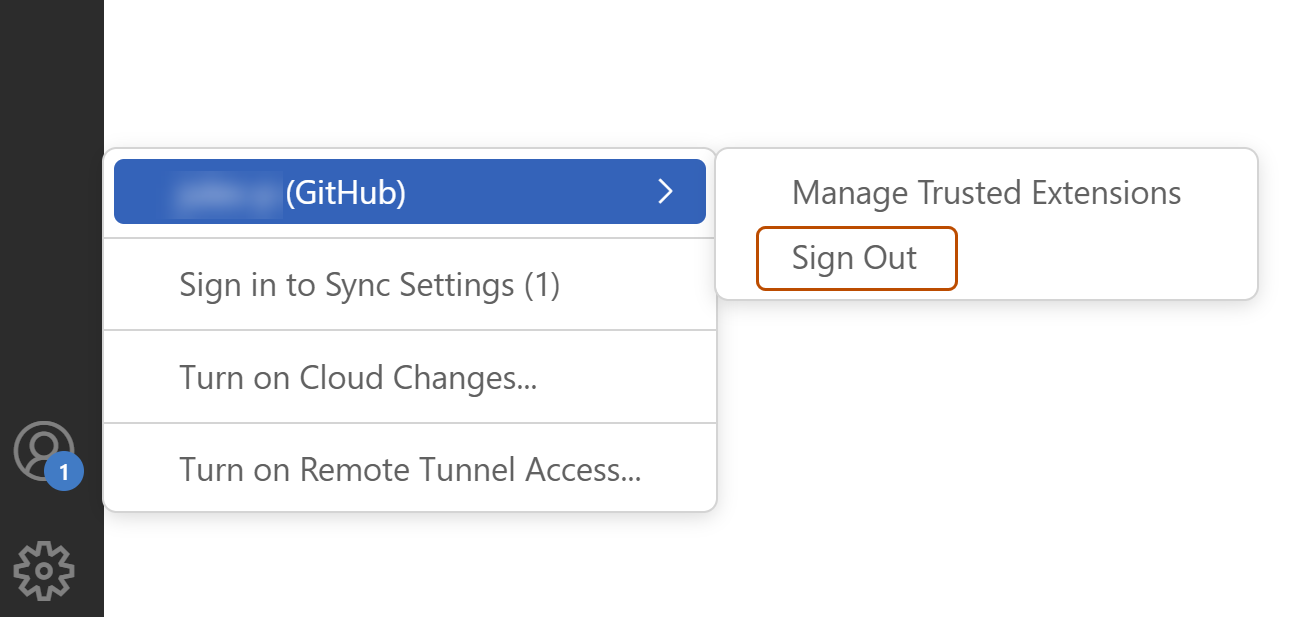
-
Dans la fenêtre contextuelle «Visual Studio Code », cliquez sur Se déconnecter.
-
Dans le coin inférieur gauche de Visual Studio Code, cliquez sur l’icône Comptes , pointez sur votre nom d’utilisateur, puis cliquez sur Se connecter avec GitHub pour utiliser GitHub Copilot.
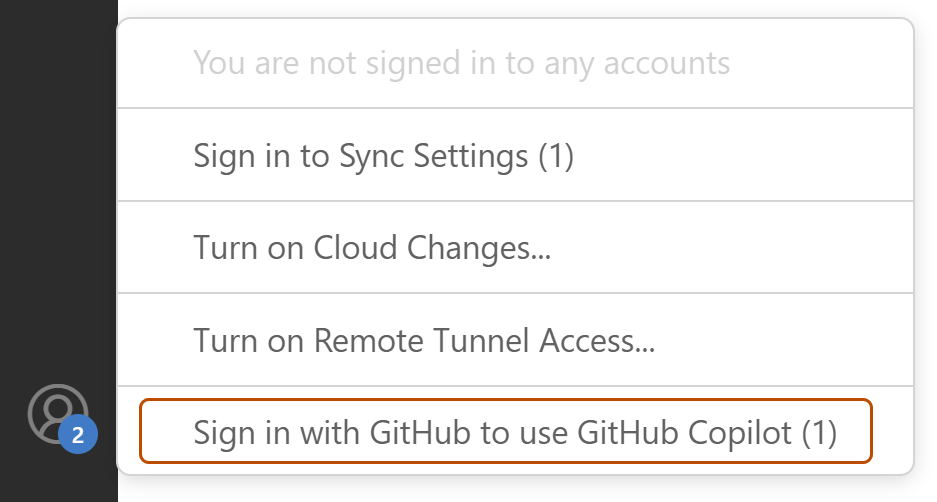
-
Dans votre navigateur, GitHub demande les autorisations nécessaires pour GitHub Copilot. Pour approuver ces autorisations, cliquez sur Continuer.
-
Dans la « Ouvrir Visual Studio Code? » fenêtre contextuelle, cliquez sur Ouvrir Visual Studio Code.


Configuration des Copilot paramètres sur GitHub.com
Si vous utilisez un forfait Copilot Pro, Copilot Pro+ ou Copilot Max, vous pouvez choisir d’autoriser ou de bloquer les suggestions en ligne qui correspondent à du code accessible au public. Vous configurez cela dans vos paramètres personnels sur GitHub.com. Consultez Gestion des stratégies de GitHub Copilot en tant qu’abonné individuel.
Authentification auprès d’un compte sur GHE.com
Si vous utilisez un pl Copilot pour un compte d’utilisateur managé sur GHE.com, vous devrez mettre à jour certains paramètres avant de vous connecter. Voir Utilisation de GitHub Copilot avec un compte sur GHE.com.
Pour aller plus loin
Configuration GitHub Copilot dans Vim/Neovim
Pour obtenir des conseils sur la configuration GitHub Copilot dans Vim/Neovim, appelez la GitHub Copilot documentation dans Vim/Neovim en exécutant la commande suivante :
:help copilot
Réassocier les raccourcis clavier
Vous pouvez rebiner les raccourcis clavier dans Vim/Neovim lors de l’utilisation GitHub Copilot de vos raccourcis clavier préférés pour chaque commande spécifique. Pour plus d’informations, consultez l’article consacré au mappage dans la documentation Neovim.
Configuration des Copilot paramètres sur GitHub.com
Si vous utilisez un forfait Copilot Pro, Copilot Pro+ ou Copilot Max, vous pouvez choisir d’autoriser ou de bloquer les suggestions en ligne qui correspondent à du code accessible au public. Vous configurez cela dans vos paramètres personnels sur GitHub.com. Consultez Gestion des stratégies de GitHub Copilot en tant qu’abonné individuel.
Authentification auprès d’un compte sur GHE.com
Si vous utilisez un pl Copilot pour un compte d’utilisateur managé sur GHE.com, vous devrez mettre à jour certains paramètres avant de vous connecter. Voir Utilisation de GitHub Copilot avec un compte sur GHE.com.
Pour aller plus loin
À propos GitHub Copilot de Xcode
Si vous utilisez Xcode, GitHub Copilot vous pouvez vous aider à effectuer diverses tâches, notamment générer des suggestions de code, expliquer le fonctionnement du code dans votre éditeur et suggérer des correctifs de code. Après l’installation, vous pouvez activer ou désactiver GitHub Copilot, et vous pouvez configurer des paramètres avancés dans Xcode ou sur GitHub.
Prérequis
Pour configurer GitHub Copilot Xcode, vous devez installer l’extension GitHub Copilot . Consultez Installation de l’extension Copilot GitHub dans votre environnement.
Réassocier les raccourcis clavier
Vous pouvez utiliser les raccourcis clavier par défaut pour les suggestions inline dans Xcode lors de l’utilisation GitHub Copilot. Pour obtenir la liste des raccourcis clavier par défaut, consultez Raccourcis clavier pour GitHub Copilot dans l’IDE.
Si vous ne souhaitez pas utiliser les raccourcis clavier par défaut, GitHub Copilotvous pouvez rebiner les raccourcis dans l’éditeur de liaisons de touches et utiliser vos raccourcis clavier préférés.
Si vous souhaitez utiliser quelque chose en plus de Tab pour accepter la première ligne d’une suggestion, vous devez désactiver l’option « Accepter les suggestions avec Tab » dans les paramètres avancés de l’application GitHub Copilot Xcode. En outre, nous ne prenons actuellement en charge que la touche Option pour l'action « Afficher la suggestion complète ».
- Dans le menu Xcode, cliquez sur Xcode, puis sur Paramètres.
- Cliquez sur Liaisons de clés et recherchez «Copilot » pour rechercher les commandes que vous souhaitez rebiner.
Activation ou désactivation GitHub Copilot
Vous pouvez activer ou désactiver l’extension GitHub Copilot à partir de l’application.
- Ouvrez l’application GitHub Copilot Xcode.
- En haut de la fenêtre de l'application, cliquez sur Avancé.
- Dans la section « Paramètres de suggestion », utilisez le bouton bascule « Demander des suggestions pendant la frappe » pour activer ou désactiver l'extension.
Mise à jour GitHub Copilot automatique pour Xcode
Vous pouvez configurer l’extension GitHub Copilot pour rechercher automatiquement les mises à jour.
- Ouvrez l’application GitHub Copilot Xcode.
- Sélectionnez Vérifier automatiquement les mises à jour.
Après la mise à jour de l'extension, Xcode doit être redémarré pour que les modifications soient prises en compte.
Désactivation suggestions de prochaines modifications
Suggestions de modifications suivantes sont activés par défaut. Pour désactiver suggestions de prochaines modifications, accédez à l’onglet « Avancé » dans les GitHub Copilot paramètres d’extension Xcode. Vous pouvez également choisir de désactiver l’option « Accepter les suggestions avec l’onglet ».
Si vous utilisez un plan Copilot Business ou Copilot Entreprise, l'organisation ou l'entreprise qui fournit votre plan doit activer le paramètre Fonctionnalités d'aperçu de l'éditeur. Consultez Gestion des stratégies et des fonctionnalités pour GitHub Copilot dans votre organisation ou Gestion des stratégies et fonctionnalités pour GitHub Copilot dans votre entreprise.
Configuration des Copilot paramètres sur GitHub.com
Si vous utilisez un forfait Copilot Pro, Copilot Pro+ ou Copilot Max, vous pouvez choisir d’autoriser ou de bloquer les suggestions en ligne qui correspondent à du code accessible au public. Vous configurez cela dans vos paramètres personnels sur GitHub.com. Consultez Gestion des stratégies de GitHub Copilot en tant qu’abonné individuel.
Authentification auprès d’un compte sur GHE.com
Si vous utilisez un pl Copilot pour un compte d’utilisateur managé sur GHE.com, vous devrez mettre à jour certains paramètres avant de vous connecter. Voir Utilisation de GitHub Copilot avec un compte sur GHE.com.
À propos de GitHub Copilot dans Eclipse
Si vous utilisez Eclipse, GitHub Copilot vous pouvez fournir des suggestions de code au fur et à mesure que vous travaillez dans l’IDE. Vous pouvez également utiliser le Discussion avec Copilot panneau pour travailler avec Copilot votre programmeur de paire IA.
Une fois que vous avez installé GitHub Copilot dans Eclipse, vous pouvez l’activer ou le désactiver, et vous pouvez configurer des paramètres avancés dans l’IDE.
Prérequis
Pour configurer GitHub Copilot dans Eclipse, vous devez installer l’extension GitHub Copilot . Consultez Installation de l’extension Copilot GitHub dans votre environnement.
Réassocier les raccourcis clavier
Si vous ne souhaitez pas utiliser les raccourcis clavier par défaut, GitHub Copilotvous pouvez rebiner les raccourcis dans l’éditeur de liaisons de touches et utiliser vos raccourcis clavier préférés. Pour obtenir la liste des raccourcis clavier par défaut, consultez Raccourcis clavier pour GitHub Copilot dans l’IDE.
- Dans l’IDE, cliquez Copilot pour ouvrir le menu.
- Cliquez sur Modifier les raccourcis clavier... pour reconfigurer les raccourcis.
Paramètres et configurations
Pour les paramètres avancés, vous pouvez définir le comportement de saisie semi-automatique, configurer le proxy et affecter un point de terminaison d’authentification GitHub Enterprise .
Activation de suggestions de prochaines modifications
Vous pouvez activer suggestions de prochaines modifications sous « Achèvements » dans les paramètres d’extension GitHub Copilot dans Eclipse.
Si vous utilisez un plan Copilot Business ou Copilot Entreprise, l'organisation ou l'entreprise qui fournit votre plan doit activer le paramètre Fonctionnalités d'aperçu de l'éditeur. Consultez Gestion des stratégies et des fonctionnalités pour GitHub Copilot dans votre organisation ou Gestion des stratégies et fonctionnalités pour GitHub Copilot dans votre entreprise.
Configuration des Copilot paramètres sur GitHub.com
Si vous utilisez un forfait Copilot Pro, Copilot Pro+ ou Copilot Max, vous pouvez choisir d’autoriser ou de bloquer les suggestions en ligne qui correspondent à du code accessible au public. Vous configurez cela dans vos paramètres personnels sur GitHub.com. Consultez Gestion des stratégies de GitHub Copilot en tant qu’abonné individuel.
Authentification auprès d’un compte sur GHE.com
Si vous utilisez un pl Copilot pour un compte d’utilisateur managé sur GHE.com, vous devrez mettre à jour certains paramètres avant de vous connecter. Voir Utilisation de GitHub Copilot avec un compte sur GHE.com.