Remarque
GitHub Copilot ne peut pas être utilisé avec Visual Studio pour Mac.
Vous pouvez vous connecter via Copilot un proxy HTTP et utiliser des certificats personnalisés. Cela est utile si vous travaillez sur un réseau d’entreprise qui nécessite un serveur proxy ou si vous devez inspecter le contenu de Copilotla connexion sécurisée. Consultez Paramètres réseau pour GitHub Copilot.
Configuration des paramètres de proxy pour Copilot
Vous pouvez configurer un proxy HTTP pour Copilot votre éditeur choisi. Pour afficher des instructions pour votre éditeur, utilisez les onglets en haut de cet article.
-
Dans votre IDE JetBrains, cliquez sur le menu Fichier (Windows) ou le nom de l’application dans la barre de menus (macOS), puis cliquez sur Paramètres.
-
Sous Apparence & Comportement, cliquez sur Paramètres système, puis sur Proxy HTTP.
-
Sélectionnez Configuration manuelle du proxy, puis HTTP.
-
Dans le champ « Host name » (Nom d’hôte), entrez le nom d’hôte de votre serveur proxy et dans le champ « Port Number » (Numéro de port), entrez le numéro de port de votre serveur proxy.
-
Si vous le souhaitez, pour Copilot ignorer les erreurs de certificat, dans la barre latérale gauche, cliquez sur Apparence & Comportement, cliquez sur Paramètres système, cliquez sur Certificats de serveur, puis sélectionnez ou désélectionnez Accepter automatiquement les certificats non approuvés.
Avertissement
Dans la mesure où cette action est susceptible d'entraîner des problèmes de sécurité, il n’est pas recommandé d’ignorer les erreurs de certificat.
Si vous avez configuré un proxy mais que vous rencontrez toujours des erreurs de connexion, consultez Résolution des erreurs réseau pour GitHub Copilot.
Authentification de base
Copilot pour JetBrains prend en charge l’authentification de base. Pour vous authentifier, vous pouvez sélectionner Authentification du proxy dans la page « Configuration manuelle du proxy ». Il vous suffira ensuite d'entrer vos informations d’identification.
Ce procédé stocke vos informations d’identification en texte brut dans les paramètres de votre éditeur. Vous pouvez également préférer inclure vos informations d’identification dans l’URL du proxy (par exemple : http://USERNAME:PASSWORD@10.203.0.1:5187/), puis définir cette URL comme l’une des variables d’environnement prises en charge répertoriées dans les paramètres proxy pour Copilot.
-
Dans le menu Fichier, accédez aux Préférences, puis cliquez sur Paramètres.
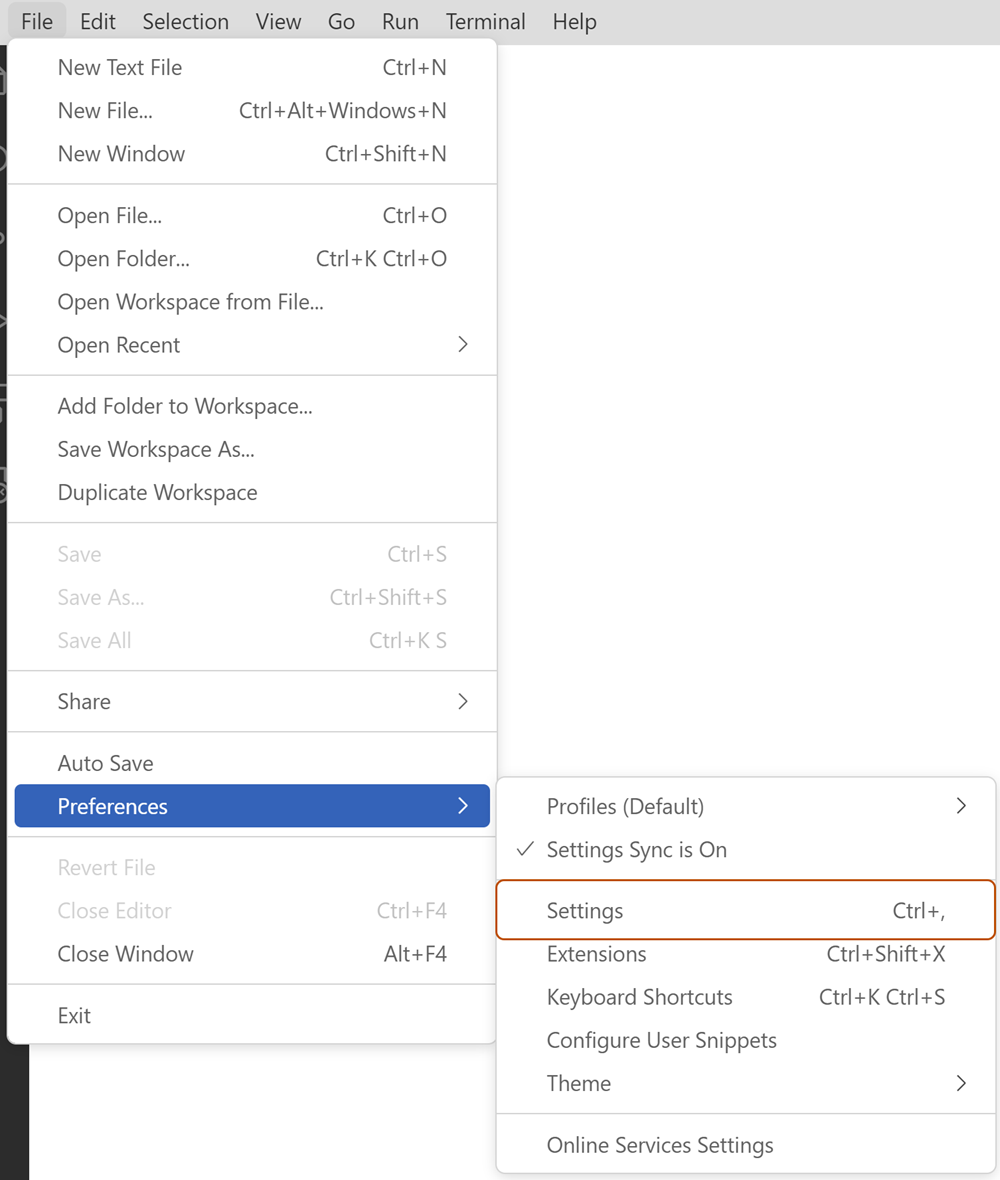
-
Dans le volet gauche de l’onglet Paramètres, cliquez sur Application, puis sélectionnez Proxy.
-
Dans la zone de texte sous « Proxy », tapez l’adresse de votre serveur proxy. Par exemple
http://localhost:3128. -
Si vous le souhaitez, pour Copilot ignorer les erreurs de certificat, sous « SSL strict du proxy », activez ou désactivez la case à cocher.
Avertissement
Dans la mesure où cette action est susceptible d'entraîner des problèmes de sécurité, il n’est pas recommandé d’ignorer les erreurs de certificat.

Si vous avez configuré un proxy mais que vous rencontrez toujours des erreurs de connexion, consultez Résolution des erreurs réseau pour GitHub Copilot.
Authentification de base
Copilot pour VS Code prendre en charge l’authentification de base. Pour vous authentifier, vous pouvez inclure vos informations d’identification dans l’URL du proxy, par exemple : http://USERNAME:PASSWORD@10.203.0.1:5187/. Vous pouvez stocker cette URL dans vos VS Code paramètres ou dans l’une des variables d’environnement répertoriées dans les paramètres proxy pour Copilot.
Copilotpour Visual Studio lire les paramètres du proxy à partir de Windows. Pour plus d’informations sur la configuration des paramètres de proxy sur Windows, consultez les instructions sous « Pour configurer une connexion de serveur proxy manuellement » dans Utiliser un serveur proxy dans Windows dans la documentation Microsoft.
Si vous avez configuré un proxy mais que vous rencontrez toujours des erreurs de connexion, consultez Résolution des erreurs réseau pour GitHub Copilot.
Authentification de base
Bien que Copilot pour Visual Studio les paramètres de proxy de Windows, il ne récupère pas les informations d’identification d’authentification de ces paramètres Windows.
Si vous devez vous authentifier auprès d’un proxy, essayez l’une des options suivantes :
- Activez la transmission des informations d’identification de proxy par défaut en définissant la variable d’environnement
COPILOT_USE_DEFAULTPROXYsurtrue.-
Exemple sous Windows : ouvrez l'invite de commande et exécutez la commande suivante :
setx COPILOT_USE_DEFAULTPROXY trueCela définit la variable de manière permanente pour votre compte d’utilisateur. Redémarrez toutes les applications qui doivent utiliser cette variable.
-
- Vous pouvez inclure vos informations d’identification dans l’URL du proxy (par exemple :
http://USERNAME:PASSWORD@10.203.0.1:5187/), puis définir cette URL comme l’une des variables d’environnement prises en charge répertoriées dans les paramètres proxy pour Copilot.
Substitution du SPN par défaut dans VS Code
-
Ouvrez l’option VS Code Command Palette en appuyant sur Maj+Command+P (Mac) / Ctrl+Maj+P (Windows/Linux).
-
Tapez
settings, puis cliquez sur Préférences : Ouvrir les paramètres utilisateur (JSON). -
Dans l’objet JSON, ajoutez la propriété de niveau supérieur suivante en remplaçant
YOUR-SPNpar le SPN approprié pour votre service proxy.JSON "http.proxyKerberosServicePrincipal": "YOUR-SPN",
"http.proxyKerberosServicePrincipal": "YOUR-SPN",
Remplacement du SPN par défaut dans les IDE JetBrains
-
Dans votre IDE JetBrains, cliquez sur le menu Fichier (Windows) ou le nom de l’application dans la barre de menus (macOS), puis cliquez sur Paramètres.
-
Dans la barre latérale gauche, cliquez sur Outils**, cliquez sur GitHub Copilot**, puis cliquez sur Réseau.
-
Dans le champ « Remplacer le nom du principal du service proxy Kerberos », tapez le SPN de votre service proxy.
Installation de certificats personnalisés
En règle générale, si vous utilisez l’équipement de l’entreprise, le service informatique de votre entreprise doit déjà avoir installé les certificats requis sur votre ordinateur. Si vous avez besoin d'installer un certificat, consultez les instructions suivantes.
Avertissement
L’installation d’un certificat personnalisé est une instruction pour que votre ordinateur approuve le créateur du certificat, ce qui permet potentiellement au créateur d’intercepter tout le trafic Internet de votre ordinateur. Soyez très prudent en vérifiant que vous installez le certificat approprié.
- Pour Windows, consultez Installation du certificat racine approuvé dans la documentation Microsoft.
- Pour macOS, consultez Ajouter des certificats à un porte-clé à l’aide du porte-clé Access sur Mac dans le Guide de l’utilisateur du porte-clé Access.
- Pour Linux, consultez Installation d’un certificat d’autorité de certification racine dans le magasin de confiance dans la documentation Ubuntu. Des instructions similaires doivent s’appliquer à la plupart des distributions Linux.
Si vous avez installé un certificat mais Copilot que vous ne le détectez pas, consultez Résolution des erreurs réseau pour GitHub Copilot.