조직의 GitHub Copilot 액세스 구성
GitHub엔터프라이즈 소유자가 조직에 대해 Copilot Enterprise 또는 코파일럿 사업을(를) 사용하도록 설정한 후에는 해당 조직의 소유자가 조직 구성원에게 GitHub Copilot 액세스 권한을 부여할 수 있습니다.
조직 구성원에게 GitHub Copilot에 대한 액세스 권한을 부여하는 시점부터, 해당 구성원이 Copilot을(를) 언제 처음 사용하든 관계없이 청구가 시작됩니다. 청구 주기 중간에 조직 구성원에게 액세스 권한을 부여하는 경우 남은 주기에 대한 비용이 비례 배분됩니다. 자세한 내용은 GitHub Copilot 라이선스을(를) 참조하세요.
조직의 모든 현재 및 미래 사용자에 대한 액세스 권한 GitHub Copilot 부여
-
GitHub의 오른쪽 위 모서리에서 프로필 사진을 클릭한 다음, Your organizations를 클릭합니다.
-
조직을 클릭하여 선택합니다.
-
조직 이름에서 설정을 클릭합니다. "설정" 탭이 표시되지 않으면 드롭다운 메뉴를 선택한 다음 설정을 클릭합니다.

-
사이드바의 "Code, planning, and automation" 섹션에서 Copilot 을 클릭한 다음 Access를 클릭합니다.
-
이 조직에서 좌석 할당 허용 버튼이 표시되면 해당 버튼을 클릭합니다.
-
좌석 추가 시작을 클릭합니다.
-
조직의 모든 현재 및 향후 사용자에 대해 GitHub Copilot을(를) 사용하도록 설정하려면 Purchase for all members를 선택하세요.
-
"모든 구성원의 좌석 구매 확인" 대화 상자에서 조직의 현재 및 향후 모든 사용자에 대해 GitHub Copilot를 사용하도록 설정할 것인지 확인하려면 좌석 구매를 클릭합니다.

조직의 특정 사용자에 GitHub Copilot 대한 액세스 권한 부여
참고
ID 공급자(IdP)의 그룹에 속한 모든 구성원에 대해 해당 그룹을 GitHub 팀과 동기화한 다음, 그 팀에 GitHub Copilot에 대한 액세스 권한을 부여하여 자동으로 액세스를 활성화할 수 있습니다. 자세한 내용은 팀과 ID 공급자 그룹 동기화을(를) 참조하세요.
-
GitHub의 오른쪽 위 모서리에서 프로필 사진을 클릭한 다음, Your organizations를 클릭합니다.
-
조직을 클릭하여 선택합니다.
-
조직 이름에서 설정을 클릭합니다. "설정" 탭이 표시되지 않으면 드롭다운 메뉴를 선택한 다음 설정을 클릭합니다.
-
사이드바의 "Code, planning, and automation" 섹션에서 Copilot 을 클릭한 다음 Access를 클릭합니다.
-
이 조직에서 좌석 할당 허용 버튼이 표시되면 해당 버튼을 클릭합니다.
-
좌석 추가 시작을 클릭합니다.
-
조직의 선택한 팀 또는 사용자에 대해 GitHub Copilot를 활성화하려면 선택한 구성원에 대해 구매를 선택합니다.
-
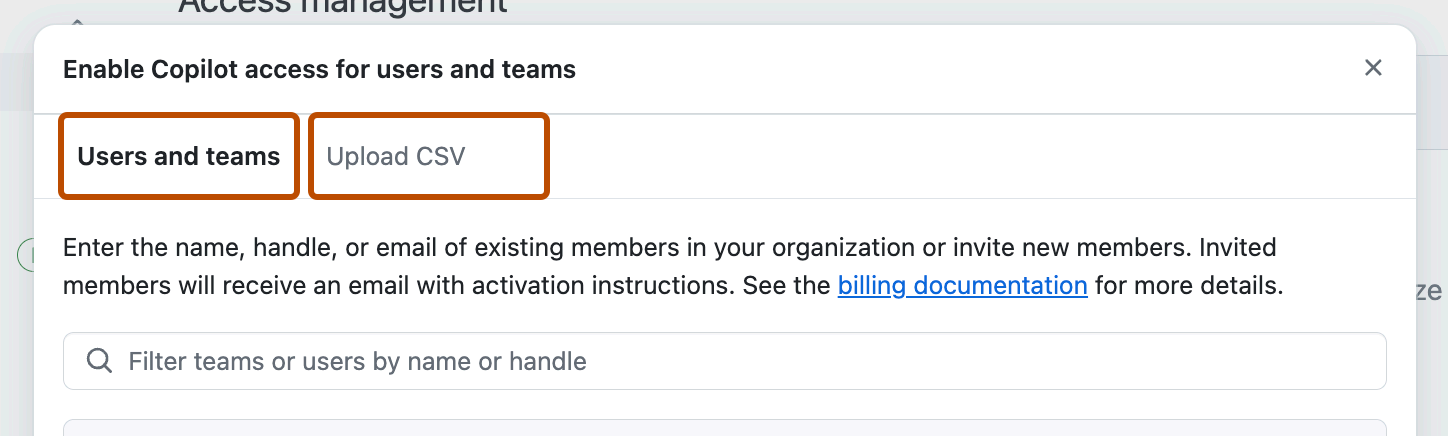
"사용자 및 팀에 Copilot 액세스 사용" 대화 상자에서 두 탭 중 하나를 클릭합니다.
-
사용자 및 팀을 클릭하여 개별 사용자 또는 팀을 검색하고 추가합니다.
사용자를 검색하려면 검색창에 사용자 이름 또는 성명을 입력합니다. 현재 조직의 구성원이 아닌 사용자를 선택하는 경우 계속을 클릭하여 구매한 다음 구매 좌석을 클릭하면 해당 사용자가 조직에 가입하도록 초대됩니다. 외부 협력자에게는 Copilot 시트가 제공되지만 조직 초대는 전송되지 않습니다.
-
CSV 업로드를 클릭하면 CSV 파일을 업로드하여 사용자를 대량으로 추가할 수 있습니다.
멤버를 대량으로 추가하려면 업로드할 CSV 선택을 클릭한 다음 추가하려는 각 멤버의 사용자 이름 또는 전자 메일 주소를 포함하여 CSV 파일을 쉼표로 구분하여 업로드합니다. 파일에는 사용자 이름과 이메일 주소가 혼합되어 포함될 수 있습니다.
경고
CSV 파일을 업로드하면 Enterprise Managed Users을(를) 사용하는 경우가 아닌 한, GitHub Copilot에서 GitHub.com의 모든 사용자를 대상으로 일치 항목을 검색합니다. CSV에 조직의 구성원이 아닌 사용자가 포함된 경우 구매 계속하기를 클릭한 후 좌석 구매를 클릭하면 조직에 가입하도록 초대됩니다. 외부 협력자에게는 Copilot 시트가 제공되지만 조직 초대는 전송되지 않습니다. 이 경고는 .를 사용하는 Enterprise Managed Users계정에는 적용되지 않습니다.
CSV 파일에서 생성된 사용자 목록을 검토합니다. 추가하지 않으려는 사용자의 선택을 취소합니다.
-
-
계속 구매를 클릭한 후 시트 구매를 클릭합니다.

API를 사용하여 에 대한 액세스 권한 부여 GitHub Copilot
GitHub의 REST API를 사용하여 조직의 팀 또는 특정 사용자에게 GitHub Copilot에 대한 액세스 권한을 부여할 수 있습니다. 조직에 대한 Copilot 구독에 팀 추가 및 조직에 대한 Copilot 구독에 사용자 추가 참조하세요.
GitHub 많은 성공적인 롤아웃은 개발자가 승인 없이 라이선스를 클레임할 수 있는 완전 셀프 서비스 모델을 제공한다는 것을 발견했습니다. 이 프로세스를 설정하는 옵션에 대한 자세한 내용은 GitHub Copilot 라이선스에 대한 셀프 서비스 프로세스 설정을(를) 참조하세요.